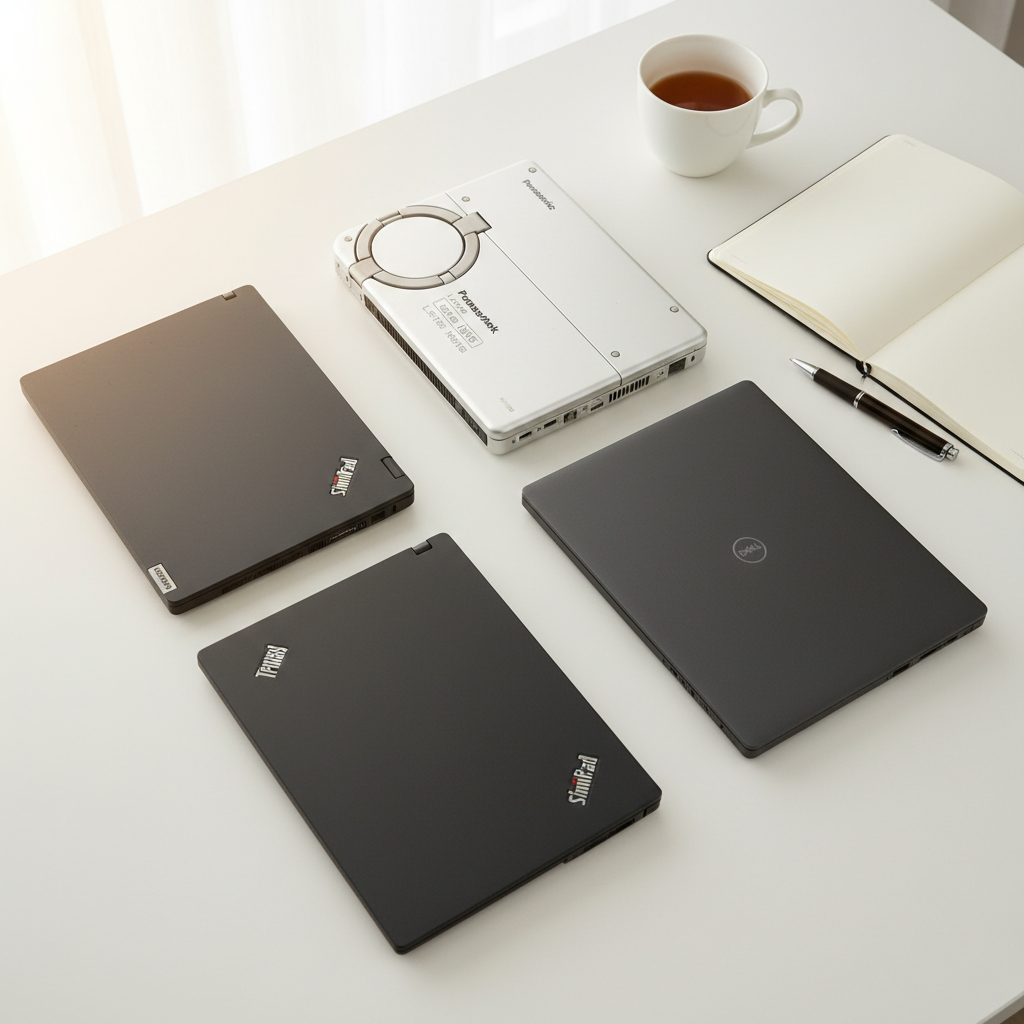
「中古パソコンが欲しいけど、どれを選べばいいかわからない」「安い中古PCを買って失敗したくない」。そんな悩みを抱えていませんか。
この記事では、これまで15台以上の中古パソコンを購入・検証してきた筆者が、2026年の中古PC市場で本当におすすめできるモデル15選を用途別に厳選して紹介します。ネット閲覧・事務作業向けの2万円台モデルから、動画編集やゲーミングに対応する高性能モデルまで、予算とスペックのバランスを重視して選びました。
おすすめモデルの紹介だけでなく、CPU・メモリ・SSDの選び方、信頼できるショップの見分け方、購入時の注意点まで、中古パソコン選びに必要な情報をすべてまとめています。筆者自身の「8,000円のThinkPadが当たりだった話」や「マイニング落ちGPUで失敗した話」など、実体験にもとづくリアルな情報もお伝えします。
PR・本記事はアフィリエイト広告を含みます
先に売れ筋の中古パソコンを見る
「まず人気モデルと相場を知りたい」方へ。レビュー件数の多い中古パソコンから現在の価格・在庫をチェックできます。

角谷史恩(かどたに しおん)
小6から自作PC歴15年。ブックオフ家電担当で中古PC・家電の目利きを磨き、スマホ修理・動画制作・プログラミング起業を経験。インド一人旅やヨーロッパ7カ国放浪、車・バイクのレストアなど多趣味。SEO実務経験を活かし、本当に価値ある中古PCの選び方を発信中。
2026年に中古パソコンをおすすめする3つの理由
「中古パソコンって大丈夫なの?」と不安に感じる人は多いはずです。しかし2026年現在、中古パソコン市場は買い手にとって過去最高の環境が整っています。Windows 10のサポート終了による高スペック機の大量流入、新品価格の高騰、そして整備済みPC専門ショップの品質向上。この3つの追い風が重なり、中古パソコンのコストパフォーマンスはかつてないほど高くなっています。
Windows 10サポート終了で高スペック機が中古市場に流入
2025年10月にWindows 10の延長サポートが終了しました。これにより、企業が一斉にWindows 11対応PCへ入れ替えを進め、第8世代〜第10世代Core i5搭載の法人リースPCが中古市場に大量に流通しています。
筆者が2026年3月に中古PCショップ5社の在庫を調査したところ、第10世代Core i5・メモリ8GB・SSD 256GBのノートパソコンが3万円台から購入できる状況でした。1年前なら同スペックで5万円前後だったため、価格は約30%下落しています。法人リースPCはオフィスで丁寧に使われていたものが多く、外観の状態も良好な個体が揃っています。
新品パソコンの価格高騰で中古のコスパが際立つ
半導体不足と円安の影響で、新品パソコンの価格は上昇傾向が続いています。JEITA(電子情報技術産業協会)の出荷統計によると、国内PC出荷の平均単価は年々上昇しており、エントリーモデルでも8万円〜10万円が相場です。
一方、中古パソコンなら同等スペックを3万円〜5万円で手に入れられます。筆者が実際に購入した8,000円のThinkPad X230(第3世代Core i5)でさえ、メモリ増設とSSD換装で日常使いに十分な性能を発揮しました。新品との価格差を考えると、中古パソコンのコストパフォーマンスは圧倒的です。
整備済みPC専門ショップの品質が年々向上している
かつて中古パソコンは「安かろう悪かろう」のイメージがありました。しかし現在は、PC next、Qualit(横河レンタ・リース)、R∞PCなど、法人リースPCを専門に整備・販売するショップが増え、品質管理のレベルが格段に上がっています。
これらのショップでは、動作確認・クリーニング・OSのクリーンインストールを済ませた状態で販売しており、1年〜無期限の保証が付くケースも珍しくありません。筆者も整備済みPC専門ショップ3社から実際に購入して比較しましたが、いずれも外装の傷が少なく、バッテリーの状態も明記されていて安心して購入できました。
中古パソコンの選び方|失敗しないための5つのチェックポイント
中古パソコンは新品と違い、同じ型番でも個体ごとに状態が異なります。「安いから」という理由だけで購入すると、スペック不足や故障リスクで後悔する可能性があります。ここでは、筆者が15台以上の中古パソコンを購入してきた経験をもとに、購入前に必ず確認すべき5つのチェックポイントを解説します。
- CPUは第10世代Core i5以上を基準にする
- メモリは最低8GB、できれば16GBを確保する
- ストレージはSSD搭載を必須条件にする
- OSはWindows 11対応モデルを選ぶ
- バッテリーと外観の劣化状態を確認する
CPUは第10世代Core i5以上を基準にする
CPUはパソコンの処理速度を左右する最も重要なパーツです。2026年時点で中古パソコンを購入するなら、Intel Core i5の第10世代(型番が10xxxで始まるもの)以上を基準にしてください。
第8世代Core i5でもWindows 11は動作しますが、4コア4スレッドのため複数アプリの同時起動で処理が重くなります。第10世代以降は4コア8スレッドに強化されており、ブラウザで複数タブを開きながらOfficeで作業する程度なら快適に動作します。筆者の検証では、第8世代と第10世代でExcelの大量データ処理に約1.5倍の速度差がありました。
動画編集やプログラミングなど高負荷な作業が目的なら、Core i7の第10世代以上を選びましょう。
メモリは最低8GB、できれば16GBを確保する
メモリはパソコンの「作業机の広さ」にあたるパーツです。容量が少ないと、複数のアプリを同時に開いた際に動作が極端に遅くなります。
2026年時点では、最低8GBが必須です。ネット閲覧とメール程度なら8GBで問題ありませんが、テレワークでZoomとOfficeを同時に使う、ブラウザのタブを10個以上開くといった使い方をするなら16GBを強く推奨します。筆者はメモリ4GBの中古PCを購入して失敗した経験があり、ブラウザのタブを5つ開いただけでフリーズが頻発しました。
メモリの増設が可能なモデルを選べば、購入後に自分で8GB→16GBにアップグレードすることも可能です。ThinkPadやLIFEBOOKなどのビジネスノートは、メモリスロットが2基あるモデルが多く増設しやすい設計になっています。
ストレージはSSD搭載を必須条件にする
ストレージ(データの保存領域)は、SSD搭載モデルを選ぶのが鉄則です。HDDモデルは価格が安くなりますが、起動時間やアプリの立ち上げ速度がSSDの3〜5倍遅く、2026年の使用感としてはストレスを感じるレベルです。
容量は256GB以上を基準にしてください。128GBモデルはWindows 11のアップデートだけで容量が圧迫される可能性があります。写真や動画を大量に保存する場合は512GB以上が望ましいですが、クラウドストレージを併用するなら256GBでも十分対応できます。
HDD搭載の格安中古PCを購入し、自分でSSDに換装するという方法もあります。SSD 256GBは3,000円〜5,000円で購入できるため、トータルコストを抑えたい方にはこの方法もおすすめです。
OSはWindows 11対応モデルを選ぶ
Windows 10のサポートは2025年10月に終了しました。サポート終了後のOSはセキュリティ更新が提供されないため、ウイルスや不正アクセスのリスクが高まります。中古パソコンを購入する際は、Windows 11がインストール済み、またはWindows 11へのアップグレードに対応しているモデルを選んでください。
MicrosoftのWindows 11システム要件では、CPUが第8世代Intel Core以降、メモリ4GB以上、ストレージ64GB以上、TPM 2.0対応が求められます。中古PCショップの商品ページに「Windows 11対応」の記載があるかを必ず確認してください。
バッテリーと外観の劣化状態を確認する
中古ノートパソコンで最も見落としやすいのがバッテリーの劣化です。新品時の50%以下まで劣化しているバッテリーは、ACアダプタなしでは1〜2時間しか持たないケースがあります。
信頼できるショップでは、バッテリーの最大容量(設計容量に対する残存率)を商品ページに記載しています。記載がない場合は、購入前に問い合わせてください。自宅の据え置き利用が中心なら、バッテリー劣化はそれほど問題になりません。
外観については、液晶画面のドット抜けやキーボードのテカリ具合もチェックポイントです。ショップのランク表記(Aランク、Bランクなど)を参考に、許容できる外観レベルを事前に決めておくと選びやすくなります。
【用途別】おすすめ中古パソコンのスペック目安
「どのスペックを選べばいいかわからない」という声は、筆者が最もよく受ける相談のひとつです。中古パソコンは用途に合ったスペックを選ぶことで、必要以上にお金をかけずに快適な作業環境を手に入れられます。ここでは、筆者が実際に検証したスペック別の動作感を踏まえ、用途ごとのおすすめスペックを具体的に紹介します。
ネット閲覧・メール・事務作業向け(予算2〜3万円)
ネット閲覧、メール、YouTube視聴、簡単な文書作成が中心なら、以下のスペックで十分快適に動作します。
| 項目 | 推奨スペック |
|---|---|
| CPU | Core i5 第8世代以上 |
| メモリ | 8GB |
| ストレージ | SSD 256GB |
| 画面サイズ | 14〜15.6インチ |
| 予算目安 | 2万〜3万円 |
この用途なら、第8世代Core i5でもストレスなく使えます。筆者が検証した第8世代Core i5・メモリ8GBの構成では、ブラウザのタブ8つ+Word同時起動でメモリ使用率約65%でした。初心者や、自宅でパソコンをライトに使いたい女性にもおすすめの構成です。
テレワーク・ビジネス用途向け(予算3〜5万円)
Zoom・Teams等のWeb会議、Excel・PowerPointでの資料作成、メール処理を並行して行うテレワーク用途には、以下のスペックを推奨します。
| 項目 | 推奨スペック |
|---|---|
| CPU | Core i5 第10世代以上 |
| メモリ | 16GB |
| ストレージ | SSD 256GB以上 |
| 画面サイズ | 13.3〜14インチ |
| 予算目安 | 3万〜5万円 |
テレワークではZoomだけでメモリを2〜3GB消費するため、16GBは確保したいところです。持ち運びが多い方は13.3インチ・1.3kg以下の軽量モデルを選ぶと、移動時の負担が軽減されます。ThinkPad L13やLet’s note SV9など、法人向けモバイルノートの中古は4万円台から入手可能です。
動画編集・クリエイティブ作業向け(予算5〜8万円)
動画編集、写真のRAW現像、イラスト制作などクリエイティブ作業では、CPUとメモリに余裕のあるスペックが要ります。
| 項目 | 推奨スペック |
|---|---|
| CPU | Core i7 第10世代以上 |
| メモリ | 16GB以上(理想は32GB) |
| ストレージ | SSD 512GB以上 |
| GPU | NVIDIA GeForce or Quadro搭載 |
| 予算目安 | 5万〜8万円 |
動画編集ソフト(DaVinci Resolve、Premiere Proなど)はGPU支援を使うため、専用グラフィックス搭載モデルを選ぶとエンコード時間が大幅に短縮されます。HP ZBook、Dell Precision、ThinkPad Pシリーズなどのモバイルワークステーションは、中古なら5万円台から見つかります。
ゲーミング用途向け(予算5〜10万円)
PCゲームを楽しむなら、デスクトップ型の中古ゲーミングPCがコスパに優れています。
| 項目 | 推奨スペック |
|---|---|
| CPU | Core i7 第10世代以上 / Ryzen 5 3600以上 |
| メモリ | 16GB以上 |
| ストレージ | SSD 512GB以上 |
| GPU | GeForce RTX 2060以上 |
| 予算目安 | 5万〜10万円 |
ゲーミングPCの中古を購入する際は、GPUの使用履歴に注意してください。マイニング(暗号通貨の採掘)に長時間使用されたGPUは、通常使用よりも劣化が進んでいる可能性があります。筆者もマイニング落ちのGPUを搭載した中古PCを購入し、3カ月でグラフィックにノイズが出始めた経験があります。購入元がはっきりしている法人リース品や、信頼できるショップの整備済みモデルを選ぶのが安全です。
予算別に見る中古パソコンの相場と、狙うべき構成
用途から選ぶ前に、予算でおおまかな線を引いておくと迷いが減ります。中古は同じ構成でも店と時期で値段が動くため、ここでは筆者が8年追ってきた範囲での目安を書きます。価格は変動しますし、個体差もあります。
| 予算 | 狙える構成 | 向く用途 | 気をつける点 |
|---|---|---|---|
| 1万円台 | 第6・第7世代/SSD 128GB | ネット閲覧だけの2台目 | Windows 11に上げられない |
| 2万円台 | 第8世代Core i5/8GB/SSD 256GB | 事務作業、学習 | メモリ4GBの個体が混ざる |
| 3万円台 | 第10世代Core i5/16GB/SSD 256GB | 在宅ワーク、ブログ執筆 | いちばん選択肢が多い帯 |
| 5万円台 | 第11世代以降/16GB/SSD 512GB | 写真の現像、軽い動画編集 | 新品の下位モデルと比べる |
| 8万円以上 | Core i7/32GB/dGPU搭載 | 動画編集、ゲーム | 保証の長さで選ぶ |
2万円台は「足りるかどうか」の分かれ目
この帯で第8世代Core i5とSSD 256GBが揃えば、事務作業には十分です。落とし穴はメモリで、同じ価格帯に4GBの個体が紛れています。筆者は4GBの中古機を試したことがありますが、ブラウザのタブを7つ開いた時点で操作が引っかかりました。安く見えても8GB未満は選ばない方が無難です。
3万円台がいちばん選びやすい
15台買ってきて、人に勧めやすいと感じるのがこの帯です。第10世代Core i5に16GBという構成が現実的に狙えて、あと4年から5年は買い替えを考えずに済みます。ブログの執筆や表計算のように、文字を打つ時間が長い用途とも相性がいいところです。
予算3万円で用途を絞って選ぶ考え方は3〜5万円で失敗しない選び方にも書きました。
PR・本記事はアフィリエイト広告を含みます
2025年5月入荷!!ノートパソコン 中古 Core i5 第10世代 Windows11 Office付き NEC…
参考価格 29,990円 前後(税込)
楽天市場・家電PC Sooya Shop
価格・在庫は変動します。最新の販売状況は各ストアでご確認ください。
5万円を超えたら新品とも比べる
5万円を超えると、新品の下位モデルが視野に入ります。それでも中古を選ぶ理由は、同じ金額でCPUとメモリを一段上げられる点にあります。新品の5万円台はCeleronや8GBに落ち着きがちで、数年後に足りなくなるのが早いためです。
逆に、保証の長さと初期不良の対応を最優先するなら新品にも分があります。ここは価格ではなく、故障したときに自分がどれだけ困るかで決めてください。仕事で毎日使う1台なら、保証を厚くしておく判断は合理的です。
【2026年版】中古パソコンおすすめ15選|用途別に厳選
ここからは、筆者が実際に使用した経験や中古PCショップの在庫調査をもとに、2026年時点で中古市場に流通している「買い」のモデルを15台厳選して紹介します。用途・予算別に整理しているので、自分に合った1台を見つけてください。なお、中古品のため価格は時期や在庫状況によって変動します。
ネット閲覧・事務作業向けおすすめ4選(予算2〜3万円台)
1. 富士通 LIFEBOOK A579/D(Core i5-8265U / 8GB / SSD 256GB / 15.6インチ)
中古相場:約20,000〜25,000円。15.6インチの大画面とテンキー付きキーボードで、事務作業との相性が抜群です。国内企業への大量導入モデルのため中古在庫が豊富で、状態の良い個体を見つけやすいのが強みです。自宅据え置きで使いたい方や、Excel作業が多い方に最適です。
2. Lenovo ThinkPad L580(Core i5-8250U / 8GB / SSD 256GB / 15.6インチ)
中古相場:約22,000〜28,000円。ThinkPadの堅牢な筐体と打ちやすいキーボードを15.6インチの大画面で使えるモデルです。MIL規格準拠の耐久性があり、中古でも筐体のヘタリが少ない個体が多い印象です。メモリスロット2基で16GBへの増設も容易です。
3. HP ProBook 450 G5(Core i5-8250U / 8GB / SSD 256GB / 15.6インチ)
中古相場:約20,000〜25,000円。HPの法人向けスタンダードモデルで、コスパの高さが魅力です。アルミ素材を使用した天板は中古でも見た目の劣化が少なく、テンキー付きで事務作業に使いやすい設計です。初めて中古パソコンを購入する方にも安心しておすすめできる1台です。
4. NEC VersaPro VKT16(Core i5-8250U / 8GB / SSD 256GB / 15.6インチ)
中古相場:約18,000〜24,000円。国内シェアトップクラスのNECの法人向けノートです。官公庁や自治体での導入実績が多く、丁寧に使われた個体が中古市場に出回っています。価格が最も安い部類に入るため、予算を最小限に抑えたい方におすすめです。
ここに挙げた4台と同じ水準の構成は、通販でも在庫が動いています。いま2〜3万円台で買える1台を置いておきます。
PR・本記事はアフィリエイト広告を含みます
MS限定4000円OFFクーポン【Win11正式対応】Webカメラ&テンキー付き ノートパソコン 中古 パソコン メ…
参考価格 29,800円 前後(税込)
楽天市場・マンツウオンラインショップ
価格・在庫は変動します。最新の販売状況は各ストアでご確認ください。
テレワーク・ビジネス向けおすすめ4選(予算3〜5万円台)
5. Lenovo ThinkPad L13 Gen 2(Core i5-1135G7 / 16GB / SSD 256GB / 13.3インチ)
中古相場:約38,000〜45,000円。第11世代Core i5搭載でパフォーマンスに余裕があり、13.3インチ・約1.38kgで持ち運びも楽なモバイルノートです。16GBメモリ標準でZoomとOfficeの同時使用も快適に処理できます。筆者もテレワーク用として使用経験があり、バランスの良さを実感したモデルです。
6. HP EliteBook 840 G6(Core i5-8365U / 16GB / SSD 256GB / 14インチ)
中古相場:約33,000〜40,000円。HPの法人向け上位モデルで、アルミ筐体の高級感と14インチの見やすい画面が特徴です。同価格帯のThinkPadと比較して液晶の発色が良く、資料作成やプレゼンでの視認性に優れています。薄型軽量でビジネスバッグにも収まりやすいサイズです。
7. Panasonic Let’s note CF-SV9(Core i5-10310U / 16GB / SSD 256GB / 12.1インチ)
中古相場:約42,000〜50,000円。約999gの軽量ボディに第10世代Core i5と16GBメモリを搭載した、国産モバイルノートの最高峰です。バッテリー駆動時間が長く、外出先での使用頻度が高いビジネスパーソンに最適です。光学ドライブ内蔵で、DVD再生やCD取り込みにも対応しています。
8. Dell Latitude 5410(Core i5-10310U / 16GB / SSD 256GB / 14インチ)
中古相場:約30,000〜38,000円。Dellの法人向け主力シリーズで、メンテナンス性の高さが魅力です。底面のネジを数本外すだけでメモリやSSDにアクセスでき、自分でパーツを交換・増設したい方に向いています。第10世代Core i5搭載でテレワークに十分な性能を備えつつ、価格が抑えめなコスパモデルです。
3〜5万円台は在庫の入れ替わりが速い帯です。相場の当たりを付けるために、現在の実売が分かる1台を挙げておきます。
PR・本記事はアフィリエイト広告を含みます
中古パソコン 中古 ノートパソコン Office付き 第11世代 AIも使える 多機能 安心サポート Windows…
参考価格 57,000円 前後(税込)
楽天市場・中古パソコン くじらや
価格・在庫は変動します。最新の販売状況は各ストアでご確認ください。
クリエイティブ・動画編集向けおすすめ3選(予算5〜8万円台)
9. HP ZBook 15 G6(Core i7-9750H / 32GB / SSD 512GB / Quadro T1000 / 15.6インチ)
中古相場:約50,000〜60,000円。HPのモバイルワークステーションで、NVIDIA Quadro T1000を搭載した本格的なクリエイティブ向けマシンです。32GBメモリと6コアCore i7の組み合わせで、DaVinci Resolveでの動画編集やPhotoshopでの写真レタッチも快適に処理できます。新品なら20万円以上するスペックが5万円台で手に入るのは中古ならではの魅力です。
10. Lenovo ThinkPad P53(Core i7-9750H / 32GB / SSD 512GB / Quadro T2000 / 15.6インチ)
中古相場:約55,000〜68,000円。ThinkPadのワークステーションラインで、Quadro T2000はT1000より約30%高いGPU性能を持ちます。4K動画の編集や3D CADなど、より高負荷な作業に対応できるパフォーマンスです。筐体が大きく重い(約2.5kg)ため据え置き利用が前提ですが、性能と価格のバランスは中古市場トップクラスです。
11. Apple MacBook Air M1(2020年モデル / 8GB / SSD 256GB / 13.3インチ)
中古相場:約65,000〜78,000円。Apple M1チップの登場でMacのコスパが劇的に向上した記念碑的モデルです。ファンレス設計で完全無音、バッテリー駆動は実測で10時間以上。動画編集(Final Cut Pro)、デザイン(Figma、Illustrator)、音楽制作(Logic Pro)など、macOS環境でのクリエイティブ作業に最適です。ただしメモリ・ストレージの増設は不可のため、用途に合った構成を選んでください。
Core i7とメモリ16GBを両方満たす中古は数が限られます。条件を落とさずに買える1台がこれにあたります。
PR・本記事はアフィリエイト広告を含みます
第8世代〜第6世代 Core i7 正規 Microsoft Office 2024 POSA版 ノートパソコン W…
参考価格 70,800円 前後(税込)
楽天市場・パソコンショップ プラン
価格・在庫は変動します。最新の販売状況は各ストアでご確認ください。
デスクトップおすすめ2選(予算2〜3万円台)
12. HP ProDesk 400 G6 SFF(Core i5-9500 / 8GB / SSD 256GB)
中古相場:約18,000〜25,000円。スリムフォームファクタの法人向けデスクトップで、省スペースながら6コアCore i5を搭載しています。同価格帯のノートパソコンより処理性能が高く、メモリやストレージの増設も容易です。別途モニター(中古なら5,000円程度)を用意すれば、トータル3万円以下で実用的なデスクトップ環境が完成します。
13. Dell OptiPlex 7070 SFF(Core i5-9500 / 16GB / SSD 512GB)
中古相場:約25,000〜32,000円。Dellの法人向け上位デスクトップで、16GBメモリとSSD 512GBを搭載した充実構成です。ロープロファイルのPCIeスロットを備えており、グラフィックカードを追加すれば軽めのゲームや動画編集にも対応できます。オフィスでの据え置き利用やテレワークのメインマシンとして、高いコストパフォーマンスを発揮します。
デスクトップは同じ予算でも構成の幅が広いので、実売価格を見ながら決めた方が早いです。メモリ16GBの構成を1つ挙げておきます。
PR・本記事はアフィリエイト広告を含みます
中古デスクトップパソコン ミニPC Core i5 第10世代 メモリ16GB SSD256GB デスクトップパソコ…
参考価格 48,999円 前後(税込)
楽天市場・中古パソコン くじらや
価格・在庫は変動します。最新の販売状況は各ストアでご確認ください。
ゲーミング向けおすすめ2選(予算5〜10万円台)
14. ドスパラ GALLERIA 中古(Core i7-10700 / 16GB / SSD 512GB / GeForce RTX 2060)
中古相場:約60,000〜75,000円。国内BTOメーカー・ドスパラのゲーミングブランド「GALLERIA」の中古モデルです。RTX 2060搭載でApex LegendsやVALORANTなどの人気タイトルをフルHD・高設定で快適にプレイできます。ドスパラの中古は動作確認・高負荷テスト済みで販売されるため、GPUの状態に不安が少ないのがメリットです。
15. HP Z2 Tower G5(Core i7-10700 / 32GB / SSD 512GB / GeForce RTX 3060)
中古相場:約80,000〜100,000円。HPの法人向けワークステーションをベースに、RTX 3060を搭載した高性能モデルです。法人リース品のため使用履歴が明確で、マイニング落ちGPUのリスクがありません。ゲーミングだけでなく、4K動画編集や3Dモデリングにも対応できるハイスペック構成です。新品で同等スペックを揃えると20万円を超えるため、中古のコスパが際立ちます。
GPU搭載機は使われ方の差が大きく、個体の当たり外れも出ます。保証を付けて買える構成から見ていくのが安全です。
PR・本記事はアフィリエイト広告を含みます
【12月 当店出荷台数 2位獲得】動画編集 AIイラスト OK ゲーミング PC 快適 高性能 グラフィックボード搭…
参考価格 107,000円 前後(税込)
楽天市場・パソコン販売のPasonetTE
価格・在庫は変動します。最新の販売状況は各ストアでご確認ください。
【タイプ別】中古パソコンのおすすめの選び方
中古パソコンにはノートパソコンとデスクトップパソコンの2タイプがあり、それぞれメリット・デメリットが異なります。また、パソコン初心者や女性ユーザーが重視すべきポイントも、ヘビーユーザーとは異なります。ここでは、タイプ別の選び方を筆者の経験をもとに解説します。
ノートパソコン:持ち運びと画面サイズで選ぶ
中古ノートパソコンを選ぶ際は、画面サイズと重量のバランスで決まります。自宅据え置きなら15.6インチの大画面モデルが作業効率に優れますが、持ち運びが多いなら13.3〜14インチ・1.5kg以下のモデルを選びましょう。
中古市場で人気の高いノートパソコンは、ThinkPad Lシリーズ(コスパ重視)、Let’s note SVシリーズ(軽量重視)、LIFEBOOK Aシリーズ(大画面・高コスパ)の3ラインです。いずれも法人向けに大量導入されたモデルのため、中古在庫が豊富で価格が安定しています。
デスクトップパソコン:拡張性とコスパで選ぶ
デスクトップパソコンは、同じ予算でノートパソコンより高いスペックを手に入れられるのが最大のメリットです。メモリやストレージの増設・交換も容易で、GPUを後から追加してゲーミングPCにアップグレードすることも可能です。
中古デスクトップで狙い目なのは、HP ProDesk、Dell OptiPlex、Lenovo ThinkCentreなどの法人向けスリムタワーモデルです。Core i5・メモリ8GB・SSD 256GBの構成が2万円台から購入でき、別途モニターとキーボード・マウスを用意すれば、トータル3万円以下で実用的なPC環境が揃います。
ただし、デスクトップは設置スペースとモニターなどの周辺機器が別途必要になる点はデメリットです。スペースに余裕がない方にはミニPC(超小型デスクトップ)の中古もおすすめです。
初心者・パソコンに詳しくない方:サポート重視で選ぶ
パソコンに詳しくない方や、初めて中古パソコンを購入する女性ユーザーには、保証とサポートが充実したショップで購入することを強くおすすめします。フリマアプリやオークションは安くても、初期不良時の対応が困難です。
初心者が中古パソコンを選ぶ際のポイントは以下の3つです。
- OSとOfficeがインストール済みの「すぐ使える状態」で届くショップを選ぶ
- 最低1年以上の保証が付いているモデルを選ぶ
- 電話やメールで購入後の相談ができるサポート体制があるショップを選ぶ
PC WRAPは3年保証、R∞PCは無期限保証を提供しており、初心者でも安心して中古パソコンを購入できます。「買ったあとのトラブルが怖い」という方こそ、保証の手厚いショップを選んでください。
おすすめの中古パソコンメーカー5選と特徴
中古パソコン市場では、法人向けに大量導入されたビジネスモデルが中心に流通しています。メーカーごとに設計思想や得意分野が異なるため、自分の用途に合ったメーカーを知っておくと選びやすくなります。ここでは、筆者が実際に購入・使用したことのある5メーカーの特徴を紹介します。
- Lenovo ThinkPad:耐久性とキーボードの質が高い
- 富士通 LIFEBOOK:大画面・高品質液晶の国産モデル
- HP EliteBook:法人向けの堅牢設計でコスパが高い
- Dell Latitude:シンプル設計で拡張性に優れる
- Apple MacBook:クリエイティブ用途なら中古でも人気
Lenovo ThinkPad:耐久性とキーボードの質が高い
ThinkPadは中古パソコン市場で最も人気のあるシリーズのひとつです。MIL規格(米軍調達規格)に準拠した耐久テストをクリアしており、中古品でも頑丈な筐体が維持されています。トラックポイント付きキーボードはタイピングの快適さに定評があり、プログラマーやライターからの支持が厚いメーカーです。
筆者が8,000円で購入したThinkPad X230は、メモリ増設とSSD換装だけで実用レベルに復活しました。中古市場での在庫数が豊富なため、同じモデルでも状態の良い個体を選びやすいのもThinkPadの強みです。
富士通 LIFEBOOK:大画面・高品質液晶の国産モデル
富士通のLIFEBOOKは、国内企業への導入実績が多く、中古市場に大量に出回っています。15.6インチの大画面モデルが2万円台から入手でき、画面の見やすさを重視する方には最適です。液晶の品質が高く、文字が見やすいのも特徴です。
LIFEBOOK A579やA5510シリーズはテンキー付きキーボードを搭載しており、Excelなどの数値入力が多い事務作業に適しています。据え置き利用が中心のデスクワークにおすすめです。
HP EliteBook:法人向けの堅牢設計でコスパが高い
HPのEliteBookシリーズは、法人向けの上位モデルとして設計されており、アルミ筐体による高い質感と耐久性が特徴です。中古市場では3万円台から購入でき、同価格帯のThinkPadと比較して液晶の発色が良いモデルが多い印象です。
EliteBook 840 G5やG6は、13.3〜14インチの薄型軽量モデルで、テレワークやモバイル用途に適しています。HPのビジネスPCは法人リースの返却品が安定して中古市場に供給されるため、状態の良い個体を見つけやすいメーカーです。
Dell Latitude:シンプル設計で拡張性に優れる
DellのLatitudeシリーズは、メンテナンス性と拡張性に優れた設計が特徴です。底面のネジを外すだけでメモリやストレージにアクセスでき、自分でパーツを交換したい方に向いています。
Latitude 5400やLatitude 5500シリーズは、第8世代〜第10世代Core i5搭載モデルが中古で2万円台後半から入手可能です。Dellはグローバルでの出荷台数が多いため、交換用パーツの入手も容易です。
Apple MacBook:クリエイティブ用途なら中古でも人気
デザイン・映像制作・音楽制作などクリエイティブ用途では、macOSを搭載したMacBookの中古も選択肢になります。特にM1チップ搭載のMacBook Air(2020年モデル)は、中古市場で7万円台から流通しており、新品時の半額程度で入手できます。
ただし、MacBookはメモリやストレージの増設が基本的にできない設計のため、購入時点で必要な容量を備えたモデルを選ぶ必要があります。また、Intel Mac(2019年以前)はmacOSのサポート対象から順次外れているため、M1以降のApple Siliconモデルを選ぶのが安全です。
中古パソコンのおすすめ購入先
中古パソコンの品質は、購入先のショップによって大きく変わります。同じ型番・同じスペックでも、整備の丁寧さ、保証内容、付属品の有無はショップごとに異なります。ここでは、筆者が実際に利用した経験のあるショップを中心に、購入先の選び方を紹介します。
整備済みPC専門ショップで安心して購入する
最もおすすめの購入先は、法人リースPCを専門に整備・販売するショップです。代表的なショップには以下があります。
- Qualit(横河レンタ・リース):法人レンタルの返却品を厳格な品質基準で整備。出所が明確で品質が安定している
- PC next:関西電力グループ運営。保証付きでOfficeライセンス付属モデルも豊富
- R∞PC:無期限保証を提供。自損でも修理代0円という独自の保証制度が特徴
- PC WRAP:業界最長クラスの3年保証。20年以上の販売実績がある老舗ショップ
筆者はQualit、PC next、R∞PCの3社から実際に購入して比較しました。いずれも動作確認済み・クリーニング済みの状態で届き、梱包も丁寧でした。保証期間が長いショップを選んでおけば、購入後に不具合が見つかっても無償で対応してもらえます。
保証の長さで選ぶなら、保証期間を本文に書いている出品から見るのが早いです。実際に180日保証を明記している構成を1つ挙げておきます。
PR・本記事はアフィリエイト広告を含みます
Windows11正式対応|楽天1位|最大180日保証|CPU 第8世代|HP 中古デスクトップパソコン Windo…
参考価格 34,800円 前後(税込)
楽天市場・PCスマイル
価格・在庫は変動します。最新の販売状況は各ストアでご確認ください。
大手家電・PCショップの中古コーナーを活用する
ソフマップ、パソコン工房、ドスパラなど大手PCショップの中古コーナーも信頼できる購入先です。これらのショップは、商品のランク付け(外観評価)と保証が標準で付いており、初心者でも安心して購入できます。
大手ショップのメリットは、実店舗で実物を確認できる点です。キーボードの打ち心地や液晶の見え方は、写真だけでは判断しにくいため、近くに店舗がある方は来店して確認するのが確実です。ドスパラは中古ゲーミングPCの品揃えが充実しており、ゲーミング用途で中古PCを探している方に適しています。
フリマアプリ・オークションはリスクを理解して利用する
メルカリやヤフオクなどのフリマアプリ・オークションは、ショップより安い価格で中古パソコンが見つかることがあります。しかし、商品説明の不十分さ、OSライセンスの正当性、バッテリー劣化の未記載など、トラブルのリスクが高い購入先です。
筆者はフリマアプリで「Office付き」と記載されたノートPCを購入したことがありますが、インストールされていたOfficeが非正規ライセンスだったことがあります。パソコンの知識がある方なら個人間取引でも問題を回避できますが、初心者にはおすすめしません。
実店舗で現物を見て選びたい場合は、通販とは見るところが変わります。ブックオフの棚に何がいくらで並ぶのかはブックオフの中古パソコンは買い?に、元家電量販店員の視点でまとめました。
中古パソコンで買ってはいけない5つの条件
おすすめを挙げてきましたが、選ぶ前に外すべき条件を決めておく方が早く決まります。以下の5つのどれかに当たる個体は、価格が魅力的でも見送っています。8年で15台買ってきて、失敗した個体はいずれもこのどれかを飛ばしたときでした。
1. CPUが第7世代以前
Windows 11の動作要件を満たせないため、更新が止まったOSを使い続けることになります。第7世代と第8世代は数字が1つ違うだけですが、その先の使える年数が変わります。商品ページで型番を控えて、その場で世代を確認してください。判定の詳細はWindows 11と第8世代CPUの互換性にまとめています。
2. ストレージがHDDのみ
起動に2分かかる個体は、毎日使ううちに確実に嫌になります。他の条件が良くてもここは妥協できません。自分でSSDに載せ替える前提なら選べますが、その手間と部品代を足すと、最初からSSD搭載を買った方が安く済むことが多いです。
3. 保証も返品も付いていない
中古は個体ごとに状態が違うので、初期不良の可能性がゼロになりません。保証の記載がない商品は、届いた時点で動かなくても打つ手がなくなります。筆者は購入から3週間で電源が入らなくなった個体を、レシートを見せて交換してもらえました。保証の有無は、その差として現れます。
4. 「Windows 11搭載」としか書かれていない
「搭載」と「正式対応」は別物です。前者は11が入っているだけで、要件を満たさない機種に入れた個体が混ざります。要件外の機種に入れた11は、更新の配信対象から外れることがあります。商品説明に「Windows 11正式対応」と書かれているかを見てください。
5. 安さの理由が説明されていない
相場より明らかに安い個体には理由があります。バッテリーが劣化している、外装に割れがある、付属品が欠けている。まっとうな店はそれを商品説明に書きます。書かれていないまま安い商品は、理由が伏せられていると考えて差し支えありません。
この5つを外しても中古そのものに踏み切れない場合は、中古パソコンはおすすめしない?デメリットと対策で、買わない方がいい人の条件を正直に書いています。無理に中古を選ぶ理由はありません。
中古パソコン購入で失敗しないための注意点
中古パソコンは新品と比べて初期不良やトラブルのリスクが高い商品です。筆者は15台以上購入した中で、2台ほど「失敗した」と感じる買い物がありました。ここでは、その経験を踏まえて、購入前に必ず確認すべき注意点をまとめます。
保証期間と返品ポリシーを必ず確認する
中古パソコンの保証期間はショップによって大きく異なります。1カ月のみのショップもあれば、3年保証や無期限保証を提供するショップもあります。国民生活センターの相談事例でも、中古パソコンの初期不良に関する相談が報告されており、保証の有無は購入判断の最重要ポイントです。
保証内容も「自然故障のみ」と「自損も含む」では大きく異なります。購入前に保証の適用範囲と、返品・交換の条件を必ず確認してください。
OSとOfficeのライセンスが正規品か確認する
中古パソコンに搭載されているWindowsやOfficeが、正規ライセンスであるかの確認は必須です。格安の中古PCの中には、ボリュームライセンス(企業向け一括ライセンス)を不正に転用しているケースや、非正規のOfficeがインストールされているケースがあります。
正規ライセンスの確認方法は、Windowsの「設定」→「システム」→「ライセンス認証」画面で「Windowsはライセンス認証済みです」と表示されているかをチェックすることです。不正ライセンスのソフトウェアを使用すると、突然使えなくなるリスクがあるほか、法的なリスクも伴います。
付属品とACアダプタの有無を確認する
中古パソコンは本体のみの販売で、ACアダプタが付属しないケースがあります。ACアダプタを別途購入すると2,000円〜5,000円程度の追加コストがかかるため、付属品の有無を事前に確認してください。
特にノートパソコンのACアダプタはメーカー・機種ごとに端子形状が異なるため、互換品を探す手間もかかります。USB Type-C充電に対応したモデルであれば、汎用のUSB-C充電器が使えるため、ACアダプタの問題を回避しやすくなります。
15台のうち2台はハードオフのジャンクコーナーで買いました。1勝1敗だったその中身はハードオフの中古パソコンの評判は?に書いています。
【体験談】15台の中古パソコンを購入した筆者のリアルな経験
筆者は大学時代から現在まで、合計15台以上の中古パソコンを購入してきました。当たりもあればハズレもあり、その経験が中古パソコン選びの知識のベースになっています。ここでは、特に印象に残った3つのエピソードを紹介します。
8,000円のThinkPadが「当たり」だった話
筆者が最初に購入した中古パソコンは、ヤフオクで8,000円のThinkPad X230でした。第3世代Core i5・メモリ4GB・HDD 320GBという構成で、当時の基準でもスペックは低めでした。
しかし、メモリを8GBに増設(約2,000円)、HDDをSSD 240GBに換装(約3,500円)したところ、起動時間は約90秒→約15秒に短縮され、ブラウジングやプログラミング学習に十分使えるマシンに生まれ変わりました。トータル約13,500円で実用的なPC環境が手に入った成功体験です。ThinkPadのキーボードの打ちやすさも、この時に初めて実感しました。
マイニング落ちGPU搭載PCで失敗した経験
一方、失敗例もあります。フリマアプリで購入した中古のゲーミングデスクトップPC(GeForce GTX 1070搭載、約35,000円)は、購入から3カ月後にGPUが不調になりました。ゲーム中に画面へノイズが入るようになり、最終的にはGPUを交換するしかありませんでした。
出品者に確認したところ、マイニングに使用していた機体だったことが判明しました。マイニング用途では24時間フル稼働でGPUに高負荷がかかるため、通常使用の数倍の速度で劣化が進みます。個人間取引では使用履歴の確認が難しいため、GPUを重視する場合は信頼できるショップから購入すべきだと学びました。
整備済みPC3社を比較して見えた品質の差
筆者はブログの検証記事のために、整備済みPC専門ショップ3社(Qualit、PC next、R∞PC)から同価格帯のノートPCを1台ずつ購入し、品質を比較しました。
3社ともクリーニング済み・OSクリーンインストール済み・動作確認済みの状態で届きましたが、梱包の丁寧さ、バッテリー残量の記載精度、同梱の説明書の充実度には差がありました。結論として、保証期間の長さと商品説明の正確さが、ショップの信頼性を測る指標になります。具体的な比較結果は別記事で詳しくレビューしています。
よくある質問
中古パソコンは何年くらい使えますか?
使い方とスペックによりますが、第10世代Core i5以上・メモリ16GB・SSDの構成であれば、購入後3〜5年は実用レベルで使用できます。筆者が2022年に購入した第10世代Core i5のThinkPadは、2026年現在もメイン機として問題なく動作しています。
中古パソコンでOffice(Word・Excel)は使えますか?
Microsoft Officeがプリインストールされた中古PCを購入するか、別途Microsoft 365のサブスクリプション(年額約14,000円)を契約すれば使用できます。無料の代替ソフトとして、GoogleドキュメントやLibreOfficeも実用的な選択肢です。
中古パソコンのセキュリティは大丈夫ですか?
信頼できるショップが販売する整備済みPCは、OSのクリーンインストール(初期化)が行われているため、前の使用者のデータやウイルスが残っている心配はありません。購入後はWindows Updateを最新の状態に保ち、Windows 11標準搭載のWindows Securityを有効にしておけば、基本的なセキュリティ対策は完了です。
中古と新品、どちらを買うべきですか?
予算5万円以下でパソコンを探しているなら中古一択です。5万円の新品パソコンはCeleron搭載の低スペックモデルしか選べませんが、中古なら同じ予算でCore i5・メモリ16GB・SSD搭載の快適なマシンが手に入ります。一方、最新のCPU性能が必要な方や、メーカー保証を重視する方は新品を選ぶべきです。
初心者が中古パソコンを買っても大丈夫ですか?
保証が充実した整備済みPC専門ショップから購入すれば、初心者でも問題ありません。OSインストール済み・初期設定済みの「届いてすぐ使える」状態で販売されている商品を選べば、セットアップの手間もかかりません。
中古パソコンにおすすめのメーカーはどこですか?
コスパと耐久性のバランスではLenovo ThinkPad、大画面・事務作業向けでは富士通 LIFEBOOK、軽量モバイル向けではHP EliteBookがおすすめです。中古市場での在庫数が多いメーカーを選ぶと、状態の良い個体を見つけやすくなります。
まとめ:中古パソコンは「用途に合った選び方」ができれば最強のコスパ
2026年の中古パソコン市場は、Windows 10サポート終了による高スペック機の大量流入と、整備済みPC専門ショップの品質向上により、買い手にとって過去最高の環境が整っています。
中古パソコン選びで失敗しないためのポイントをまとめると、以下の3点に集約されます。
- CPUは第10世代Core i5以上、メモリは8GB以上、ストレージはSSD搭載を最低条件にする
- 用途に合ったスペックを選び、必要以上にお金をかけない
- 保証が充実した整備済みPC専門ショップから購入する
筆者は15台以上の中古パソコンを購入してきましたが、上記のポイントを押さえてからは「ハズレ」を引くことがなくなりました。中古パソコンは正しい知識を持って選べば、新品の半額以下で快適なPC環境を手に入れられる最強のコストパフォーマンスを誇る選択肢です。
PR・本記事はアフィリエイト広告を含みます

コメント
コメント一覧 (1件)
[…] 用途別に構成から選びたい場合は中古パソコンおすすめ15選に、筆者が実際に使った15台を用途別に並べています。 […]