PR・本記事はアフィリエイト広告を含みます
ブログを書くための1台なら、中古ノートパソコンで足ります。Windows 11に対応した第8世代以降のCore i5・メモリ8GB・SSD 256GB・フルHDの画面を満たし、保証付きの店で買う場合、価格の目安は3万円前後からです。画像の加工やタブを多く開く人は、メモリを16GBにしてください。
筆者は元家電量販店員で、販売側でパソコンを扱ったのち、8年間で中古パソコンを15台購入して確かめてきました。売る側の値付け・保証の事情と、買う側の注意点の両方からまとめます。
この記事で解説するのは、ブログ用に必要なスペック4項目と、書く場所別のおすすめ3選です。3選は書く場所と作業で分けた3つの構成で、在庫を確かめた商品の例も載せています。
- ブログ用なら中古で足りる理由と、最低ライン・快適ライン
- CPU・メモリ・SSD・画面の4項目の選び方
- 自宅・出先・画像作業の3タイプ別のおすすめ
- 外れの見分け方と、保証のある購入先・届いた日の確認

角谷史恩(かどたに しおん)
小6から自作PC歴15年。ブックオフ家電担当で中古PC・家電の目利きを磨き、スマホ修理・動画制作・プログラミング起業を経験。インド一人旅やヨーロッパ7カ国放浪、車・バイクのレストアなど多趣味。SEO実務経験を活かし、本当に価値ある中古PCの選び方を発信中。
結論:ブログ用なら「第8世代Core i5・8GB・SSD・フルHD」の中古ノートで足りる
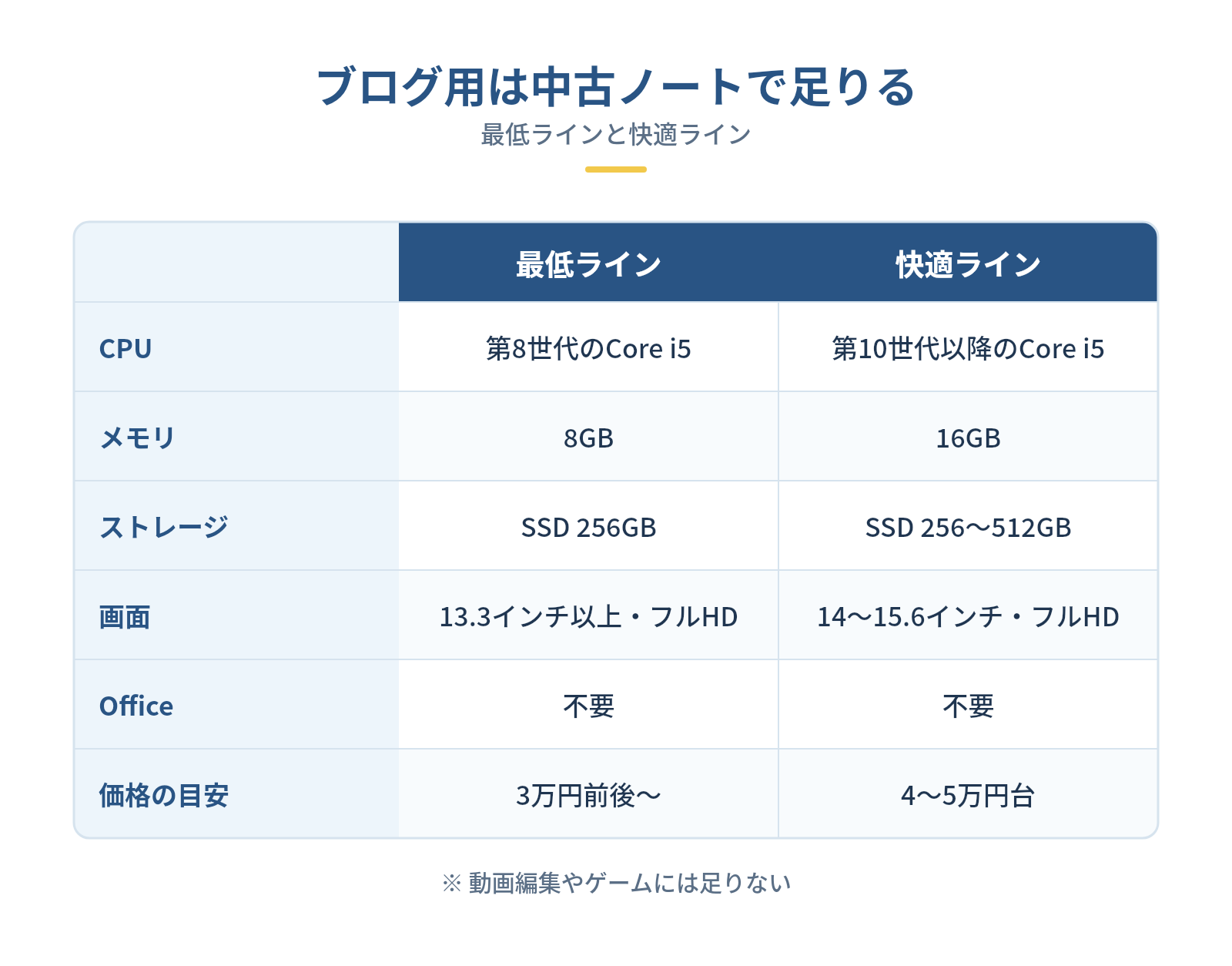
ブログ用の1台は、第8世代以降のCore i5・メモリ8GB・SSD 256GB・フルHDを満たす中古ノートパソコンで足ります。ブログの作業は文章の入力・調べもの・画像の圧縮が中心で、動画の書き出しのような重い処理が無いからです。
お金をかけるのはメモリとSSDで、削ってよいのはCore i7・グラフィック性能・Officeの3つになります。
| 項目 | 最低ライン | 快適ライン |
|---|---|---|
| CPU | 第8世代のCore i5 | 第10世代以降のCore i5 |
| メモリ | 8GB | 16GB |
| ストレージ | SSD 256GB | SSD 256〜512GB |
| 画面 | 13.3インチ以上・フルHD | 14〜15.6インチ・フルHD |
| OS | Windows 11(正式対応のCPU) | Windows 11(正式対応のCPU) |
| Office | 不要 | 不要(仕事で使う人だけ用意) |
| 保証 | 初期不良の対応あり | 半年以上の保証あり |
| 価格の目安 | 3万円前後〜 | 4〜5万円台 |
表の価格は2026年10月時点の通販モールでの目安で、ランクや構成で変わります。同じ予算なら、新品の安いノートより中古のビジネスノートのほうが上の構成を選べるのが中古の強みです。
| 比較する点 | 中古のビジネスノート | 新品の安価なノート |
|---|---|---|
| CPU | 第8〜11世代のCore i5が中心 | 低価格向けのCPUが多い |
| メモリ | 8〜16GB | 4〜8GBの機種がある |
| ストレージ | SSD 256GB前後 | eMMC(容量の小さい記憶部品)の機種がある |
| キーボード | 法人向けで打ちやすい作りが多い | 機種ごとに差が大きい |
| 保証 | ショップの保証(期間は店ごと) | メーカー保証が付く(期間は機種ごと) |
| 価格 | 3万円前後から選べる | 同じ予算だと構成が下がりやすい |
2万円前後で買えるCeleron・SSD 128GBの構成は、文章だけなら書けます。ただ画像の作業では待たされるため、ブログ用には3万円前後の第8世代Core i5を最低ラインにしました。
新品の安価なノートには、メーカー保証が付く強みがあります。中古を選ぶなら、次の弱みも知ったうえで買いましょう。
- バッテリーは使った年数のぶん減っている
- 保証の期間がショップごとに違う
- 同じ商品名でも、届く個体の傷や状態に差がある
- 第8世代の機種はWi-Fi6など新しい規格に非対応のものが多い
弱みの多くは、保証付きの店で買い、届いた日に動作を確かめれば補えます。Wi-Fi6に非対応でも、記事の入力や調べものの速さで困ることはありません。動画編集やゲームもする人は、この記事の基準では性能が足りないので、別の基準で選びましょう。
ブログ用の中古ノートパソコンに必要なスペック4項目
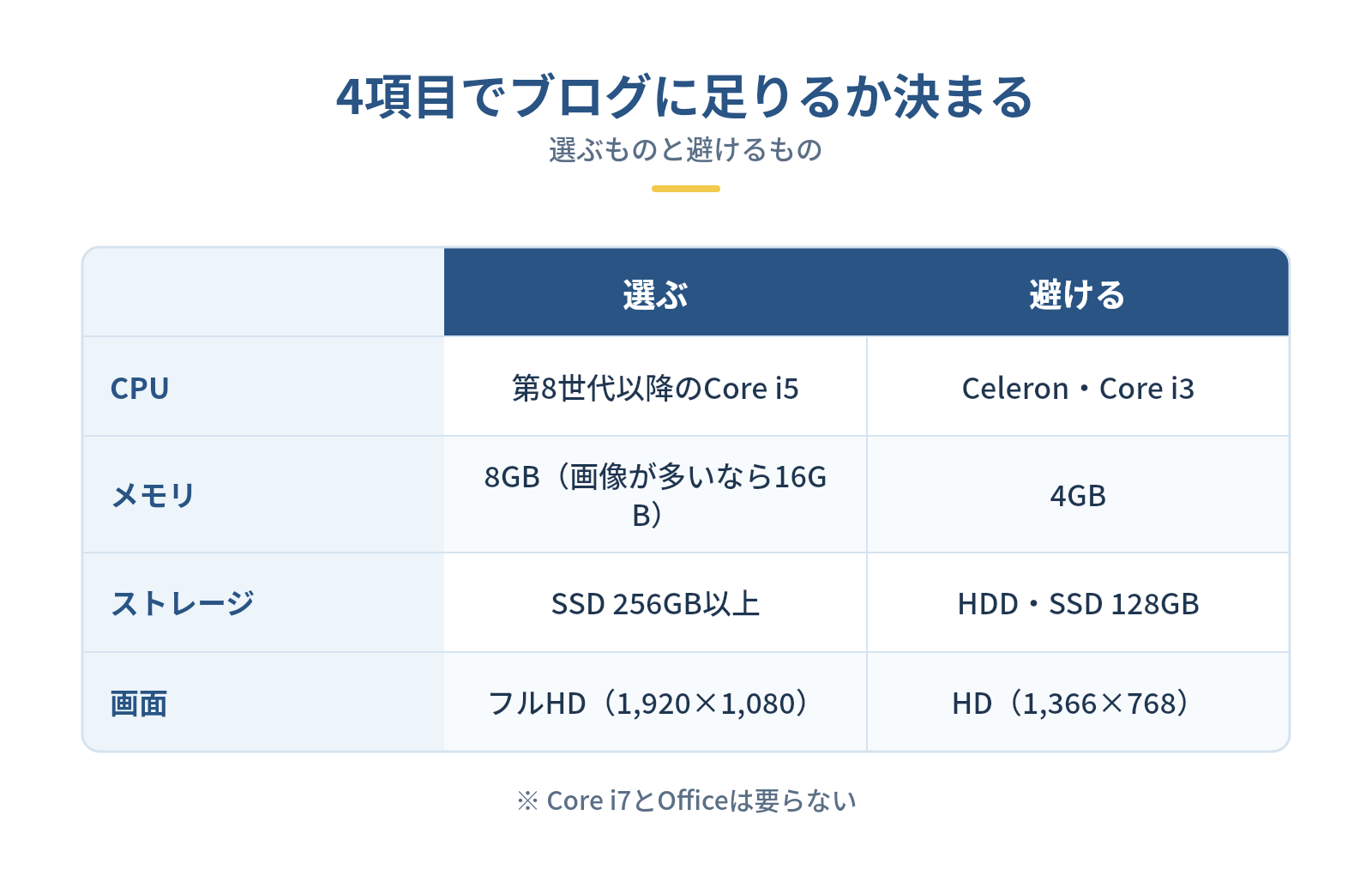
ブログに足りるかどうかは、CPU・メモリ・ストレージ・画面の4項目で判断できます。ブログの作業ごとに、主に関わる性能を表にまとめました。
| ブログの作業 | 主に関わる性能 | 目安 |
|---|---|---|
| WordPressで書く・プレビューを見る | メモリ・画面 | 8GB・フルHD |
| タブを10枚以上開いて調べもの | メモリ | 16GBあると待たされにくい |
| 画像の切り抜き・圧縮 | CPU・メモリ | 第8世代Core i5・8GB以上 |
| ブラウザのデザインツールでアイキャッチ作り | メモリ・CPU | 16GBあると快適 |
| ASP(アフィリエイト広告の仲介サービス)の管理画面・アクセス解析の確認 | 画面 | フルHDで表を広く見る |
| オンラインの打ち合わせ | Webカメラ・マイク・CPU | カメラ付きの機種 |
CPUはWindows 11に対応した第8世代以降のCore i5
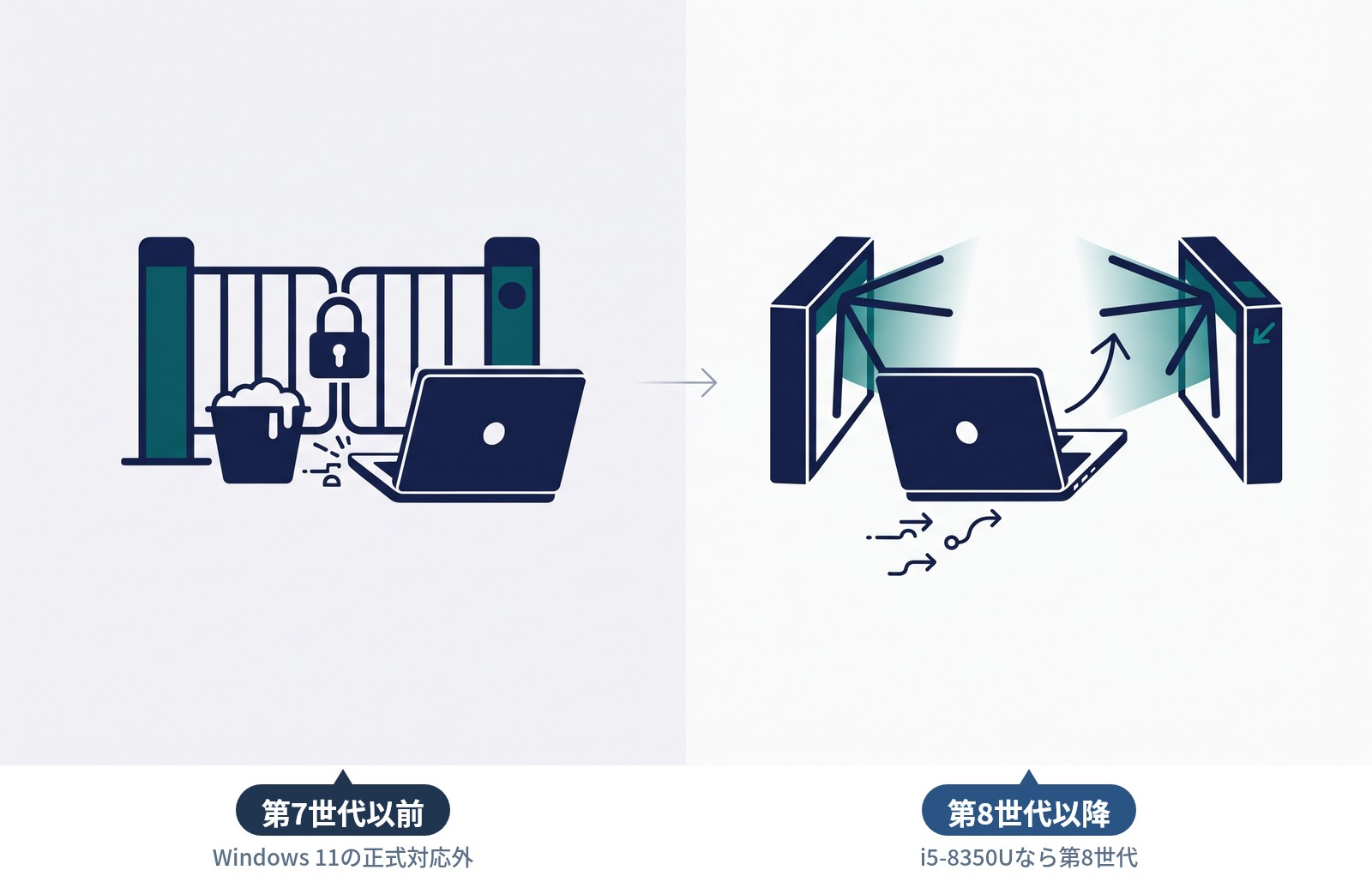
CPUは、第8世代以降のCore i5を選んでください。CPUとはパソコンの計算を受け持つ部品で、Windows 11が正式に対応するCore iシリーズは、おおむね第8世代以降だからです。
Windows 10のサポートは2025年10月14日に終わり、更新を受けられないパソコンでブログを続けると安全面で不利になります。Windows 11の主な要件は次のとおりです。
- CPU:対応表に載った64ビットのCPU(Core iシリーズは第8世代以降が目安)
- メモリ:4GB以上
- ストレージ:64GB以上
- TPM 2.0(暗号の鍵を守るセキュリティ用の部品)に対応
- UEFI(起動の仕組み)とセキュアブート(起動時に不正なプログラムを読み込ませない機能)に対応
買う前に確かめるのは、CPUの型番です。TPM 2.0やセキュアブートは、第8世代以降のCPUを積んだ機種なら備えているのが一般的で、商品ページで探さなくて構いません。
型番を見れば、CPUの世代がわかります。「Core i5-8350U」なら、ハイフンの後の「8」が世代です。第10世代以降は「i5-10210U」のように、頭の2桁が世代を表しています。末尾の「U」は省電力のノート向けという意味で、ブログ用ならUの機種で足ります。
Ryzen(Core iシリーズとは別のメーカーのCPU)を積んだ機種も、型番がWindows 11の対応表に載っていれば問題ありません。対応表は、Windowsの公式サイトで「Windows 11 でサポートされているプロセッサ」と検索すると見つかります。CPUの名前に世代が書かれていない商品は、注文前にショップへ型番を問い合わせましょう。
ブログならCore i7は要らず、差額はメモリに回すのがおすすめです。CeleronやCore i3は文章だけを書く人向けで、画像の処理やタブの多い作業では待たされやすくなります。
メモリは8GB、画像加工やタブが多いなら16GB
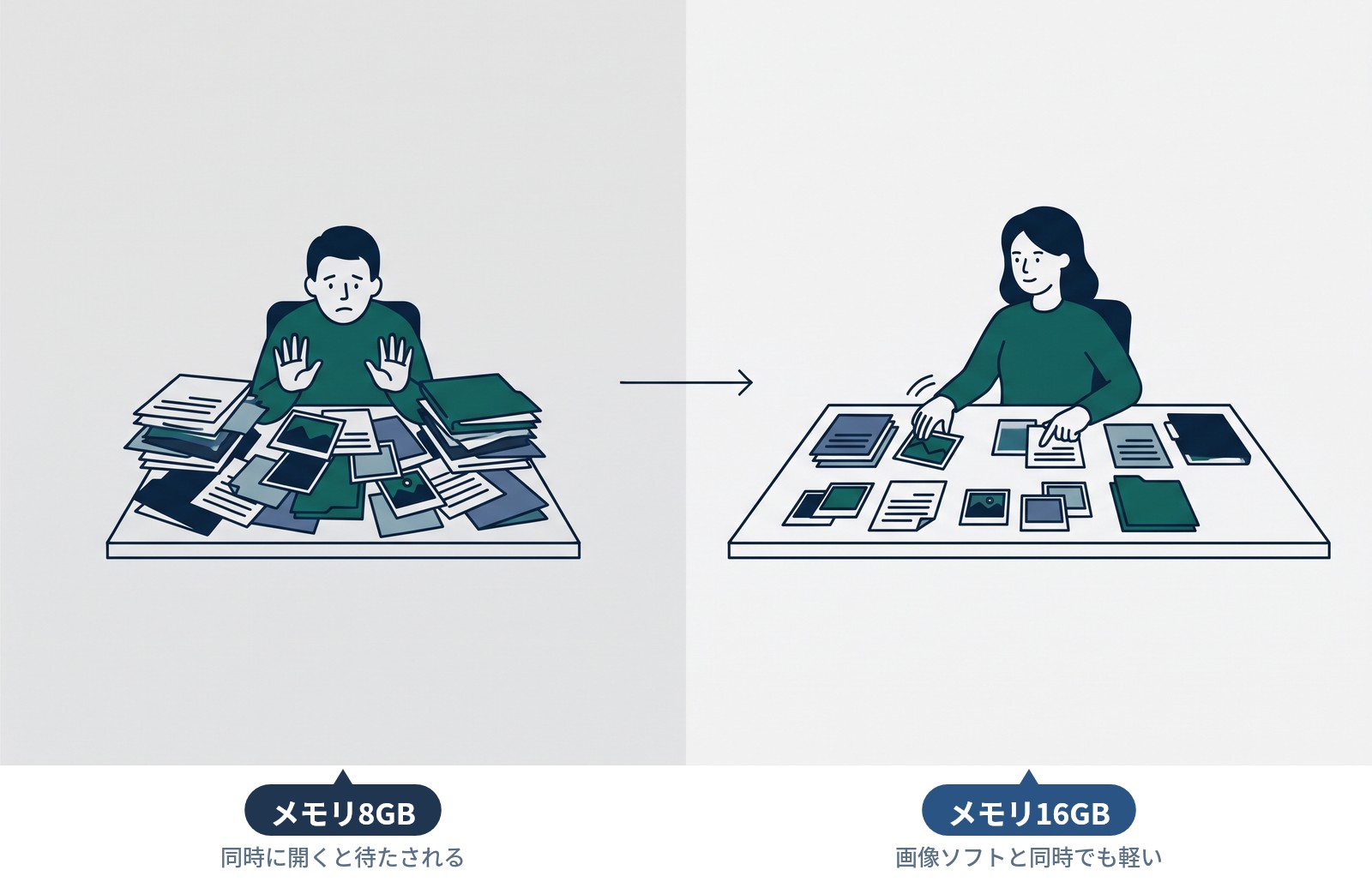
メモリは8GBあればブログを書けて、画像の加工やタブを多く開くなら16GBにすると待ち時間が減ります。メモリとは作業中のデータを一時的に置く場所で、足りなくなるとパソコンの動きが止まりがちになるからです。
ブラウザのタブ・WordPressの管理画面・デザインツールを同時に開くと、8GBでは足りなくなる場面が出てきます。予算が限られるなら、8GBで買って後から増やすのも一つの方法です。増やすつもりなら、買う前に次の点を見ておきましょう。
- 空きスロット(メモリを挿す口)がある
- メモリが基板に直付けされていない
- 公式の仕様書で、増やせる最大のGBを確かめた
今のパソコンから買い替える人は、いつもの作業中にタスクマネージャー(Ctrl+Shift+Escで開く画面)の「パフォーマンス」を開いてみましょう。メモリの使用率が普段から9割近くまで上がっているなら、次の1台は16GBを選ぶ目安になります。
直付けかどうかは商品ページに書かれていないことが多く、型番で公式の仕様書を見るか、ショップに問い合わせると分かります。
薄型の機種はメモリが直付けで増やせないことが多いため、16GBが要る人は最初から16GBの構成を選ぶのが確実です。これからアイキャッチを作るつもりで迷うなら、予算を4〜5万円台まで出せる人は16GB、3万円前後に抑えたい人は8GBから始める分け方がおすすめです。
ストレージはSSD 256GB以上
ストレージは、SSDの256GB以上を選びましょう。SSDとはデータを電気的に記録する保存用の部品のことで、円盤を回すHDDより起動やブラウザの立ち上がりがずっと速いからです。
ブログの記事と画像はWordPressのサーバー側に保存されるため、手元の容量は256GBで足ります。128GBはWindowsの更新ファイルだけで空きが少なくなるので、避けたほうが安心でしょう。
写真をたくさん撮って手元に残す人は、本体の容量を増やすより、外付けのSSDやクラウドの保存先を足すほうが安く済みます。
ブログ用なら、Officeが無くても困りません。記事はWordPressの編集画面や無料の文書ツールで書けるからです。「Office付き」の商品には互換ソフト(似た操作ができる別のソフト)の場合もあるので、仕事で正規のOfficeが要る人だけ中身を確かめましょう。
画面は13〜14インチ以上のフルHD
画面は13.3インチ以上で、解像度がフルHD(1,920×1,080)のものを選びます。解像度とは画面に並ぶ点の数のことで、フルHDなら編集画面と調べものの画面を左右に並べやすいからです。
HD(1,366×768)は1画面に表示できる行数が少なく、編集画面の下のほうを見るたびにスクロールが増えます。安い商品ほどHD液晶が混ざるため、商品名に「FHD」や「1920×1080」とあるかを確かめましょう。
タッチパネルはブログの作業ではほとんど使わないので、付いていなくても困りません。
長時間書くなら、表面の映り込みが少ないノングレア(非光沢)の液晶が目にやさしい選択です。法人向けの機種はノングレアが多く、照明や窓の光が反射しにくいので、カフェでも画面が見やすくなります。
自宅で書くなら15.6インチ、持ち歩くなら13.3〜14インチが目安です。書く場所ごとの選び方は、このあとのおすすめ3選で説明します。
長時間書くために見る2つのポイント
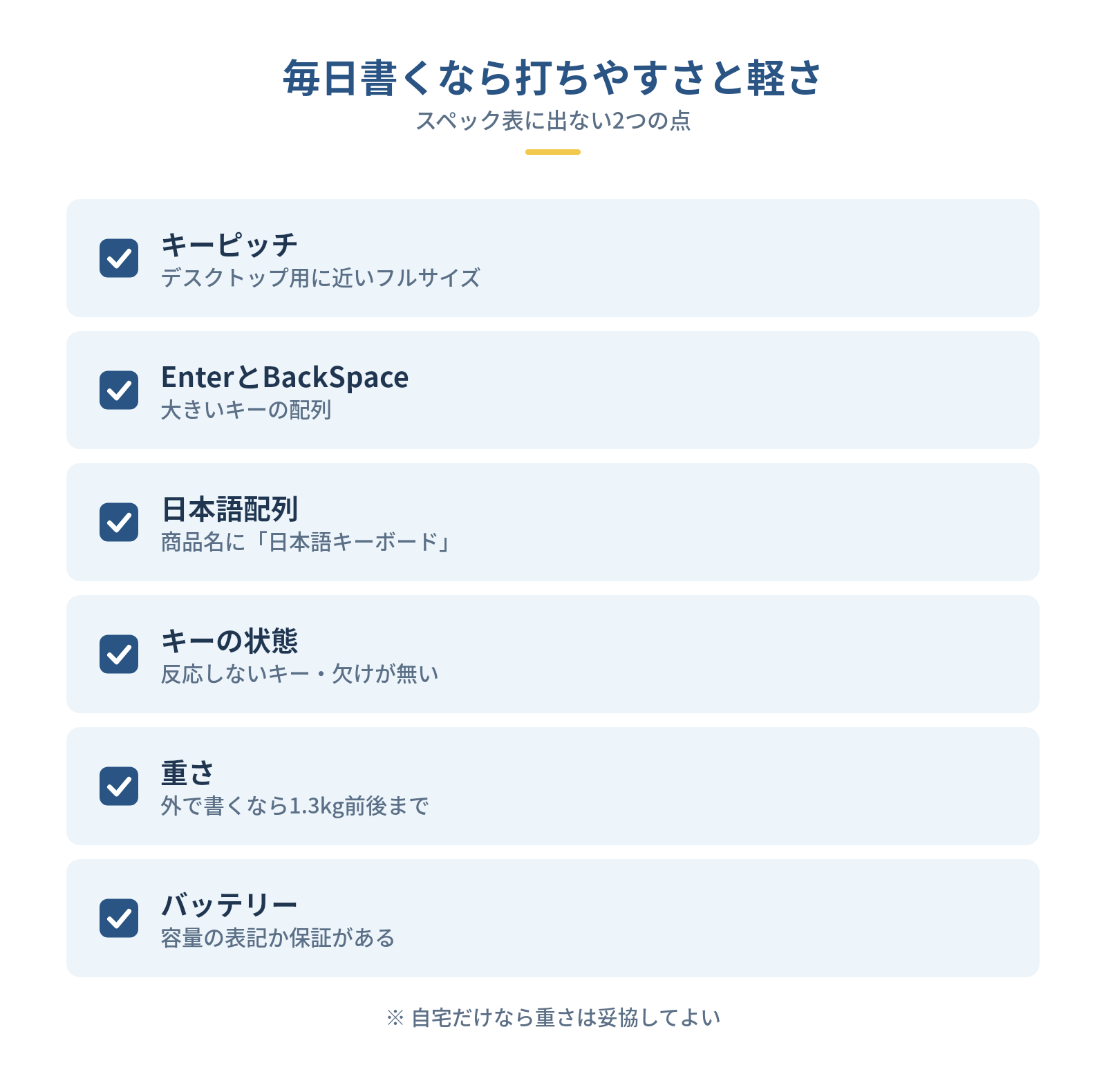
毎日何千字も打つブログでは、スペック表の数字とは別に、キーボードと持ち運びやすさで使い心地が決まります。1記事を書き上げるまでに何時間もキーを打つので、打ちにくさや重さがそのまま疲れにつながるからです。
キーボードの打ちやすさと状態
キーボードは、キーピッチがデスクトップ用に近いフルサイズで、EnterとBackSpaceが大きい機種を選びます。キーピッチとはキーの中心から隣のキーの中心までの距離で、デスクトップ用に近い間隔があれば同じ感覚で打てるからです。キーピッチの数値は、メーカー公式の仕様書で確かめましょう。
法人向けのThinkPad・Latitude・EliteBook・ProBookは、長時間の入力を前提に作られていて、キーボードの打ちやすさに定評があります。どれも海外メーカーの法人向けシリーズの名前で、通販ではこのシリーズ名で検索できます。中古ならその打ちやすい1台を安く選べる点も、ブログ用に向く理由です。
配列は日本語配列(キーに「かな」が印字されたもの)を選びます。法人向けの機種には英語配列の個体も混ざり、記号や「半角/全角」キーの位置が変わるので、商品名に「日本語キーボード」とあるかを見ておきましょう。
前の持ち主の使い方によって、中古はキーボードの状態に差が出ます。商品ページの写真と説明で、次の点を確かめましょう。キーボードを真上から写した写真がある商品なら、テカリや欠けを自分の目で判断できます。
- キートップのテカリ(よく使うキーが光って見える)
- 反応しないキー・押しても戻らないキー
- キートップの欠けや文字の消え
- 説明に「キーボードの状態」の記載があるか
テカリは見た目だけの問題ですが、反応しないキーはブログ作業で毎回困ります。初期不良の対応期間はショップごとに違うので、注文前に商品ページで日数を見ておき、届いたらその期間内にキーを全部試しておくと安心です。
重さとバッテリー(カフェや出先で書くか)
自宅だけで書くなら、重さとバッテリーは妥協して構いません。電源につないで使う時間が長く、本体を動かすことも少ないからです。
| 書く場所 | 重さの目安 | バッテリーの見方 |
|---|---|---|
| 自宅だけ | 気にしなくてよい | 減っていても電源につなげば使える |
| 自宅と外が半々 | 1.5kg前後まで | 容量の表記を確かめる |
| 外が中心 | 1.3kg前後まで | 容量の表記とバッテリー保証を確かめる |
外で書く人は、1.3kg前後までの13.3〜14インチを選びましょう。軽さで選ぶなら、Let’s noteは1kg前後の機種が多いシリーズです。
USB Type-Cの端子で充電できる機種なら、小さな充電器を持ち歩けて荷物が軽くなります。充電に使える端子かどうかは、メーカーの公式の仕様書で確かめられます。
中古のバッテリーは、使った年数のぶん減っている前提で選んでください。説明に「バッテリー容量80%以上」のような表記や、バッテリー保証がある商品なら、外で書ける時間の見通しが立ちます。表記が無い商品で外でも書く予定なら、注文前にショップへ容量を問い合わせておきましょう。
ブログ用の中古ノートパソコンのおすすめ3選(書く場所・作業で選ぶ)
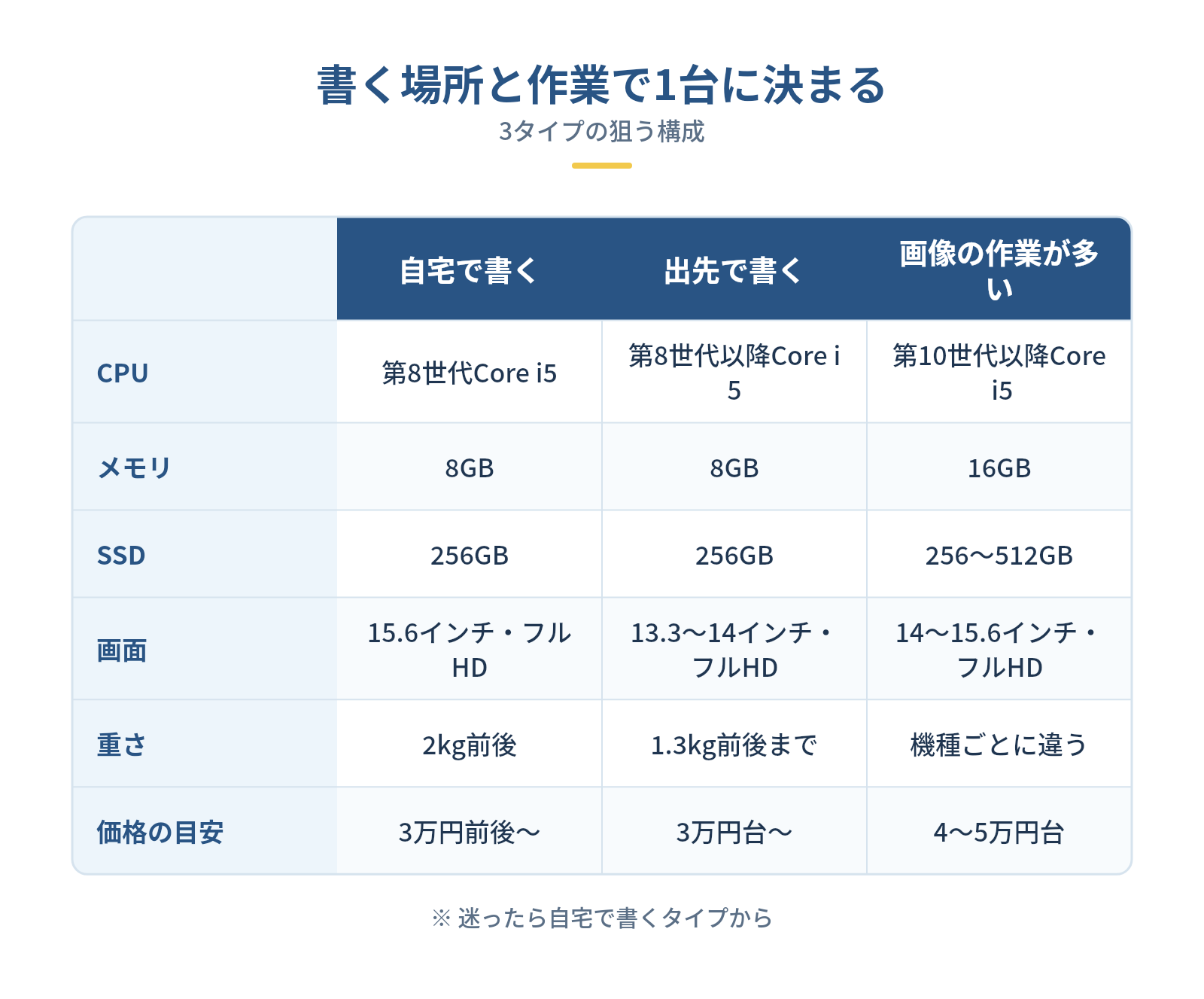
おすすめの3選は、自宅で書くか、外で書くか、画像の作業が多いかで1つに決まります。書く場所と作業によって、必要な画面の大きさとメモリのGBが変わるからです。中古は同じ商品がいつまでも残るとは限らないため、ここでは構成で3つに分け、在庫を確かめた商品の例を添えました。
| タイプ | 向く人 | CPU | メモリ | SSD | 画面 | 重さ | 価格の目安 |
|---|---|---|---|---|---|---|---|
| 自宅で書く | 机で書く人・初めての1台 | 第8世代Core i5 | 8GB | 256GB | 15.6インチ・フルHD | 2kg前後 | 3万円前後〜 |
| 出先で書く | カフェや移動中に書く人 | 第8世代以降のCore i5 | 8GB | 256GB | 13.3〜14インチ・フルHD | 1.3kg前後まで | 3万円台〜 |
| 画像の作業が多い | アイキャッチを毎回作る人 | 第10世代以降のCore i5 | 16GB | 256〜512GB | 14〜15.6インチ・フルHD | 機種ごとに違う | 4〜5万円台 |
どれにするか迷ったら、自宅で書くタイプから始めるのが無難です。外で書く時間が増えてきたら、2台目に軽いモバイルを足す選び方もできます。
価格は2026年10月時点の目安で、ランク・保証・Officeの有無で上下するので、買う前に商品ページの価格を確かめておきましょう。
- 自宅で書くなら:15.6インチのフルHD(第8世代Core i5・8GB)
- カフェや出先で書くなら:13.3〜14インチの法人向けモバイル
- 画像加工やアイキャッチ作りが多いなら:メモリ16GB・第10世代以降
自宅で書くなら:15.6インチのフルHD(第8世代Core i5・8GB)
自宅の机で書くなら、15.6インチのフルHDで、第8世代Core i5・メモリ8GBの中古ノートパソコンを選びましょう。法人で大量に使われた機種が多く出回るので、価格がこなれていて3万円前後から選べるからです。
画面が広いため、編集画面と調べもののブラウザを並べて作業できます。2kg前後と重く、持ち歩く予定がある人には向きません。テンキー(右側の数字キー)付きの機種が多く、文字キーが左に寄るぶん、打ち心地は好みが分かれるところです。
HDMI端子があれば、手持ちのモニターやテレビにつないで2画面で書くこともできます。編集画面を大きく表示し、ノートの画面で資料を開くと、見比べながら書けて便利です。
下の商品は、第8世代のCore i5・メモリ8GB・SSD 256GB・フルHD(1,920×1,080)と、この章の構成どおりです。Webカメラ付きで、標準の保証は30日、レビューを投稿すると5年に延びます。バッテリーは保証の対象外なので、条件は注文前に商品ページで確かめておきましょう。
PR・本記事はアフィリエイト広告を含みます
レビュー投稿 5年保証|MS Office 2024 H&B 搭載|中古ノートパソコン Window…
参考価格 29,800円 前後(税込)
楽天市場・中古パソコン 遼南商店
価格・在庫は変動します。最新の販売状況は各ストアでご確認ください。
保証の長さで比べたい人には、標準1年・延長で最大3年保証になる15.6型・第8世代Core i5の商品も候補です。
PR・本記事はアフィリエイト広告を含みます
最大3年保証|第8世代 Windows11 office付|スタンダードランク|楽天1位 三冠獲得|…
参考価格 29,800円 前後(税込)
楽天市場・PCスマイル
価格・在庫は変動します。最新の販売状況は各ストアでご確認ください。
15.6インチで多い国内メーカーのシリーズは、中古dynabookの記事で用途別に選び方をまとめました。
カフェや出先で書くなら:13.3〜14インチの法人向けモバイル
カフェや出先で書くなら、13.3〜14インチの法人向けモバイルノートが向いています。法人向けは持ち歩きを前提に丈夫に作られていて、1.3kg前後までの機種が中古でも数多く出回っているからです。
| シリーズ | 特徴 | ブログ用に見る点 |
|---|---|---|
| ThinkPad | キーボードの打ちやすさに定評がある | 13.3〜14インチでフルHDの構成 |
| Latitude | 13.3〜14インチの在庫が多く、構成を選びやすい | 型番で世代と画面サイズを確かめる |
| EliteBook・ProBook | 上位のEliteBookと、価格重視のProBookに分かれる | 予算に合わせてシリーズを選ぶ |
| Let’s note | 1kg前後の軽い機種が多く、持ち歩き向き | 中古でもほかのシリーズより価格が高め |
13.3インチは軽さを、14インチは文字の見やすさを優先した大きさです。外で書く時間が長いなら13.3インチ、自宅でも同じ1台で書くなら14インチを選ぶと、どちらの場所でも不満が出にくくなります。
外で書ける時間はバッテリーで決まるので、容量の表記と保証の有無を商品ページで確かめましょう。シリーズごとの型番の読み方と選び方は、下の記事で比べました。

通販サイトで探すときは、「中古ノートパソコン 13.3インチ Core i5 8GB SSD フルHD」のように、画面サイズとフルHDを検索語に入れると候補を絞れます。
画像加工やアイキャッチ作りが多いなら:メモリ16GB・第10世代以降
アイキャッチを毎回作る人や画像の加工が多い人は、メモリ16GB・第10世代以降のCore i5を選びましょう。画像編集のソフトとブラウザを同時に開いても待たされにくく、ブログを何年も続ける間も動作が重くなりにくいからです。
第10世代以降のCPUは、第8世代より発売が新しく、同じCore i5でも処理に余裕があります。価格は第8世代の3万円前後より上がって4〜5万円台になりますが、ブログを長く続けるつもりなら、そのぶん買い替えを先に延ばせます。
予算の目安は4〜5万円台です。Core i7に上げるより、メモリ16GBとSSDの容量に予算を回すほうが、ブログの作業では速さの違いを感じやすくなります。
下の商品は第11世代のCore i5・メモリ16GB・SSD 512GBに、Wi-Fi6とWebカメラが付いた5万円台のdynabook B55/HRです。液晶はHD(1,366×768)で、重さも約2.3kgあります。フルHDで書きたい人は、通販サイトの検索で商品名に「FHD」や「1920×1080」とある16GBの商品を探しましょう。
中古で外れの個体を避ける確認点
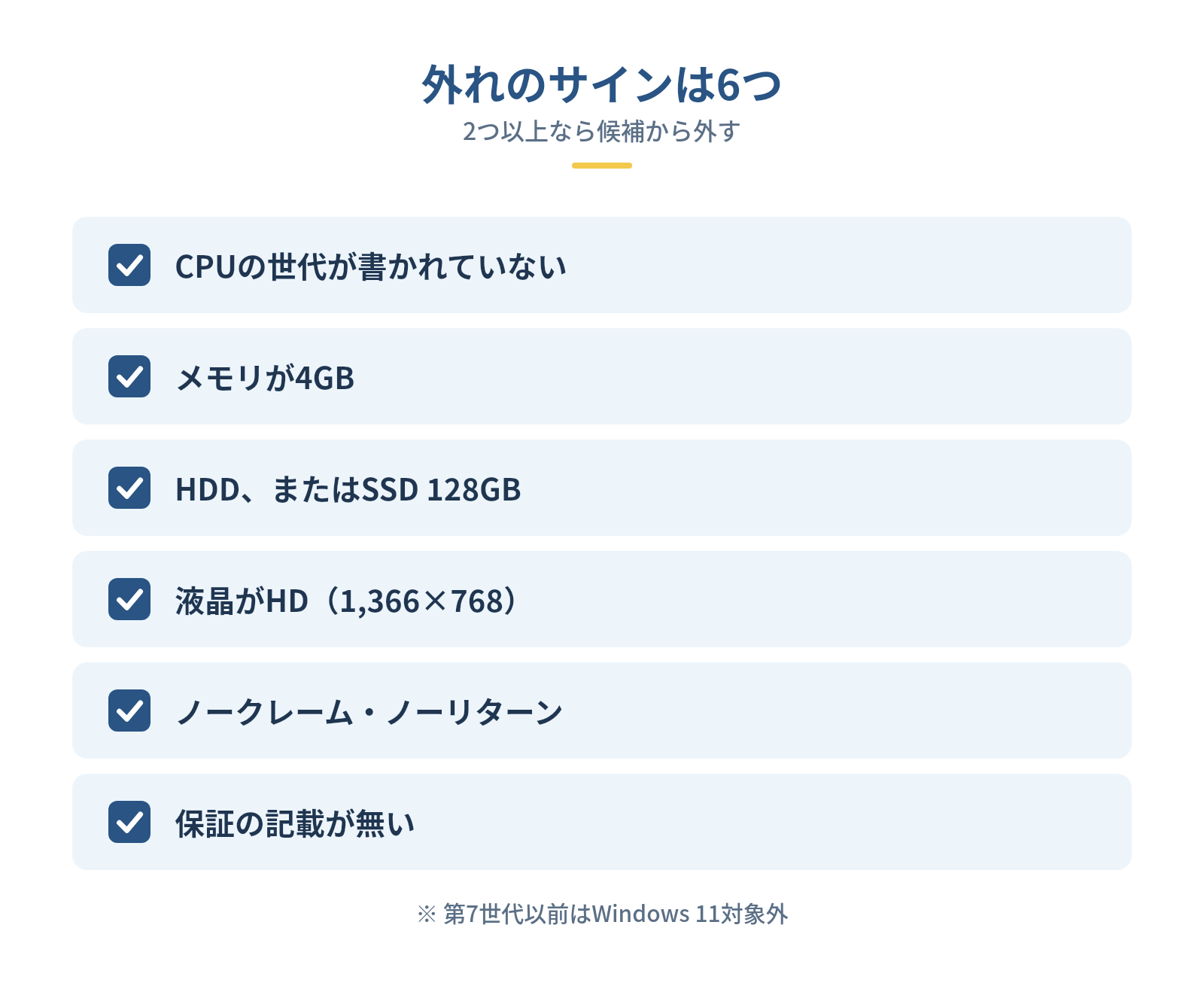
外れの個体は、商品ページにCPUの世代・メモリ・SSDの表記と、ランク・バッテリー・保証の記載がそろっているかで見分けられます。書かれていない項目は、届くまで中身がわからないからです。
「Windows 11搭載」でも非対応CPUの商品を見分ける
「Windows 11搭載」と書かれていても、CPUの型番が第7世代以前なら正式対応の外にあります。要件を満たさないパソコンに、要件の確認を回避してWindows 11を入れた商品が、中古市場にはあるからです。見分けるのに特別な知識は要りません。商品名か説明にあるCPUの型番を、前の章の読み方で世代に直し、第8世代以降かを見るだけで済みます。
Windows 11にはHomeとProの2つの種類がありますが、ブログの作業に差はありません。どちらと書かれていても、CPUが正式対応の世代かどうかで判断しましょう。
世代が「第6〜第11世代」のように幅のある「おまかせ」商品にも気をつけましょう。安い価格には古い世代が届く可能性も含まれるので、届く世代の範囲が書かれているかを確かめておくと安心です。
次のサインが2つ以上当てはまる商品は、価格が安くてもブログ用の候補から外しましょう。
- CPUの世代が書かれていない
- メモリが4GB
- 保存先がHDD、またはSSD 128GB
- 液晶がHD(1,366×768)
- 「ノークレーム・ノーリターン」の表記がある
- 保証の記載が無い
ランク・バッテリー・保証の表記を読む
同じスペックの中古ノートパソコンでも価格が違うのは、ランク・バッテリーの状態・保証の期間・Officeの有無で値付けが変わるからです。販売側にいた筆者から見ると、価格差の理由は商品ページの4つの記載にほぼ表れています。
| 記載 | 価格が上がる側 | 価格が下がる側 |
|---|---|---|
| ランク | A(傷が少ない) | C(目立つ傷・テカリ) |
| バッテリー | 容量の表記・バッテリー保証あり | 消耗品として保証の対象外 |
| 保証 | 長期保証 | 初期不良の対応のみ |
| Office | 正規のOffice付き | Officeなし・互換ソフト |
法人のリース(決まった期間の貸し出し)が終わったパソコンは、同じ機種がまとまって中古市場に出ます。在庫の多い機種ほど値段がこなれやすく、ブログ向きの法人ノートを安く選べるのはそのためです。
多くの店では、AとCの間のBランクを「小さな傷や使用感がある」状態としています。ただ、ランクの基準はショップごとに違い、外観のランクが高くても動作の保証が長いとは限りません。ブログ用なら、ランクの記号よりキーボードと液晶の状態の記載を優先して読みましょう。
キーボードと液晶の記載に問題が無ければ、Bランクでも作業には困りません。浮いた予算は、メモリや保証の長さに回すのがおすすめです。
ブログ用の中古ノートパソコンはどこで買うか(迷ったら相談できる店を選ぶ)
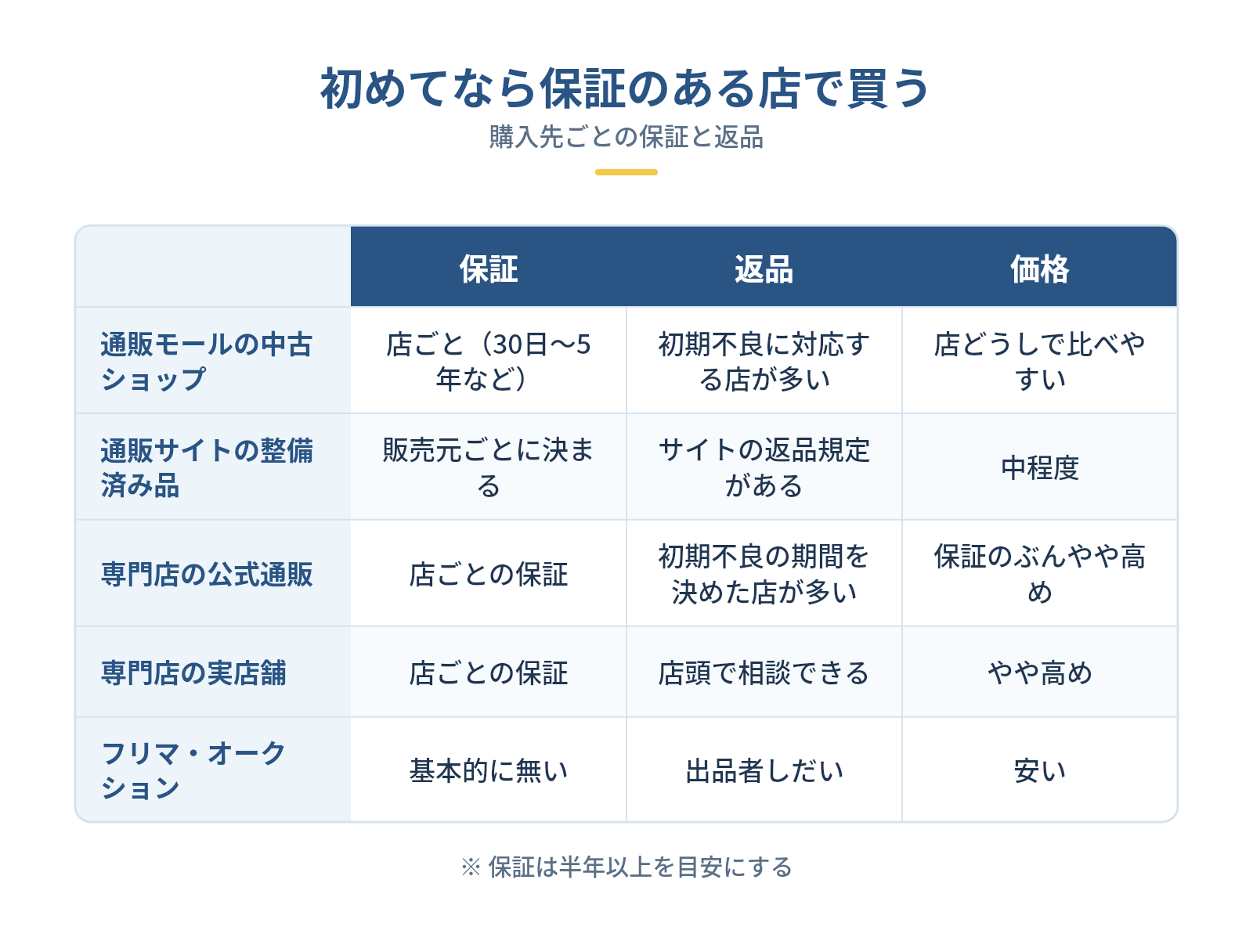
初めて買うなら、保証と返品の条件がはっきりした通販モールの中古パソコンショップか、中古パソコン専門店の公式通販で買いましょう。届いてから不具合が見つかっても、交換や返品を頼む先があるからです。
| 購入先 | 保証 | 返品 | 価格 | 選びやすさ |
|---|---|---|---|---|
| 通販モールの中古パソコンショップ | 店ごとに違う(30日〜5年など幅がある) | 初期不良に対応する店が多い | 店どうしで比べやすい。ポイントも付く | レビューで店を比べられる |
| 通販サイトの整備済み品 | 販売元ごとに決まる | サイトの返品規定がある | 中程度 | 構成で絞り込みやすい |
| 中古パソコン専門店の公式通販 | 店ごとの保証 | 初期不良の期間を決めた店が多い | 保証のぶんやや高め | 型番・ランクの説明が詳しい |
| 専門店の実店舗 | 店ごとの保証 | 店頭で相談できる | やや高め | キーボードを打って試せる |
| フリマ・オークション | 基本的に無い | 出品者しだい | 安い | 状態の説明が出品者任せ |
表の整備済み品とは、点検と清掃を済ませてから売られる中古品のことです。中古パソコンショップの商品も多くは同じように整備されていて、データを消してWindowsを入れ直した状態で届きます。
保証を付けるショップは、検品と保証の費用を価格に含めています。フリマの品は数千円安い代わりに、不具合が出たときの修理や買い直しが自分の負担です。パソコンの不具合を自分で見分けられない人は、作業が止まったときに頼る先がある保証付きの品を選ぶほうが、結局安くつきます。
保証の長さは、半年以上を目安にしましょう。それより長い保証はそのぶん価格に含まれているので、同じ構成の商品と差額を比較して決めると無駄がありません。
通販モールでは同じような商品を多くの店が出しているので、商品より先に店を比べると選びやすくなります。次の4つを満たす店から選びましょう。
- レビューの件数が多く、評価が安定している
- 保証の期間と、初期不良の対応期間が書かれている
- ランクの基準を説明したページがある
- 届く型番や世代の問い合わせに答えている
ショップごとの保証の比較と、フリマで買うときの注意点は、下の2本の記事にまとめました。

届いたら確かめることとブログを始める準備
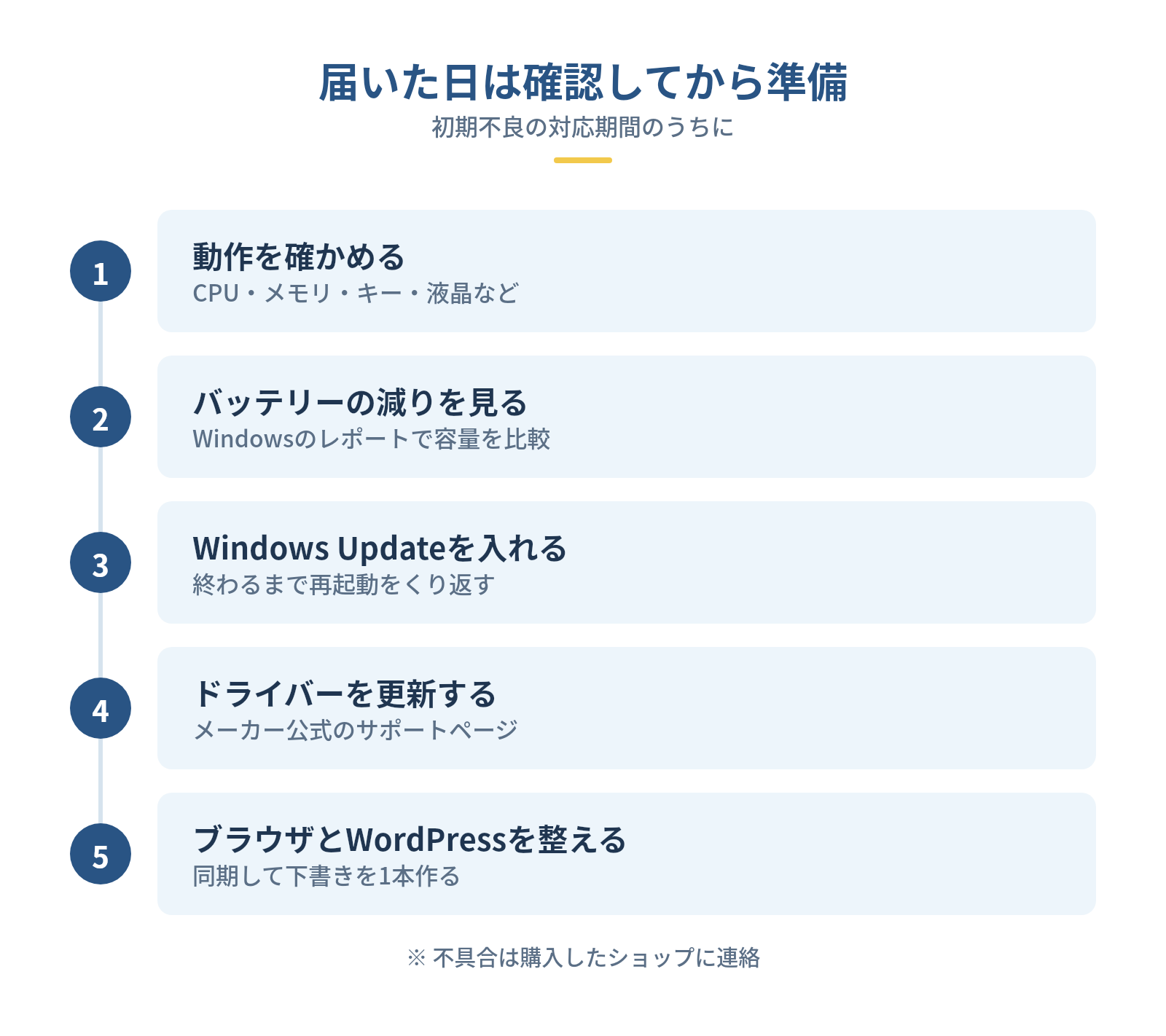
届いたら、初期不良の対応期間のうちに動作を確かめ、更新を入れてからブログの環境を整えます。期間内に見つけた不具合なら、無料で交換や返品を頼みやすいからです。
- 設定の「システム」→「バージョン情報」で、CPUとメモリのGBが商品名どおりか
- Windowsのライセンス認証が済んでいるか
- メモ帳で全部のキーが入力できるか
- 液晶にドット抜け(光らない点)が無いか
- Wi-Fi・USB・Webカメラ・マイクが動くか
- 充電ランプが点き、充電が進むか
バッテリーの減り具合も、Windowsの機能で確かめられます。検索欄に「cmd」と入れて「コマンドプロンプト」を開き、「powercfg /batteryreport」と打ってEnterキーを押します。状態を読み出すだけの操作なので、設定が変わることはありません。
レポートは「battery-report.html」という名前で、ユーザー名のフォルダーに保存されます。開いて「DESIGN CAPACITY」(設計上の容量)と「FULL CHARGE CAPACITY」(今の満充電の容量)を比べると、どれだけ減ったかが分かります。外で書く予定が無いなら、この確認は飛ばしても構いません。
動作を確かめたら、ACアダプターをつないだ状態で、次の順に進めます。初回の更新は数が多く、終わるまでに時間がかかるからです。
- Windows Updateを入れる:更新が終わるまで再起動をくり返す
- ドライバー(部品を動かすソフト)を更新する:メーカー公式サイトのサポートページで型番を入れ、その機種用のものを入れる
- ブラウザを整える:ブックマークとパスワードを同期する
- WordPressにログインする:下書きを1本作って、編集画面の動きを見る
どの作業も画面の案内どおりに進めれば済み、特別な操作は要りません。
商品ページと違う構成だったり不具合が見つかったりしたときは、自分で直そうとせず、購入したショップに連絡してください。
よくある質問(FAQ)
まとめ:ブログ用の中古ノートパソコンはスペック4項目と書く場所で選ぶ
- 第8世代以降のCore i5・メモリ8GB・SSD 256GB・フルHDが最低ライン
- 画像の作業やタブが多いならメモリ16GB
- 自宅なら15.6インチ、外で書くなら13.3〜14インチの法人向けモバイル
- 保証と返品のある店で買い、届いた日に動作を確かめる
ブログ用の1台は、毎日打ちやすく長く使える構成を選ぶと作業が続きます。まず書く場所を決めましょう。迷ったら自宅向けの15.6インチで構いません。
次に、通販モールで「中古ノートパソコン 15.6インチ Core i5 8GB SSD フルHD」のように検索します。CPUの世代・日本語キーボード・保証期間が書かれた商品を、レビューの多い店から3つほど選んで比較すれば、買う1台が決まります。




コメント