PR・本記事はアフィリエイト広告を含みます
中古のThinkPadで迷ったら、Windows 11に対応した世代のT14かX13を選びましょう。毎日持ち歩くならX1 Carbon、大画面とテンキーが欲しいならL15が合います。メモリ8GB以上・SSD・フルHD液晶・日本語配列・保証付きの構成なら、買ったあとに困る心配が減ります。
この記事は、元家電量販店員の筆者がまとめました。販売側でパソコンを扱ったあと、8年間で中古パソコンを15台買って検証しています。売る側の値付け・保証・在庫の事情と、買う側の注意点の両方から書きました。
この記事で解説するのは、シリーズと型番の読み方・選ぶ5つのポイント・用途別のおすすめ5選・買ってはいけない特徴と購入先です。商品ページを見る前の下調べに使ってください。
- 用途ごとに選ぶべきThinkPadのシリーズと世代
- X1・X・T・Lの違いと、GenとCPUの世代の読み方
- 商品名で外れを見分ける5つのポイント
- 保証のある購入先と、届いてから確かめること

角谷史恩(かどたに しおん)
小6から自作PC歴15年。ブックオフ家電担当で中古PC・家電の目利きを磨き、スマホ修理・動画制作・プログラミング起業を経験。インド一人旅やヨーロッパ7カ国放浪、車・バイクのレストアなど多趣味。SEO実務経験を活かし、本当に価値ある中古PCの選び方を発信中。
結論:中古ThinkPadは「Windows 11対応世代のT14かX13」を選べば外しにくい
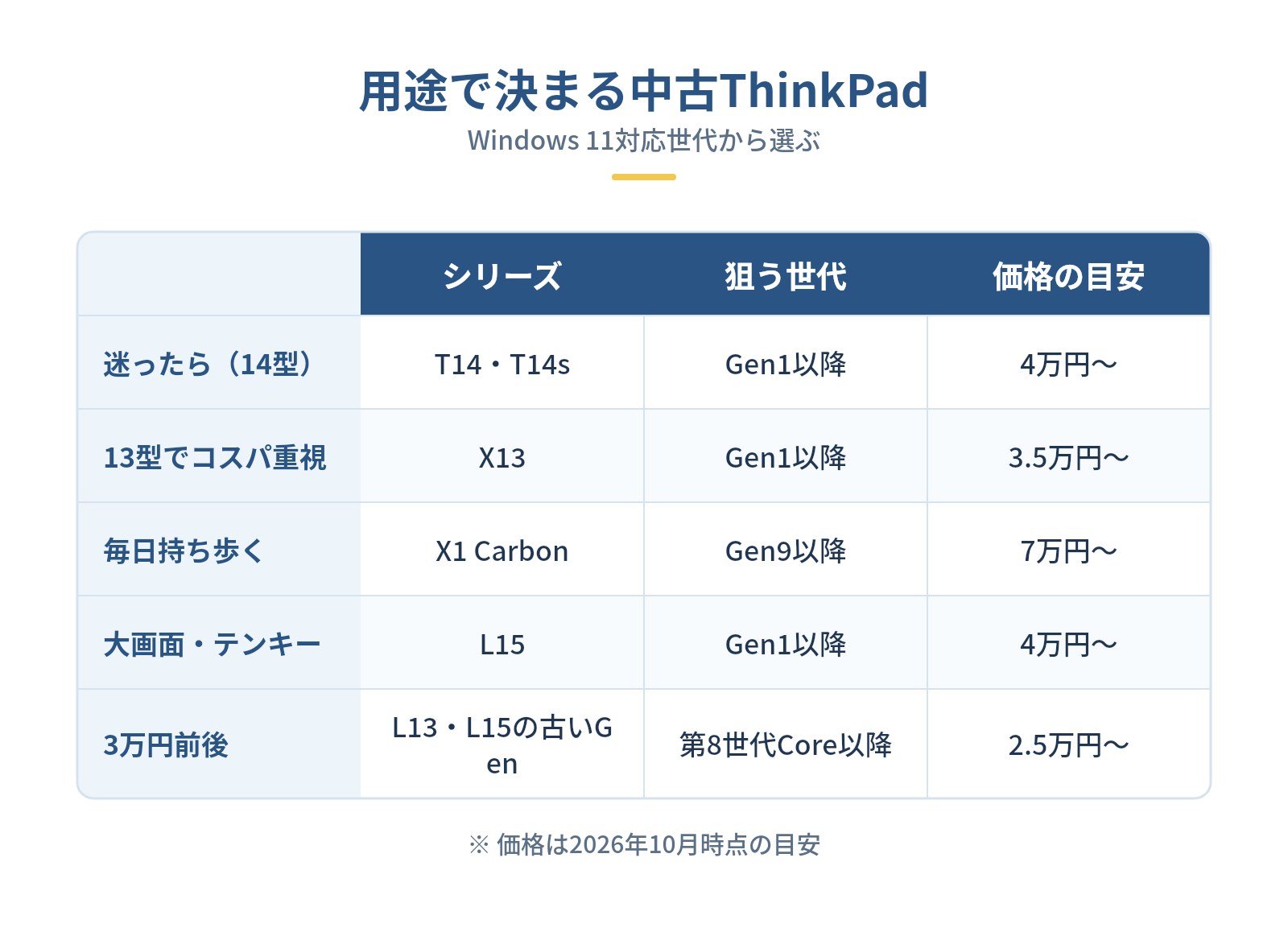
中古ThinkPadは、Windows 11に対応した世代を選んだうえで、用途からシリーズを決めると失敗が減ります。T14とX13は法人向けに多く売れたモデルなので、中古の数が多く、構成と価格を比べやすいのが強みです。
用途ごとの答えを表にまとめました。価格は2026年10月に楽天市場で見た在庫からの目安で、時期と構成で変わります。
| 用途 | シリーズ | 狙う世代 | 価格の目安 |
|---|---|---|---|
| 迷ったら(14型) | T14・T14s | Gen1(第10世代Core)以降 | 目安4万円〜 |
| 13型でコスパ重視 | X13 | Gen1(第10世代Core)以降 | 目安3.5万円〜 |
| 毎日持ち歩く | X1 Carbon | Gen9(第11世代Core)以降 | 目安7万円〜 |
| 大画面・テンキー | L15 | Gen1(第10世代Core)以降 | 目安4万円〜 |
| 3万円前後 | L13・L15の古いGen、L590・X280 | 第8世代Core以降 | 目安2.5万円〜 |
T14とX13のどちらにするかは、画面の大きさで決めます。14型の見やすさを取るならT14、軽さと価格を取るならX13です。予算が5〜6万円あれば、T14・X13・L15は表の目安から1〜2万円の余裕があります。その余裕は、保証の長さやSSDの容量に回すのがおすすめです。
構成の最低ラインは、第8世代以降のCore i5・メモリ8GB・SSD 256GB・フルHD液晶・日本語配列・保証ありの6つです。予算を抑えるときは、メモリ16GBやSSD 512GBのような上の条件をあきらめ、6つは残しましょう。6つがそろう品が予算内に無ければ、CPUを第8世代まで下げて探すのがおすすめです。
6つの条件の見分け方は、第3章で商品名の表記と合わせて説明します。
ThinkPadのシリーズの違いと型番(Gen)の読み方
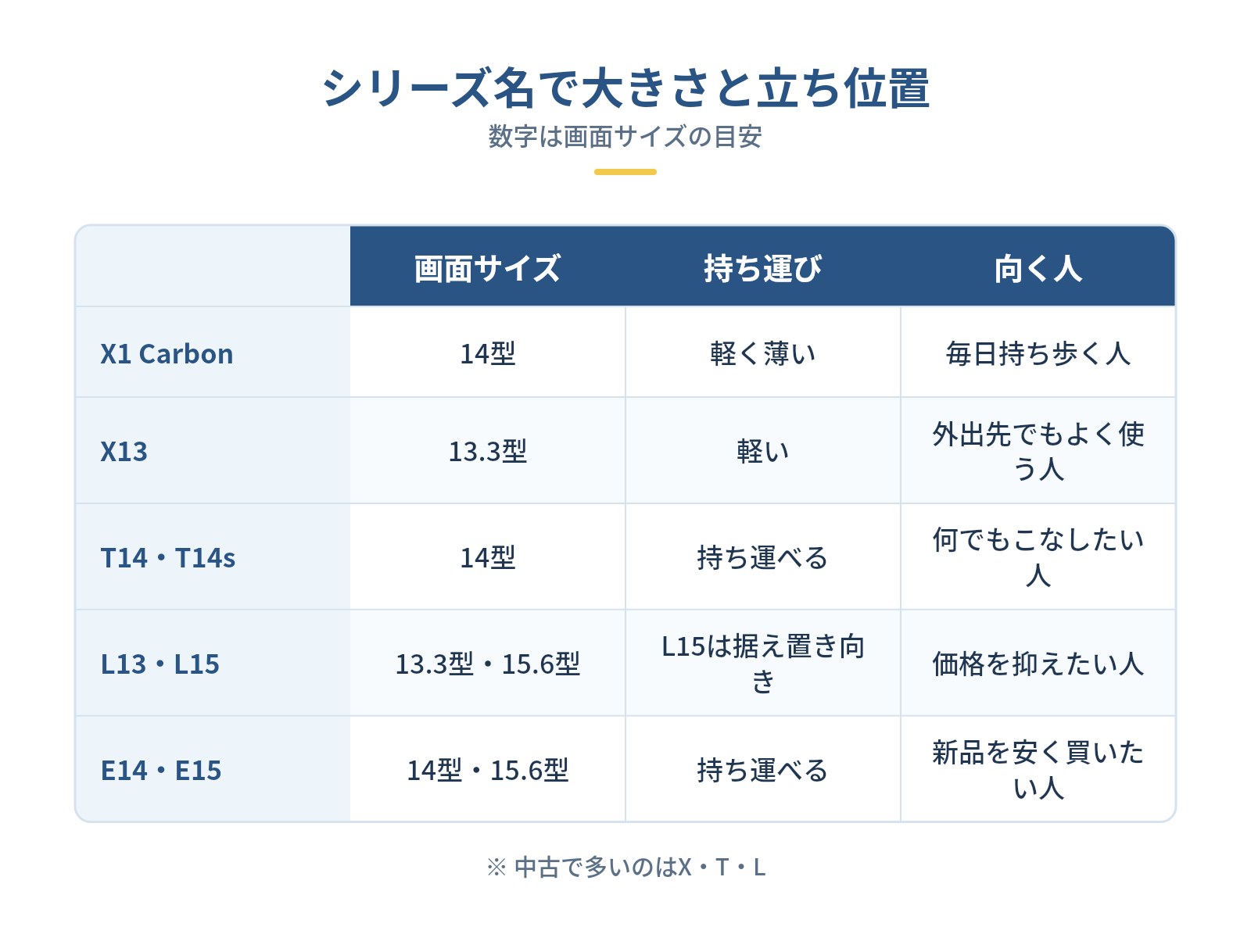
ThinkPadは、シリーズ名で大きさと立ち位置が、GenとCPUの世代で年式が分かります。この2つが読めれば、楽天市場の長い商品名から候補を絞り込めるでしょう。
上から順に、商品名のどこを見るかと合わせて見ていきましょう。
X1・X・T・L・Eシリーズの違い
ThinkPadのシリーズは、X1が軽さを重視した上位モデル、Xが13型のモバイル、Tが14型の主力、Lが価格を抑えた法人向けです。Eは個人や小規模な会社向けの低価格モデルにあたります。名前の数字は画面サイズの目安で、X13は13.3型、T14は14型、L15は15.6型です。
| シリーズ | 代表的なモデル | 画面サイズ | 持ち運び | テンキー | 向く人 |
|---|---|---|---|---|---|
| X1 | X1 Carbon | 14型 | 軽く薄い | なし | 毎日持ち歩く人 |
| X | X13 | 13.3型 | 軽い | なし | 外出先でもよく使う人 |
| T | T14・T14s | 14型 | 持ち運べる(T14sは薄型) | なし | 1台で何でもこなしたい人 |
| L | L13・L15 | 13.3型・15.6型 | L13は持ち運べる、L15は据え置き向き | L15にあり | 価格を抑えたい人、表計算が多い人 |
| E | E14・E15 | 14型・15.6型 | 持ち運べる | E15にあり | 新品を安く買いたい人 |
X・T・Lは、会社で使う前提で作られた法人向けのノートパソコンです。個人が中古で買っても、使い方は家庭向けのパソコンと変わりません。法人がまとめて導入するので、中古で出回る量もこの3つのシリーズが多くなります。Eシリーズは中古の数が少なく、構成の選択肢も多くありません。
中古で探すなら、X1 Carbon・X13・T14・L15の4つから用途で選べば十分です。
「Gen」と「第〇世代」で年式とCPUを見分ける
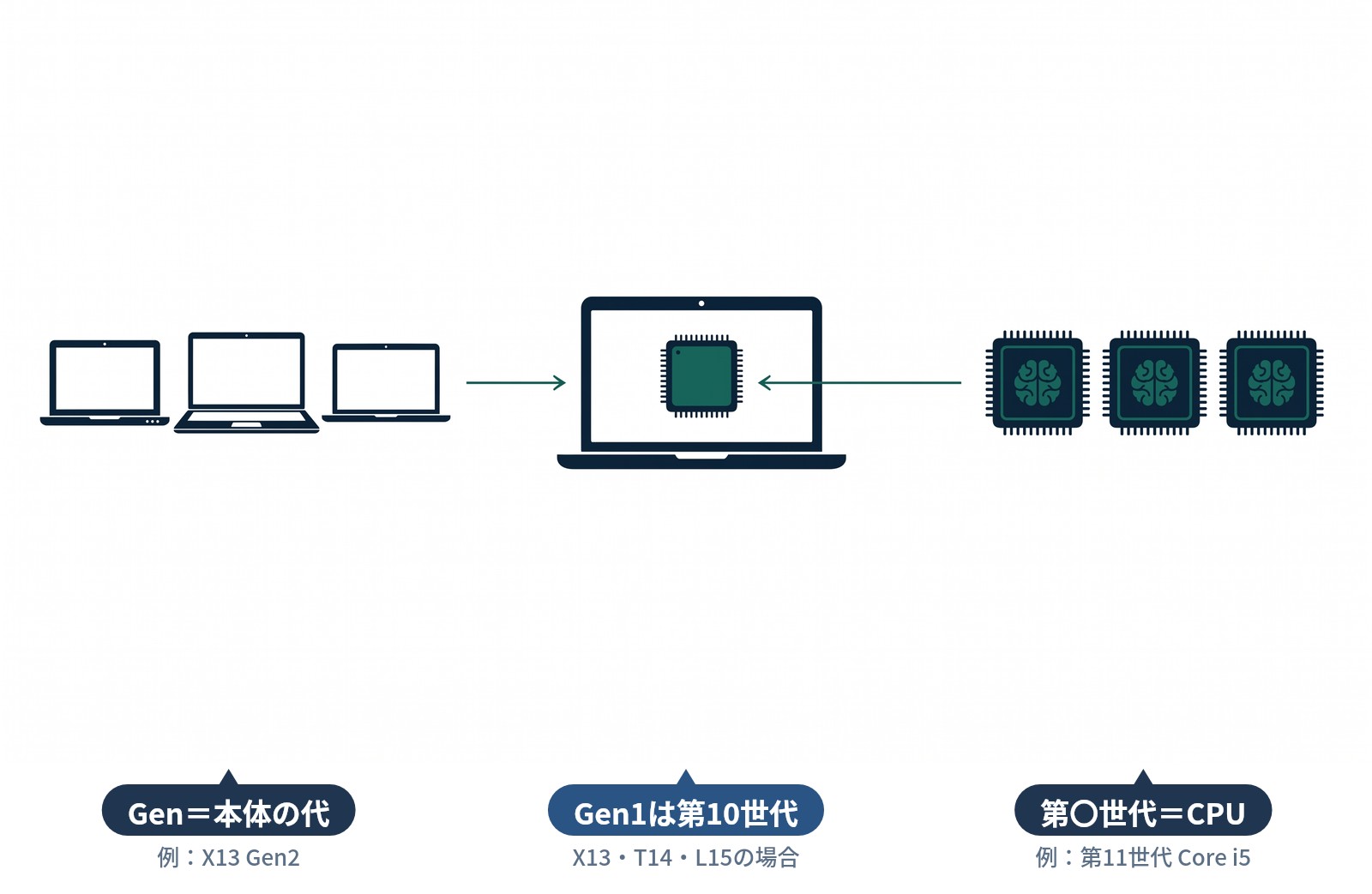
「Gen」はThinkPadのモデルの何代目か、「第〇世代」はCPUの何代目かを表す数字です。CPUとはパソコンの計算を受け持つ部品で、人でいえば頭脳にあたります。
X13・T14・L15は、2020年発売のGen1から始まりました。L13だけは2019年に出た初代(型番にGenの付かないモデル)から始まり、こちらも第10世代のCoreです。Coreを載せたモデルでは、Gen1が第10世代、Gen2が第11世代、Gen3が第12世代のCPUを積んでいます。
| 商品名の部分 | 意味 | 読み取れること |
|---|---|---|
| L | シリーズ | 価格を抑えた法人向け |
| 15 | 画面サイズ | 15.6型の大きめの画面 |
| Gen2 | モデルの代 | 2021年ごろのモデル |
| 第11世代 Core i5 | CPUの世代と種類 | Windows 11に対応する世代 |
| メモリ16GB | 作業用の記憶領域 | 同時に開けるアプリの多さ |
| SSD512GB | データの保存先 | 保存できるファイルの量 |
表は「ThinkPad L15 Gen2 第11世代 Core i5 メモリ16GB SSD512GB」という商品名を分けて読んだ例です。X1 Carbonは数え方が別なので注意しましょう。Gen9が第11世代、Gen10が第12世代のCoreを積んでいます。
2019年以前の機種は「X280」「L590」のような3桁の型番で、真ん中の数字はおおよその発売年の下1桁です。X280は2018年、L590は2019年に出たモデルで、L590は第8世代のCoreを積んでいます。X280には第7世代のCoreを積んだ構成も混ざるため、注意が必要です。会社で見かけたT480は2018年、T470は2017年のモデルにあたります。この世代の機種は、商品名のCPUが第8世代以降かで候補に入るかを決めましょう。
「Type」のあとに続く4桁の英数字はマシンタイプと呼ばれ、メーカーが同じモデルを製造の区分で分けるための番号です。CPUやメモリは商品名に別に書かれるので、選ぶときはマシンタイプを読み飛ばしてかまいません。
中古のThinkPadが安く出回るのはリース落ちが多いから
中古のThinkPadが安く出回る理由は、会社がリースで使った同じモデルが、契約の終わりにまとめて戻ってくることにあります。リースとは、会社がパソコンを買わずに数年単位で借りる契約のことです。
同じ型番がまとまって入ると、店は在庫を長く抱えないように価格を下げます。これは筆者が販売側にいたときに見てきた値付けの事情です。同じモデルが多く出回るので、交換用の部品も手に入りやすくなります。
同じ型番でも価格が違うのは、次の5つの差があるからです。
- メモリ:8GBか16GBか
- SSD:256GBか512GB以上か
- 液晶:HDかフルHDか
- 状態ランク:傷やキーボードのテカリの多さ
- 付属と保証:Officeの有無、保証の長さ
安い商品を見つけたら、上の5つのどれが削られているかを商品名で確かめましょう。
中古ThinkPadを選ぶときに見る5つのポイント
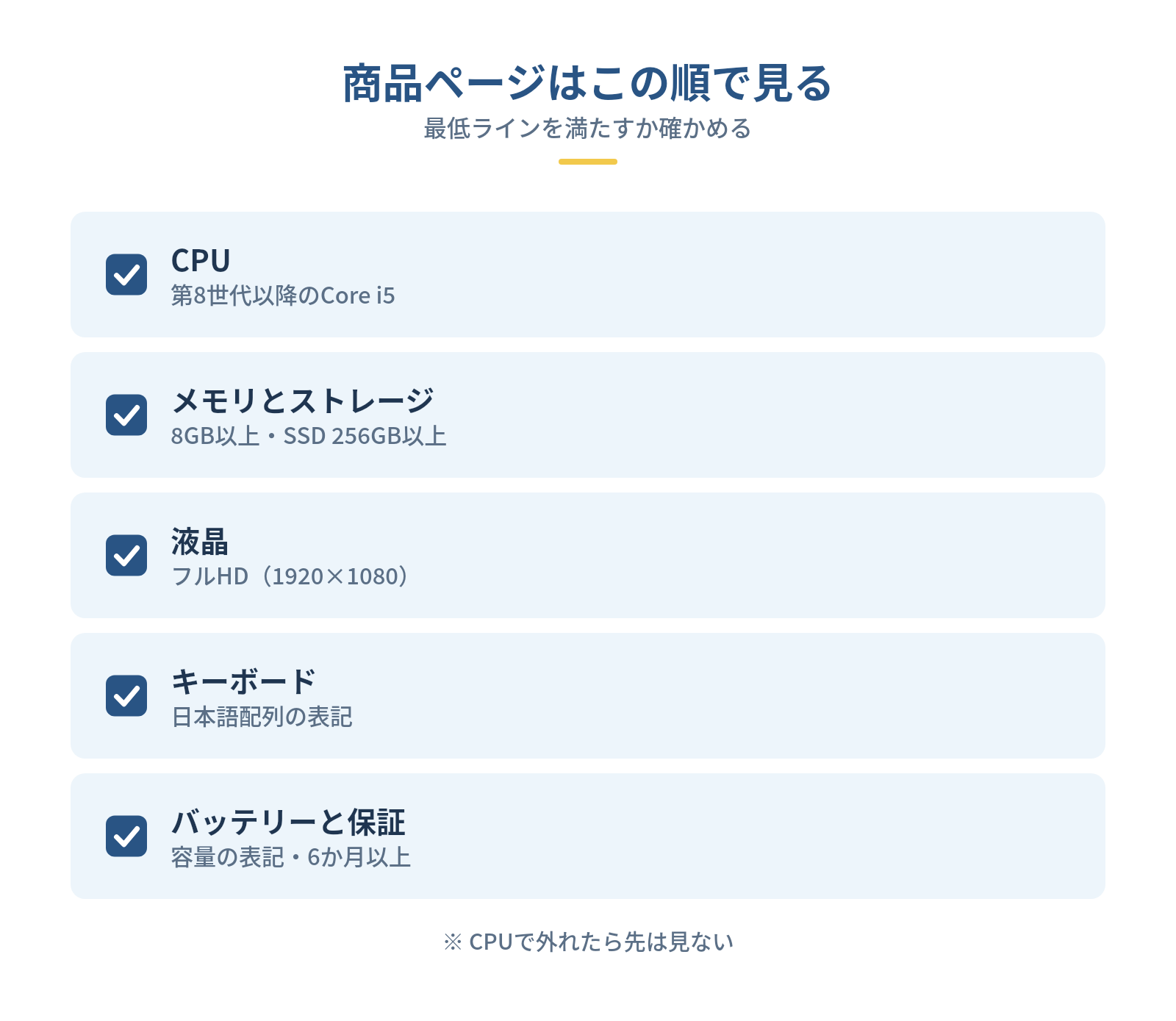
商品ページは、CPUの世代、メモリとSSD、液晶、キーボード配列、バッテリーと保証の順に見ていきます。最初に見るCPUの世代で条件を満たさない商品は、液晶やバッテリーを確かめる前に候補から外せるからです。
| 項目 | 最低ライン | できれば | 商品名での表記 |
|---|---|---|---|
| CPU | 第8世代のCore i5 | 第10世代以降 | 「第10世代」「i5-10210U」 |
| メモリ | 8GB | 16GB | 「メモリ8GB」「16GB」 |
| ストレージ | SSD 256GB | SSD 512GB | 「SSD256GB」「SSD512GB」 |
| 液晶 | フルHD | フルHDで映り込みの少ない非光沢 | 「FHD」「1920×1080」 |
| キーボード | 日本語配列 | 日本語配列でテカリが少ない | 「日本語キーボード」 |
| バッテリー | 充電して使える | 容量の表記がある・交換済み | 「バッテリー良好」「容量〇%」 |
| 保証 | 初期不良の対応あり | 6か月以上 | 「〇か月保証」「〇年保証」 |
- CPUはWindows 11に対応した世代を選ぶ
- メモリは8GB以上、ストレージはSSD
- 液晶はフルHD(1,920×1,080)以上
- キーボードは日本語配列かを確かめる
- バッテリーの状態と保証期間を見る
CPUから順に、最低ラインと商品名での表記を説明します。
CPUはWindows 11に対応した世代を選ぶ
CPUは、Windows 11の要件を満たす第8世代以降のCoreか、ノート向けではRyzen 3000シリーズ以降を選びましょう。Windows 10のサポートは2025年10月に終わりました。Ryzenは型番の4桁の数字の先頭がシリーズを表し、「Ryzen 5 3500U」なら3000シリーズと読みます。要件を満たさない機種では、Windows 11を正式に使えません。
Windows 11の要件には、メモリ4GB以上・ストレージ64GB以上・TPM 2.0も含まれます。TPMとは、暗号の鍵を守るための部品のことです。
Core i5以上なら、ノートパソコンで行う事務作業・ネット・ビデオ会議を快適にこなせます。Core i3は価格が安い反面、ブラウザのタブを多く開くと動きが遅くなります。
3年以上使うなら、第10世代以降(Gen1以降)のCoreを選ぶのがおすすめです。第8世代の機種は、予算を3万円前後に抑えたいときの選択肢と考えましょう。
メモリは8GB以上、ストレージはSSD
メモリは8GB以上、ストレージはSSDの256GB以上を選んでください。メモリは作業机の広さにあたり、8GBあればブラウザと事務ソフトを並べて使えるからです。
3年以上使う予定なら、16GBを選ぶと安心です。X1 Carbon・X13・T14sはメモリが基板に直付けされたモデルが多く、買ったあとに増やせません。直付けとは、メモリが本体の基板に固定され、差し替えられない作りのことです。増設できるか分からない品は、注文前にショップに問い合わせましょう。
メモリを増設できないモデルは、購入時のメモリの量がそのまま最後まで続くと考えて選びましょう。
ストレージはデータの保存先で、SSDはHDDより起動や読み込みが速い部品です。写真や動画を多く保存する人は、512GBを選ぶと容量に余裕が出ます。
液晶はフルHD(1,920×1,080)以上
液晶は、フルHD(1,920×1,080)以上を選びます。HD(1,366×768)の液晶は表示できる範囲が狭く、文字も粗く見えるからです。照明の映り込みを抑えたいなら、「非光沢」「ノングレア」と書かれた液晶を選びます。
同じモデルでも、法人向けの安い構成ではHD液晶が選ばれていた場合があります。商品名の「FHD」「フルHD」「1920×1080」の表記で見分けましょう。表計算で列を多く表示したい人や、2つのウィンドウを並べたい人ほど、フルHDとの差を感じるはずです。
キーボードは日本語配列かを確かめる
キーボードは、日本語配列と書かれた商品を選びましょう。海外から仕入れた中古には英語配列(US配列)が混ざり、記号の位置や「半角/全角」キーが変わるからです。
商品名に配列の表記が無いときは、商品写真でEnterキーの形を見ます。縦長の逆L字なら日本語配列、横長の1段なら英語配列です。
キーボードのテカリとは、キーの表面が手の脂で光っている状態を指します。状態ランクとは、ショップが傷や汚れの程度をAランク・Bランクのような記号で付けた評価です。ランクの基準はショップごとに違うので、商品ページのランクの説明と写真を合わせて確かめておくと安心です。
バッテリーの状態と保証期間を見る
中古のバッテリーは劣化している前提で、容量の表記と保証の範囲を見ましょう。バッテリーは使うほど貯められる電気の量が減る部品で、中古では個体差が大きいからです。
- 「バッテリー容量〇%以上」「良好」の表記がある
- バッテリーが交換済みかが書いてある
- 保証の期間が書いてある(6か月以上が目安)
- バッテリーが保証の対象に入っている
- 初期不良の対応期間が書いてある
バッテリーを消耗品として、保証の対象から外しているショップもあります。商品ページの保証の説明で、「消耗品は対象外」と書かれていないかを確かめましょう。容量の何%以上を「良好」とするかもショップごとに違うため、書かれていなければ注文前に問い合わせると安心です。初めて中古を買う人は、数千円の価格差より保証の長さを優先するのがおすすめです。
用途別のおすすめ中古ThinkPad5選
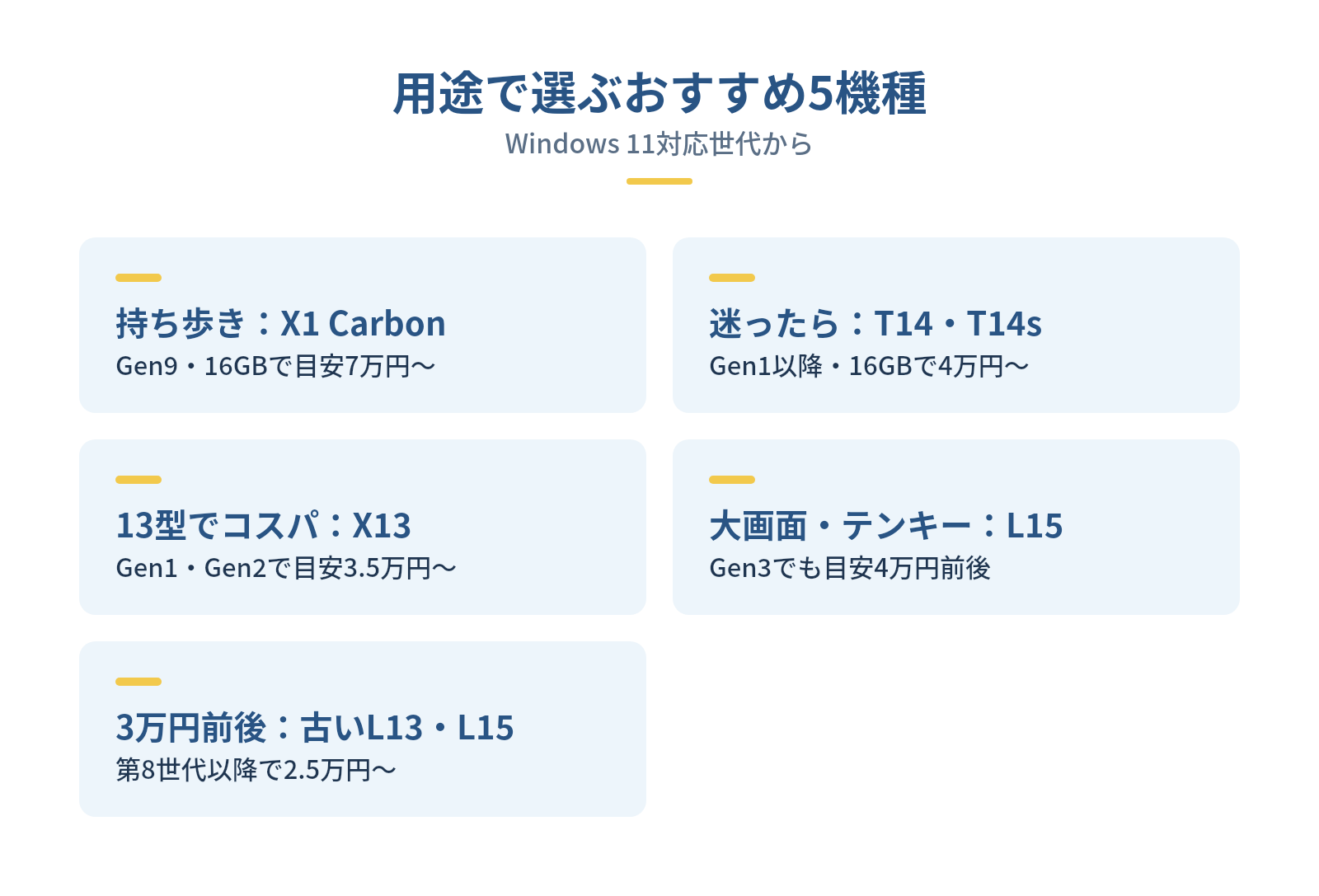
中古ThinkPadは、用途でシリーズを1つ決め、そのシリーズのWindows 11対応世代から探すと早く決まります。紹介する商品は、2026年10月に楽天市場で在庫を確かめた品から、構成と保証が商品名で分かるものを選びました。
各機種の価格の目安と、条件がそろう商品を紹介します。
持ち歩き重視なら:X1 Carbon
毎日パソコンを持ち歩くなら、X1 Carbonが第一候補になります。14型の画面を備えながら、ThinkPadの14型のなかでも軽く薄いシリーズだからです。
中古の価格は他のシリーズより高く、2026年10月の楽天市場ではGen9(第11世代Core)・メモリ16GBが目安7万円からでした。Gen6(2018年)以降はWindows 11の対応世代ですが、古いほどバッテリーが劣化した個体が増えます。
3年保証が付き、Gen9・Core i5・メモリ16GB・SSD256GBの構成で選ぶなら、次の品が候補です。
PR・本記事はアフィリエイト広告を含みます
【20日限定P10倍+最大10%OFFクーポン】 【3年保証】LENOVO レノボ THINKPAD…
参考価格 68,200円 前後(税込)
楽天市場・中古パソコン PC-WRAP
価格・在庫は変動します。最新の販売状況は各ストアでご確認ください。
迷ったら:T14・T14s
どれにするか迷ったら、14型のT14かT14sを選びましょう。画面の見やすさと持ち運びやすさのつり合いがよく、中古の数も多いので、構成を選びやすいからです。
T14は端子が多く、T14sは薄くて軽く作られています。Gen1(第10世代Core)以降でメモリ16GBの品が目安4万円〜と、価格と性能のつり合いが取れたモデルです。
Officeが付き、メモリ16GB・SSD512GBで保存容量にも余裕がある品なら、次の商品が選びやすいはずです。
PR・本記事はアフィリエイト広告を含みます
【本日限定!10%オフクーポン】中古 ノートパソコン Lenovo ThinkPad T14 第10…
参考価格 42,800円 前後(税込)
楽天市場・デジタルライフストア
価格・在庫は変動します。最新の販売状況は各ストアでご確認ください。
13型でコスパ重視なら:X13
13型で持ち運びたく、予算も抑えたいならX13が合います。X1 Carbonより価格が安く、Gen1・Gen2の品なら目安3.5万円〜で見つかるからです。
X13には、Coreを載せたモデルのほかにRyzenを載せたモデルもあり、商品名の「Ryzen」の表記で見分けられます。どちらもWindows 11に対応しているので、価格と構成で選んでかまいません。同じX13でも、Core i3・メモリ8GBの構成はCore i5・16GBの品と価格が近いことがあるため、並べて比べてから決めましょう。
X13を選ぶなら、メモリ16GB・フルHD・日本語キーボードの3つが商品名にそろった品を探しましょう。次の品は、第11世代のCore i5と合わせて、3つとも商品名で確かめられます。
PR・本記事はアフィリエイト広告を含みます
10月15日限定10倍&抽選10000P!|「新入荷」ノートパソコン ThinkPad x13 Ge…
参考価格 44,500円 前後(税込)
楽天市場・パソコン専門店pc-eco
価格・在庫は変動します。最新の販売状況は各ストアでご確認ください。
大画面・テンキーが欲しいなら:L15
表計算や数字の入力が多く、家で据え置いて使うならL15が向いています。15.6型の大きな画面とテンキーを備え、ThinkPadのなかでも価格が抑えめなシリーズだからです。
重さがあるので、毎日の持ち歩きには向きません。Gen3(第12世代Core)でも目安4万円前後から見つかり、新しい世代を安く手に入れたい人にも合います。Lシリーズはもともと価格を抑えた法人向けなので、新しい世代でも中古の価格が上がりにくいのです。
第12世代Core i5・メモリ16GBにOffice 2024が付いた品なら、届いてすぐに表計算を始められます。
PR・本記事はアフィリエイト広告を含みます
【保証期間2倍キャンペーン中!】中古ノートパソコン Lenovo ThinkPad L15 Gen3…
参考価格 38,800円 前後(税込)
楽天市場・デジタルライフストア
価格・在庫は変動します。最新の販売状況は各ストアでご確認ください。
3万円前後で安く買うなら:L13・L15の古い世代
予算3万円前後なら、L13・L15の古いGenか、第8世代CoreのL590・X280が候補です。価格を下げるときも、Windows 11に対応した第8世代以降という条件は守りましょう。
安い構成では、メモリ・液晶・保証のどれかが削られている場合が多くなります。最低ラインの6つを満たすかを、商品名で1つずつ確かめましょう。2026年10月の楽天市場には、L13・L590・X280でメモリ8GB以上・SSD搭載の品が、目安2.5万円〜並んでいました。
L13をGen1〜Gen3から選べ、Office付きでメモリも8GBか16GBを選べる品が次の商品です。届くGenとCPUの世代は、注文前に商品ページで確かめてください。
PR・本記事はアフィリエイト広告を含みます
Lenovo ThinkPad L13 Gen1 Gen2 Gen3 コンパクト 13.3インチ 選…
参考価格 24,700円 前後(税込)
楽天市場・中古パソコン専門店 Be-Stock
価格・在庫は変動します。最新の販売状況は各ストアでご確認ください。
買ってはいけない中古ThinkPadの特徴
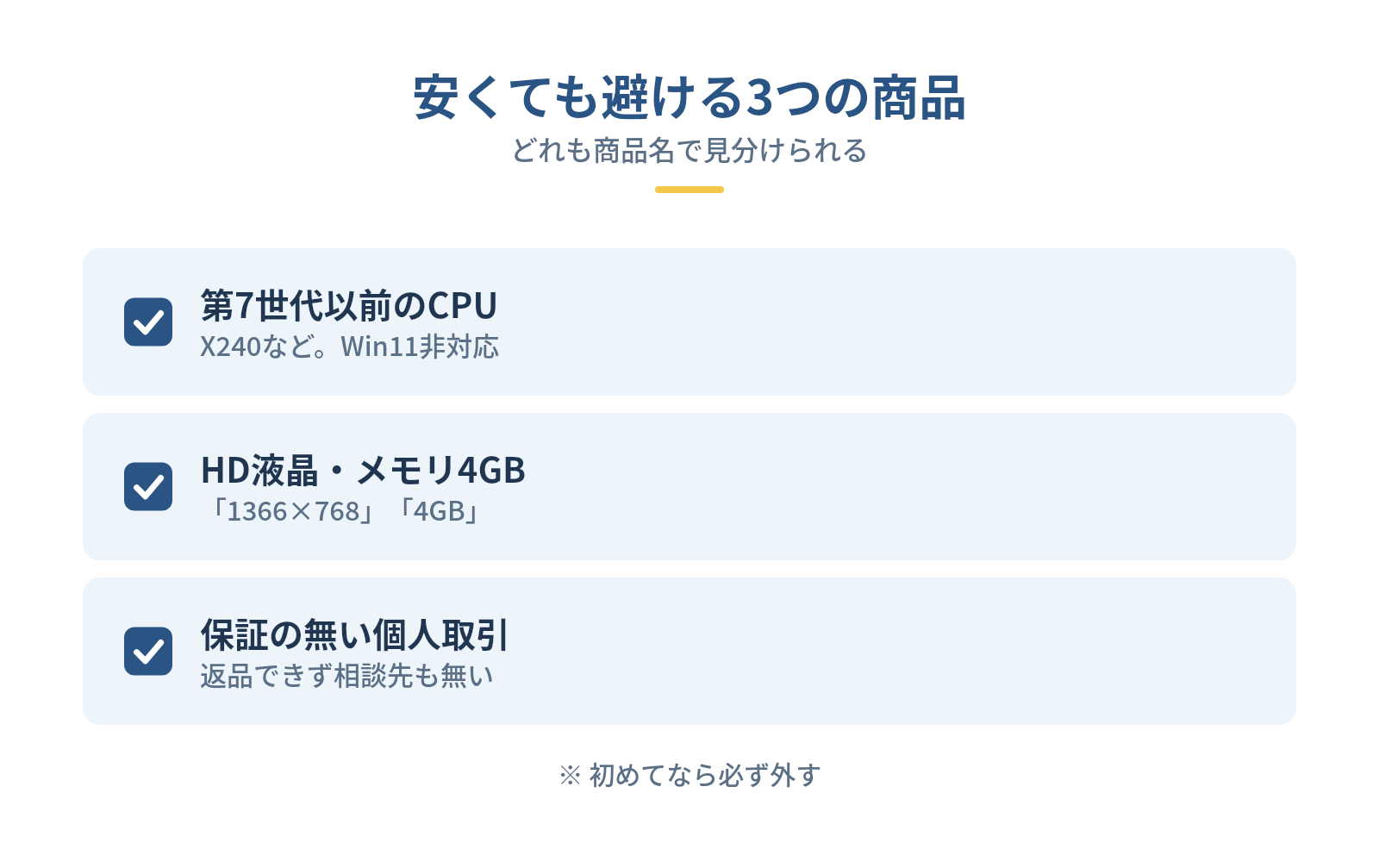
買ってはいけないのは、Windows 11に非対応の古い世代、HD液晶やメモリ4GBの構成、保証の無い個人取引の3つです。どれも価格は安いものの、買ったあとに使えない、すぐ買い替えになるといった失敗につながります。
3つとも、商品名で見分けられます。
Windows 11に非対応の古い世代(X240など)
X240のような第7世代以前のCoreを積んだ機種は、安くても選ばないでください。Windows 11の要件を満たさず、正式な更新を受けられないからです。
X240は2013年のモデルで、第4世代のCoreを積んでいます。「Windows 11インストール済み」と書かれていても、要件を回避して入れた非公式の状態です。大きな更新のあとに動かなくなる心配があり、初めて買う人には向きません。
商品名のCPUが第7世代以前なら、「Windows 11インストール済み」とあっても候補から外しましょう。「i5-」のあとが4桁なら先頭の数字、5桁なら先頭の2桁が世代を表します。
HD液晶・メモリ4GBの構成
商品名に「1366×768」「HD液晶」「メモリ4GB」とある品は、安くても避けましょう。HD液晶は文字が粗く、メモリ4GBではWindows 11とブラウザを同時に動かすと動作が遅くなるからです。
メモリが直付けのモデルでは、4GBのまま増やせません。安さの理由が液晶とメモリにある品は、買ったあとに直す手段が限られます。
保証の無い個人取引の商品
フリマやオークションの個人取引で、初めての中古ThinkPadを買うのは避けましょう。保証と返品が無く、届いた個体に不具合があっても、代金を取り戻す手段が限られるからです。
会社で使われていたThinkPadには、起動時のパスワード(BIOSパスワード)や会社の管理設定が残っている場合もあります。BIOSとは、Windowsより先に動いてパソコンを起動する仕組みのことです。ショップで買った品でパスワードを求められたら、初期不良の対応期間のうちに購入したショップへ連絡しましょう。個人取引では、相談できる相手が出品者しかいません。
個人取引で中古パソコンを買う危険性と、買う前に確かめる点は次の記事にまとめました。
中古ThinkPadはどこで買うか
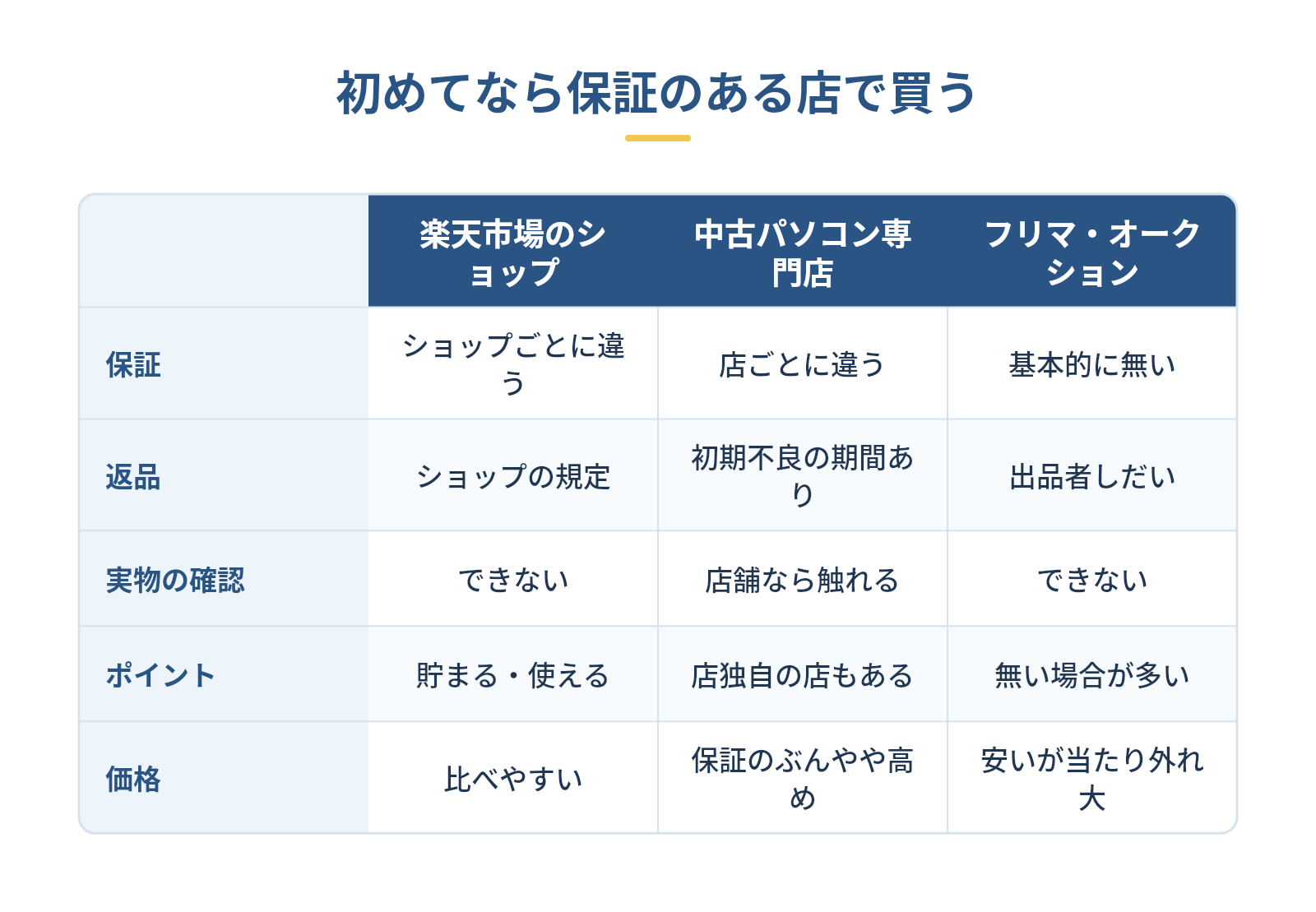
初めて中古ThinkPadを買うなら、保証と返品のある楽天市場のショップか中古パソコン専門店を選びましょう。不具合が出たときに、交換や返金を頼める窓口があるからです。
まずは購入先ごとの違いを表で比べます。
楽天市場・中古パソコン専門店・フリマを比べる
3つの購入先は、保証・返品・価格の順に比べると違いがはっきりします。初めて買う人は、表の「保証」と「返品」の行から見てください。
| 比べるもの | 楽天市場のショップ | 中古パソコン専門店 | フリマ・オークション |
|---|---|---|---|
| 保証 | ショップごとに違う。3年・5年保証を商品名に書く品もある | 店ごとに違う。延長保証を選べる店もある | 基本的に無い |
| 返品 | ショップの規定に従う | 初期不良の対応期間を決めている店が多い | 出品者しだい |
| 実物の確認 | できない(写真のみ) | 店舗があれば触って確かめられる | できない(写真のみ) |
| ポイント | 買い物のポイントが貯まる・使える | 店独自のポイントがある店もある | 無い場合が多い |
| 価格 | ショップが多く比べやすい | 保証のぶんやや高め | 最も安いが当たり外れが大きい |
販売側にいた立場から言うと、保証を付ける店は検品と保証の費用を価格に入れています。保証付きの品が少し高いぶんは、不具合が出たときに交換や返金をしてもらうための代金と考えましょう。
中古パソコン専門店ごとの保証の中身は、次の記事で5項目に分けて比べました。

楽天市場でショップを選ぶときの見方
楽天市場では、保証期間・レビュー・商品名の表記の3つでショップを選びます。同じ型番のThinkPadを、多くのショップが違う構成と保証で売っているからです。
- 保証期間が商品名か商品ページに書いてある
- レビューが数十件以上あり、評価が4以上
- キーボード配列とバッテリーの状態を書いている
- 初期不良の対応期間と連絡方法が書いてある
- 送料が無料か、送料込みの価格か
「選べるモデル」「おまかせ」と書かれた商品は、届く機種やGenに幅があります。注文の前に、届くGenとCPUの世代の範囲を商品ページで確かめておくと安心です。
ThinkPadを多く扱う中古パソコン専門店
実物を見たい人や、商品ページの読み方に自信が無い人は、ThinkPadを多く扱う中古パソコン専門店も候補に入れましょう。法人のリース落ちをまとめて仕入れる店は同じモデルの在庫が多く、構成を比べながら選べるからです。
ThinkPadだけを扱う専門店では、シリーズ・画面サイズ・CPUの世代から絞り込めます。店舗を持つ専門店なら、キーボードの打ち心地や液晶の映りを触って確かめることも可能です。保証期間や送料は店ごとに違うため、注文の前に公式サイトで最新の条件を確かめておきましょう。
中古ThinkPadを買ったあとにやることと不具合の相談先
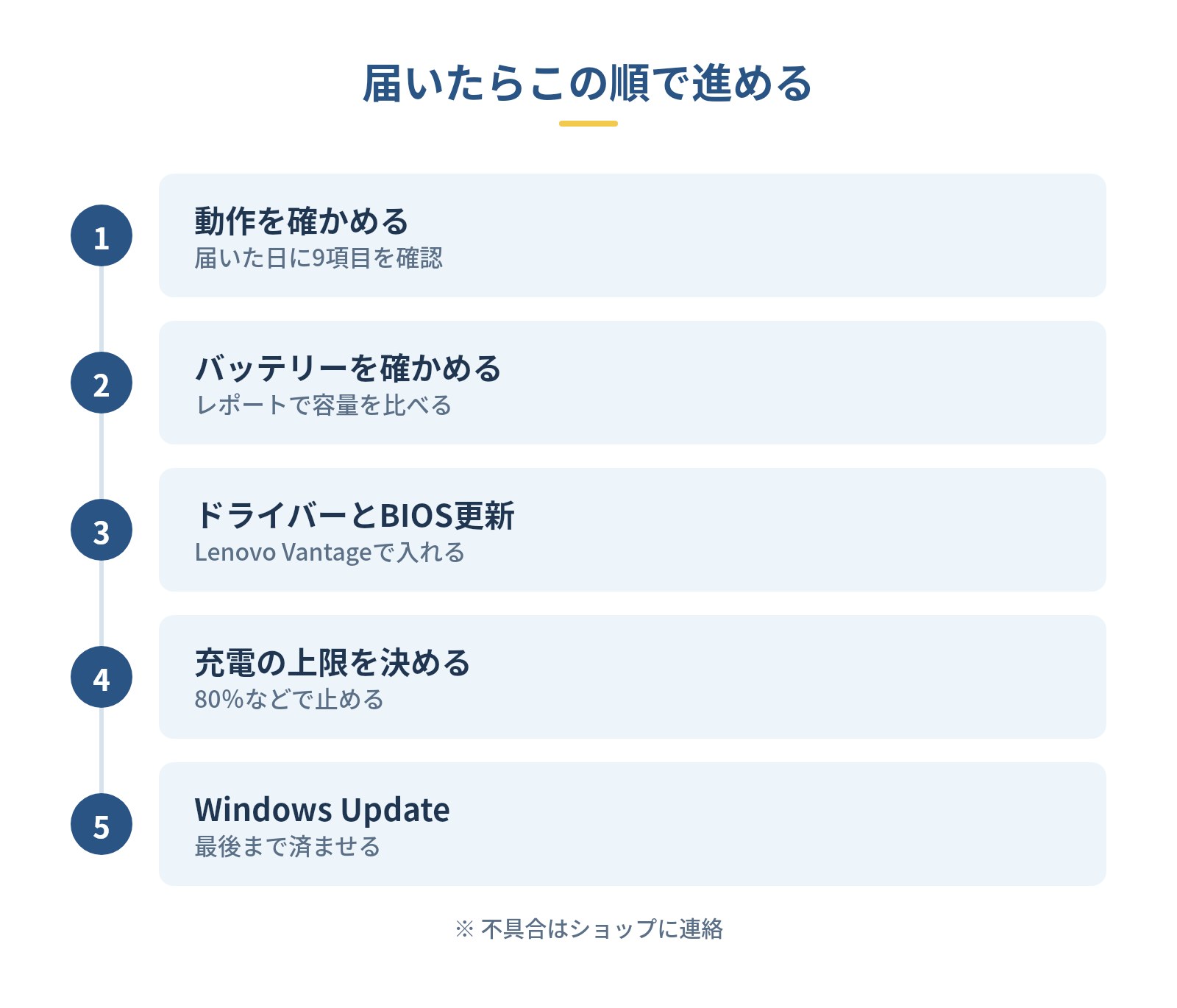
中古ThinkPadが届いたら、初期不良の対応期間のうちに、動作とバッテリーの状態を確かめましょう。期間内に見つけた不具合なら、無料で交換や返品を頼みやすいからです。この章では、買ったあとに見返す手順と、不具合が出たときの相談先をまとめました。
届いた順に、上から進めると迷いません。
初期不良の対応期間内に動作を確かめる
届いた日のうちに、下の表の9項目を順に確かめてください。初期不良の対応期間は店ごとに決まっていて、短い店もあるからです。
| 項目 | 確かめ方 | 見落としやすい点 |
|---|---|---|
| 起動 | 電源を入れてWindowsが立ち上がるか見る | 起動時にパスワードを求められないか |
| ライセンス認証 | 設定の「システム」から「ライセンス認証」を開く | 「アクティブ」と表示されるか |
| キーボード | メモ帳を開き、全部のキーを1つずつ押す | Enter・矢印・Fnキー |
| トラックポイント | 赤いスティックを押してカーソルを動かす | 触っていないのにカーソルが動かないか |
| 液晶 | 白と黒の画像を全画面で表示する | ドット抜けや色むら |
| Wi-Fi | 自宅のWi-Fiにつなぐ | 途中で切れないか |
| USB・映像出力 | USB機器とモニターをつなぐ | 全部の端子を試したか |
| カメラ・マイク | ビデオ会議のアプリで試す | 映りと音の両方 |
| 充電 | ACアダプターをつなぐ | 充電ランプと残量の増え方 |
トラックポイントとは、キーボードの中央にある赤いスティックで、指で押してカーソルを動かす部品です。ドット抜けとは、画面の一部の点が光ったまま、または黒いままになる不具合を指します。ライセンス認証が「アクティブ」でなければ、Windowsが正規に認証されていない状態です。
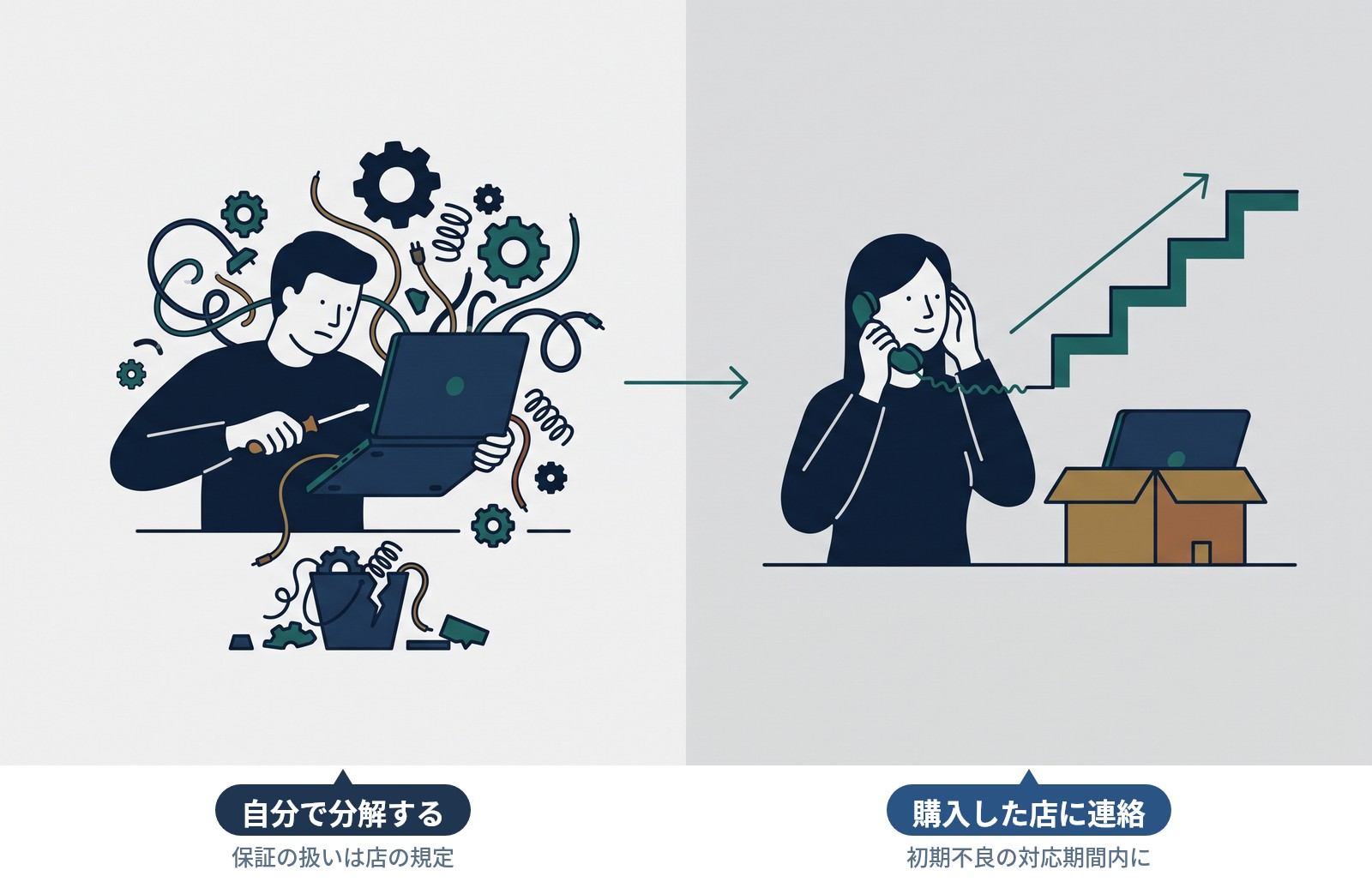
どれか1つでも不具合が見つかったら、自分で分解せず、購入したショップに連絡しましょう。メモリの増設やSSDの交換も裏ぶたを開ける作業なので、保証で分解がどう扱われるかを先にショップの規定で確かめておくと安心です。
バッテリーの状態をレポートで確かめる
バッテリーの劣化は、Windowsのバッテリーレポートで数字にして確かめられます。設計上の容量と今の満充電の容量を比べると、どれだけ減っているかが分かるからです。
- ターミナルを開く:スタートボタンを右クリックして「ターミナル」を選ぶ
- コマンドを入れる:「powercfg /batteryreport」と入力してEnterを押す
- レポートを開く:表示された保存先のファイルをブラウザで開く
- 容量を比べる:「DESIGN CAPACITY」と「FULL CHARGE CAPACITY」を見比べる
FULL CHARGE CAPACITYをDESIGN CAPACITYで割った値が、今のバッテリーの残り具合です。商品ページの表記より大きく減っていたら、保証の対象かをショップに問い合わせましょう。
ThinkPadは法人で多く使われたため、交換用のバッテリーが手に入りやすいモデルが多くあります。
Lenovo Vantageでドライバーと更新を入れる
動作の確認が済んだら、Lenovo Vantageでドライバーと更新を入れましょう。Lenovo Vantageは、ThinkPadのメーカーが無料で配っている管理アプリです。ドライバーとは、Wi-Fiやカメラなどの部品をWindowsで動かすためのソフトのことです。古いままだと部品が正しく動かない場合があるので、ドライバーやBIOSの更新をまとめて入れておきます。
- アプリを入れる:Windowsのストアアプリで「Lenovo Vantage」を探して入れる
- 更新を入れる:システムの更新から、ドライバーとBIOSを入れる
- 充電の上限を決める:バッテリーの設定で、充電を80%などで止める
- Windowsを更新する:設定のWindows Updateを最後まで済ませる
家で電源につないだまま使う人は、充電の上限を設定すると、バッテリーの劣化を遅らせられます。
よくある質問(FAQ)
まとめ:中古ThinkPadは用途でシリーズを決め、Windows 11対応の世代から選ぶ
- 迷ったらT14かX13、持ち歩きはX1 Carbon、テンキーはL15
- CPUは第8世代以降、Gen1以降なら第10世代のCore
- メモリ8GB以上・SSD・フルHD・日本語配列を商品名で確かめる
- 保証と返品のあるショップで買う
- 届いたら対応期間内に動作とバッテリーを確かめる
中古のThinkPadは、シリーズとGenが読めれば、長い商品名からでも自分に合う1台を絞り込めます。安さだけで選ばず、Windows 11対応の世代と保証の2つを守ることが、外れを避ける近道です。
まずは用途から1つのシリーズを決め、楽天市場で「T14 Gen2 16GB FHD 日本語」のようにシリーズ名・Gen・条件を並べて検索してみてください。出てきた品の中から、保証が6か月以上で、バッテリーの状態が書かれた品を比べると選びやすくなります。




コメント