
PR・本記事はアフィリエイト広告を含みます
レポートやOffice、オンライン授業、毎日の持ち歩きが中心の大学生なら、中古パソコンで足りるといえます。目安は、Windows 11に正式対応した第10世代以降のCore i5です。メモリは16GB(最低8GB)、SSDは256GB以上を選びます。13〜14インチのフルHD液晶とWebカメラが付き、保証のある1台なら、卒業までの4年間の授業に足りる性能があります。専門ソフトや動画編集を授業で使う学部、大学が機種を指定している学部は、新品を検討してください。
元家電量販店員として販売側にいた筆者が、8年間で中古パソコンを15台買って検証してきた立場からまとめます。売る側から見た値付けと保証の考え方は、購入先の章で説明しました。
この記事では、中古で足りるかの見分け方から、選び方、用途別のおすすめ、買う場所、届いた後の確認までを順に説明します。
- 大学生が中古パソコンで足りるかの判断基準
- 4年間使えるスペックと、避ける中古の表記
- 大学での用途に合わせたおすすめ4選
- 購入先の選び方と、届いた日に確かめること

角谷史恩(かどたに しおん)
小6から自作PC歴15年。ブックオフ家電担当で中古PC・家電の目利きを磨き、スマホ修理・動画制作・プログラミング起業を経験。インド一人旅やヨーロッパ7カ国放浪、車・バイクのレストアなど多趣味。SEO実務経験を活かし、本当に価値ある中古PCの選び方を発信中。
結論:大学生なら「第10世代以降のCore i5・16GB・保証付き」の中古で4年使える
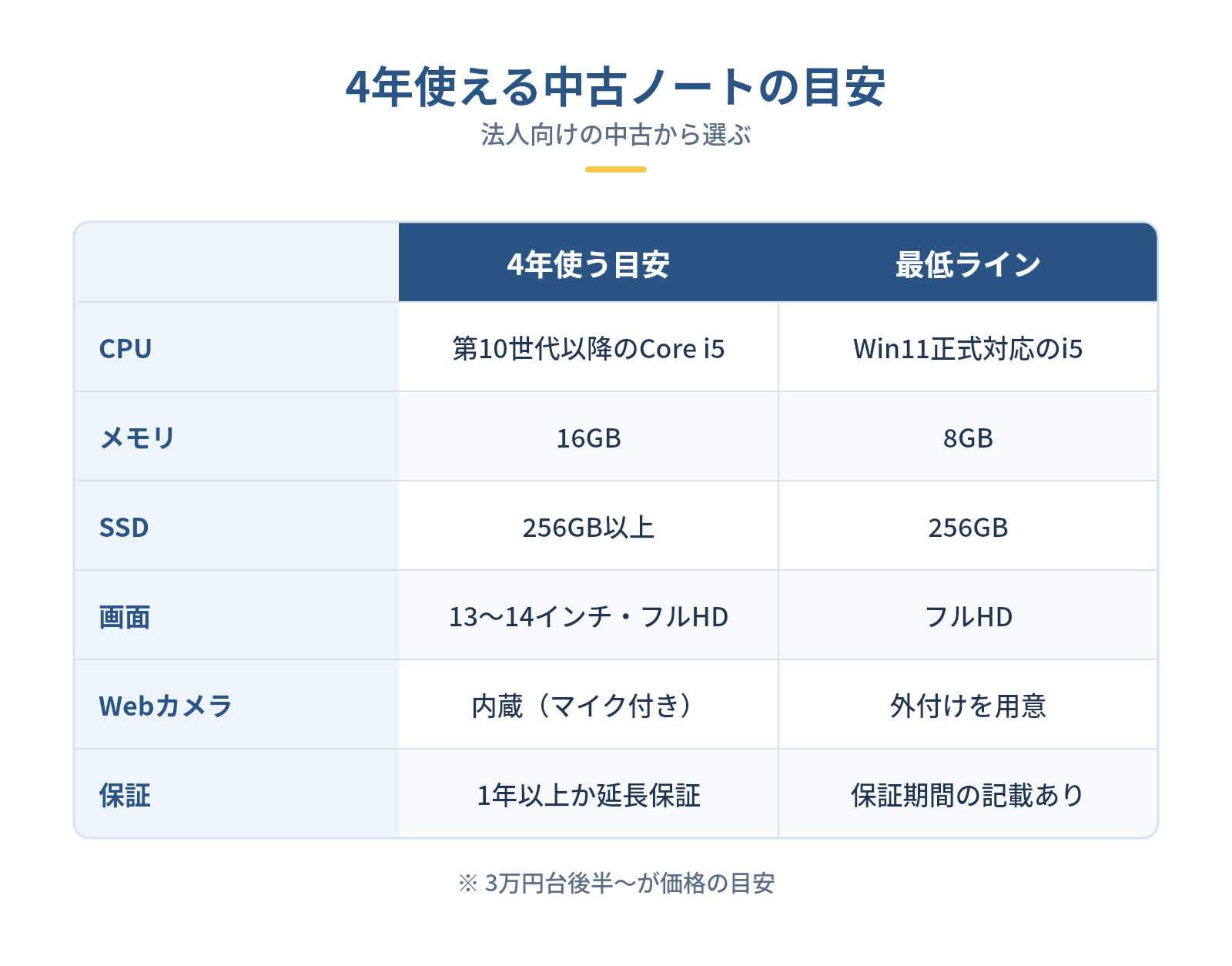
大学の授業・レポート・オンライン授業に使うなら、第10世代以降のCore i5を搭載した法人向けの中古ノートパソコンで足ります。法人向けとは、会社が仕事用にまとめて買うモデルのことです。数年使われたあとに中古として多く出回るため、同じ価格でも家庭向けの格安機より上の構成を選べます。
「第10世代」の世代とは、CPUが作られた時期を表す番号です。数字が大きいほど新しいCPUで、Windows 11に正式に対応しているかも世代で決まります。世代の読み方は、CPUの選び方の章で型番の例と一緒に説明しました。
毎日持ち歩くなら、画面は13〜14インチを選びましょう。下の表は、項目ごとに「4年使う目安」と「最低ライン」を並べたものです。
| 項目 | 4年使う目安 | 最低ライン |
|---|---|---|
| CPU | Windows 11に正式対応した第10世代以降のCore i5 | Windows 11に正式対応したCore i5 |
| メモリ | 16GB | 8GB |
| SSD | 256GB以上 | 256GB |
| 画面 | 13〜14インチ・フルHD(1,920×1,080) | フルHD |
| 重さ | 毎日持ち歩くなら1kg台前半まで | 自宅中心なら問わない |
| Webカメラ | 内蔵(マイク付き) | 外付けを用意する |
| バッテリー | 容量の表記かバッテリー保証がある(持ち時間は個体差が大きい) | ACアダプターが付く |
| Office | 大学の無償提供があれば不要 | 提供が無ければ正規品付き |
| 保証 | 1年以上、または延長保証を付けられる | 保証期間の記載がある |
この条件を満たす中古は、2026年10月時点の通販サイトで3万円台後半から見つかります。メモリ16GB・Office付きの軽いモバイルを選ぶと、価格は5万円前後が目安です。価格は在庫・時期・状態ランクで変わるため、注文前に商品ページで確かめてください。メモリで迷ったら16GBを選び、予算を3万円台に収めたいときだけ8GBにするのがおすすめです。
中古の商品名は長く見えますが、見る場所はCPU・メモリ・ストレージ・画面・保証の5か所です。次のような商品名なら、5か所を拾うだけで4年使える構成かを判断できます。
「中古ノートパソコン Windows11 Core i5-10210U 第10世代 メモリ16GB SSD256GB 13.3インチ フルHD Webカメラ 1年保証」
- CPU:「i5-10210U」で第10世代のCore i5
- メモリ:「16GB」で4年使う目安を満たす
- ストレージ:「SSD256GB」でHDDを使っていない
- 画面:「13.3インチ フルHD」で持ち歩きに向く
- 保証:「1年保証」と期間が書かれている
大学生は中古パソコンで足りる?学部・用途で判断する
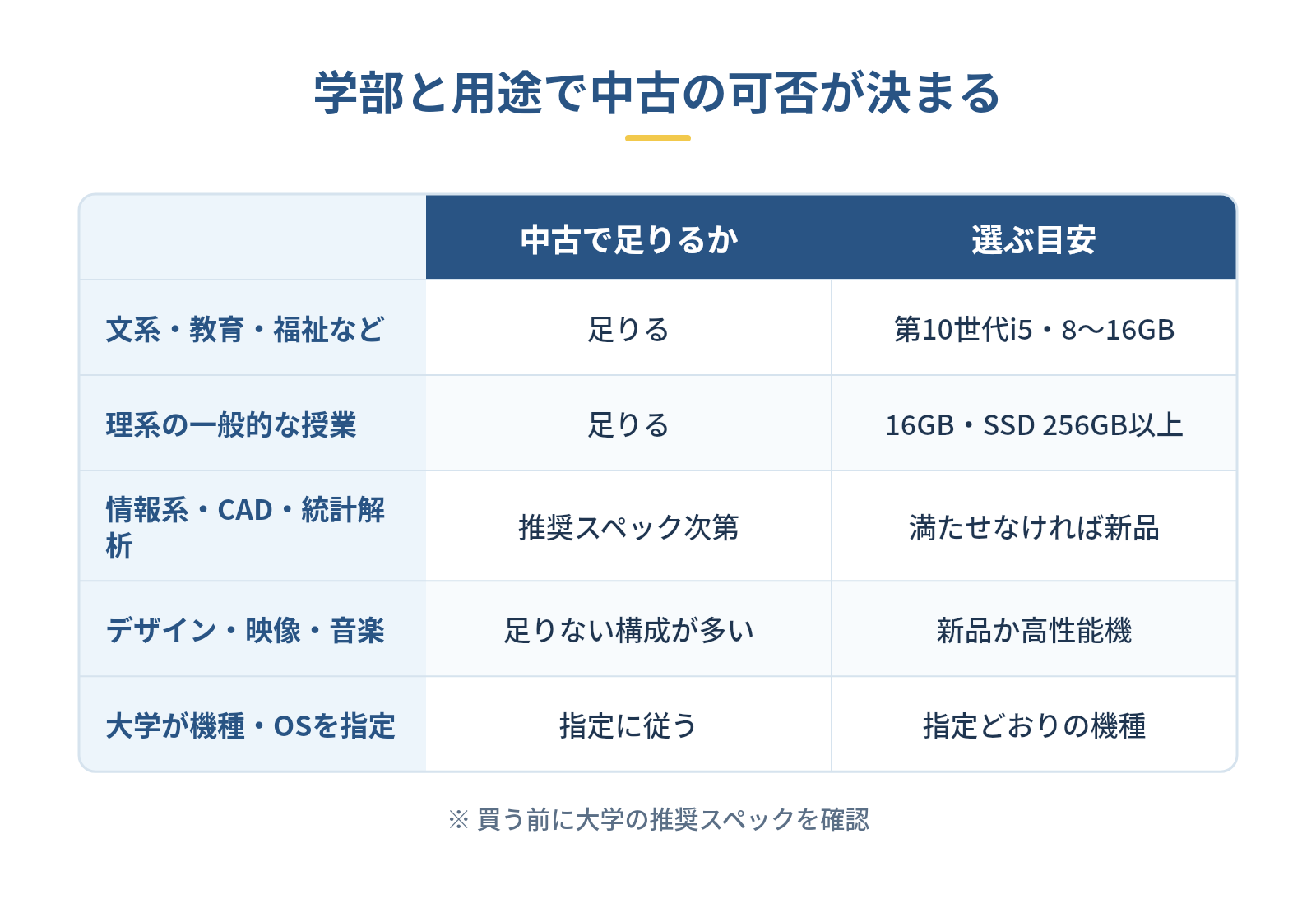
レポート・Office・ビデオ会議・調べものが中心の学生なら、中古パソコンで足ります。専門ソフトを授業で使う学部や、大学が機種を指定している学部は、新品か大学生協モデルを選ぶのが確実です。どちらの場合も、買う前に大学の推奨スペックを確かめましょう。
| 学部・用途 | 中古で足りるか | 選ぶ目安 |
|---|---|---|
| 文系・教育・福祉など | 足りる | 第10世代以降のCore i5・メモリ8〜16GB |
| 理系の一般的な授業(レポート・表計算) | 足りる | メモリ16GB・SSD 256GB以上 |
| 情報系の開発・CAD・統計解析 | 推奨スペック次第 | 推奨を満たせなければ新品 |
| デザイン・映像・音楽制作 | 足りない構成が多い | 新品か、推奨に合う高性能機 |
| 大学が機種・OSを指定 | 指定に従う | 指定どおりの機種を用意する |
「推奨スペック次第」とした学部は、大学の案内にあるCPUとメモリを中古で満たせるかで決まります。判断の材料は、次の3つの見出しにまとめました。
レポート・オンライン授業が中心なら中古で足りる
レポート作成やオンライン授業が中心なら、中古で足ります。文書作成とビデオ会議は、第10世代のCore i5とメモリ8GB以上で無理なく動く作業だからです。
新学期の家電売り場では、新品の推奨モデルや大学生協モデルが高めの価格帯に並びます。中古の法人向けノートパソコンの多くは、会社が数年の契約で借りて使い、契約が終わって返された機種です。元は高い機種でも中古では値下がりするため、同じ予算でCore i5・SSD・フルHDの構成を手に入れられます。
新品との違いは、バッテリーの新しさとメーカー保証の長さ、最新機能の有無です。
| 比べる点 | 中古の法人向けノートPC | 新品の推奨モデル |
|---|---|---|
| 価格 | 3万円台後半〜5万円前後 | 中古より高い価格帯が多い |
| CPU・メモリ | 第10〜11世代Core i5・8〜16GB | 最新世代のCPU |
| バッテリー | 使った分だけ減っている(個体差あり) | 新品の状態 |
| 保証 | ショップの保証(数か月〜数年) | メーカー保証 |
| 故障時の窓口 | 購入したショップ | メーカー・販売店 |
新品の推奨モデルの価格は、大学の案内や大学生協のページに載っています。その金額と中古の3万円台後半〜5万円前後を並べると、親にも差を説明しやすくなります。親と相談するときは、価格の差と、故障したときに保証で直せるかの2点を比べましょう。
新品・大学生協モデルを選ぶべき学生
授業で重い専門ソフトを使う学生と、大学が機種を指定している学生は、新品か大学生協モデルを選びましょう。中古の法人向けノートPCは文書作成向けの構成が多く、CADや動画編集に必要な性能が足りないからです。
- 情報系の授業で、プログラムの開発環境を動かす
- CAD・統計解析・動画編集・デザインのソフトを使う
- 大学が特定の機種やOSを指定している
- 4年間の故障対応を、大学内の窓口で受けたい
大学生協モデルの強みは、大学内の窓口で修理の相談ができる点です。上のチェックに1つも当てはまらなければ、性能の面では中古で足ります。故障への備えは、保証の長い商品を選ぶことで補えます。
買う前に大学の推奨スペックとOfficeの提供を確かめる
買う前に、大学のWebサイトや入学案内で「推奨スペック」「必携PC」のページを確かめてください。大学ごとに授業で使うソフトが違い、必要なスペックも変わるからです。中古の商品名とは、次の順で照らし合わせます。
- 推奨スペックを探す:入学案内や大学のWebサイトで「必携PC」を確認
- CPUは世代まで見る:「Core i5以上」なら第10世代以降を選ぶ
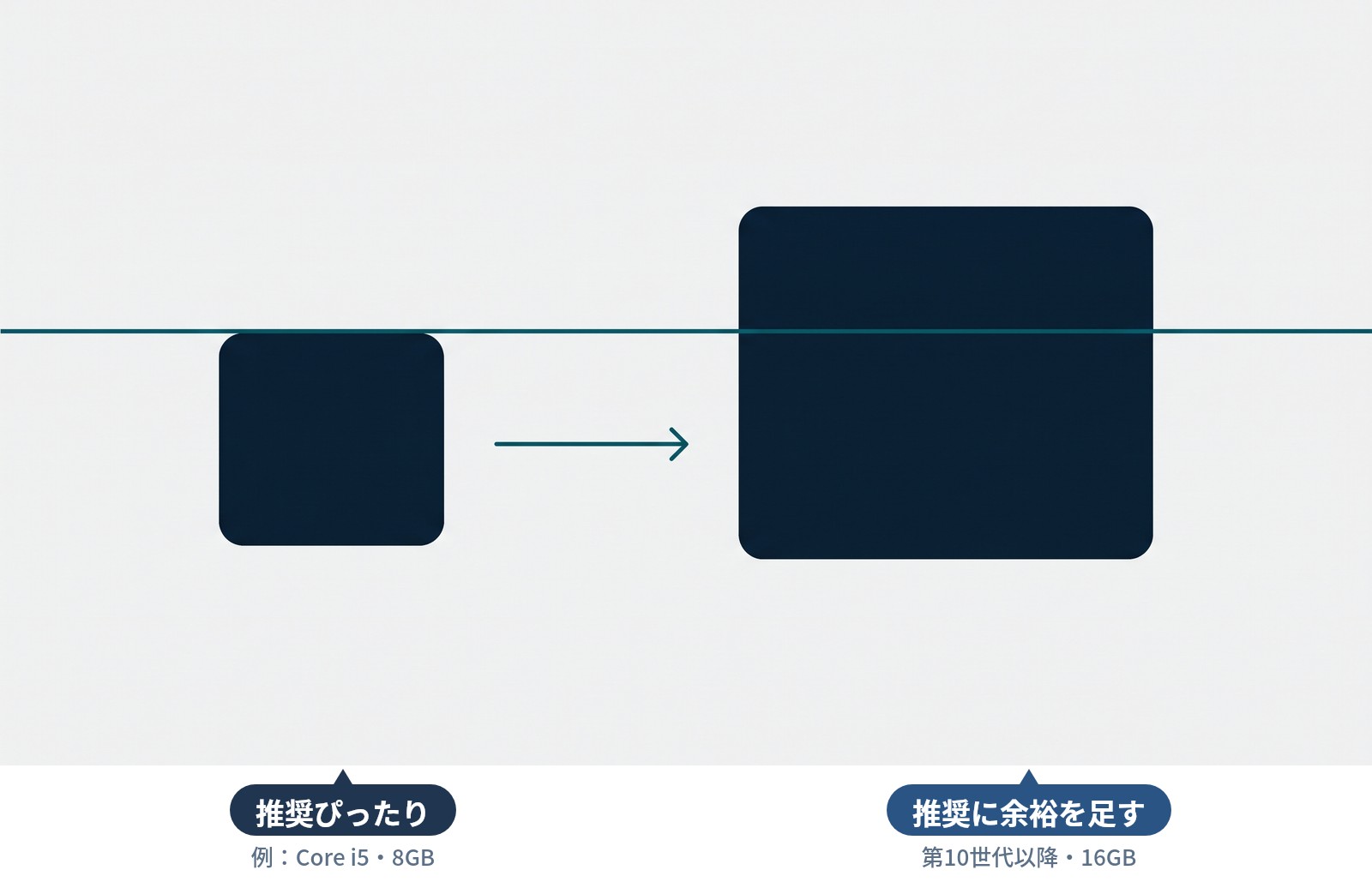
- メモリに余裕を持つ:「8GB以上」とあれば16GBを選ぶ
- SSDとOSを合わせる:容量とWindows 11の指定を確認
- Officeの提供を調べる:在学生への無償提供の有無を確認
多くの大学は、在学中の学生にOffice(Word・Excel・PowerPoint)を無償で提供しています。提供があれば、Office付きの商品を選ぶ必要はありません。提供が無い大学なら、正規のOffice付きを選びましょう。
提供の有無は、推奨スペックと同じ入学案内のページか、大学のWebサイトで「Office」と検索すると見つかります。どちらにも無ければ、大学の窓口に問い合わせると確実です。
4年間使える中古パソコンを選ぶ5つのポイント
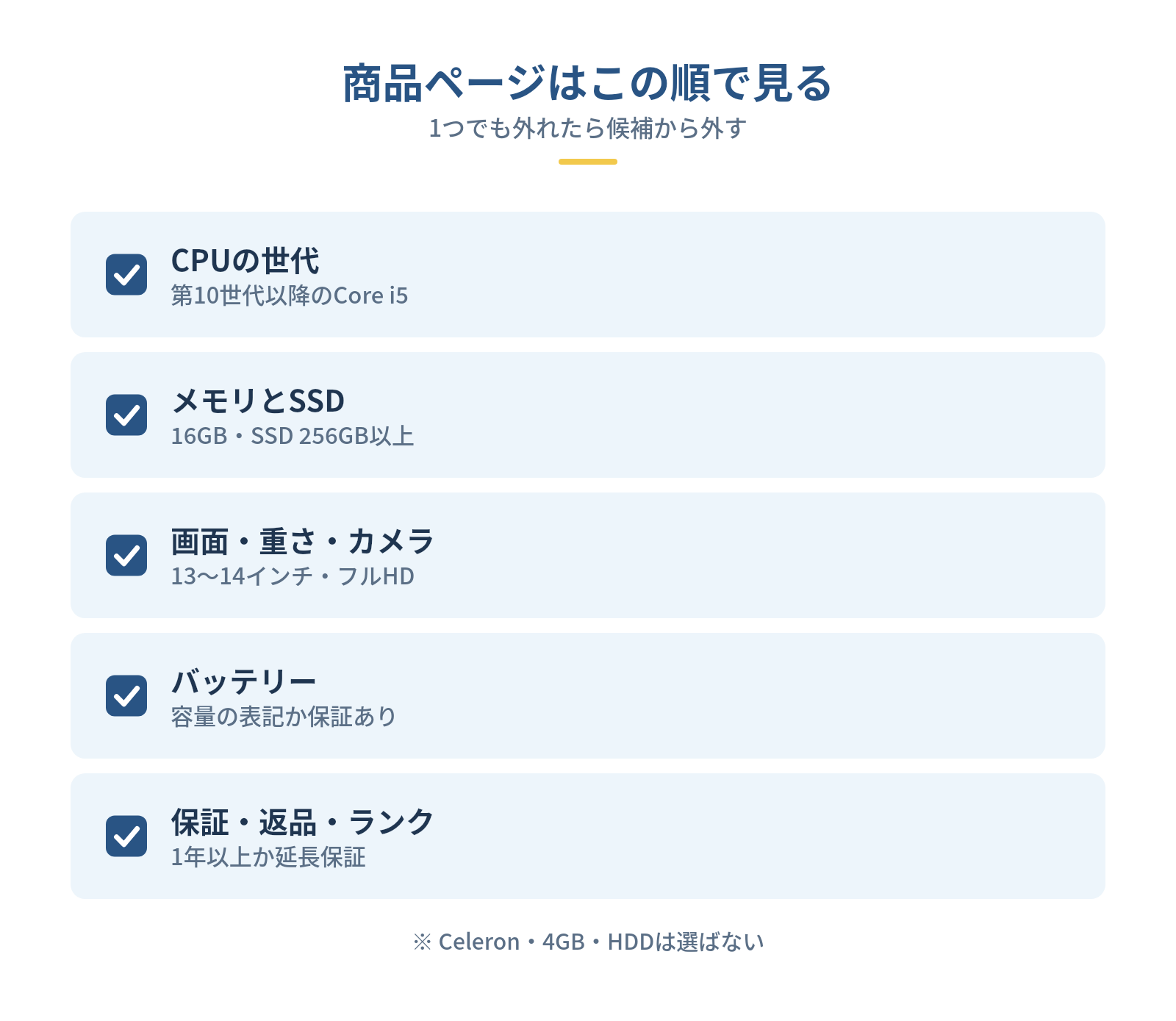
商品ページは、CPUの世代→メモリとSSD→画面・重さ・Webカメラ→バッテリー→保証の順に見ます。「学生向け」と書かれた安い商品にも、4年もたない構成が混ざっているからです。
| 項目 | 避ける商品の例 | 商品ページで見る場所 |
|---|---|---|
| CPU | 第4〜7世代のCore、Celeron | CPUの型番の数字 |
| メモリ | 4GB | 「メモリ〇GB」 |
| ストレージ | HDDのみ、SSD 128GB | 「SSD〇GB」「HDD」 |
| 画面 | HD(1,366×768) | 解像度の数字 |
| Webカメラ | 「Webカメラ無し」 | 商品名か仕様の欄 |
| バッテリー | 「バッテリーは保証対象外」 | 保証の説明 |
| 保証 | 「保証なし」「ノークレーム・ノーリターン」 | 保証の説明 |
表の「避ける商品の例」に1つでも当てはまれば、その商品は候補から外しましょう。CPUの世代は商品名に書かれていないこともあるため、型番の数字で見分けます。Celeronとは、Core i5より性能を抑えた安いCPUのことです。5つのポイントは次のとおりです。
- CPUはWindows 11に正式対応した第10世代以降のCore i5
- メモリは16GB(最低8GB)、SSDは256GB以上
- 毎日持ち歩くなら13〜14インチ・フルHD・Webカメラ付き
- バッテリーは1日の授業を想定して状態を見る
- 保証期間・返品条件・状態ランク
CPUはWindows 11に正式対応した第10世代以降のCore i5
CPUは、Windows 11に正式対応した第10世代以降のCore i5を選びます。Windows 10のサポートは2025年10月14日に終わり、安全のための更新が届かなくなりました。商品名に「Windows11」と書かれ、CPUが正式対応の世代なら、この点は心配いりません。
Windows 11を動かすには、対応するCPUとTPM 2.0(セキュリティ用の部品)が必要です。メモリ4GB以上・ストレージ64GB以上も条件に入ります。TPM 2.0は商品名で確かめなくてかまいません。正式に対応した機種なら、この部品の条件も満たしています。
要件を満たさない古いCPUに、非公式の方法でWindows 11を入れた商品も売られています。見分け方は、CPUの型番から世代を読むことです。第7世代以前のCoreにWindows 11が入っていれば、その商品は候補から外しましょう。
「Windows 11が入っている」ことと「正式に対応している」ことは別の話です。世代は、下の表のようにCPUの型番で確かめます。
| 型番の例 | 世代を表す数字 | 世代 |
|---|---|---|
| Core i5-8350U | ハイフンの後の「8」 | 第8世代 |
| Core i5-10210U | ハイフンの後の「10」 | 第10世代 |
| Core i5-1135G7 | ハイフンの後の「11」 | 第11世代 |
| Core i5-1235U | ハイフンの後の「12」 | 第12世代 |
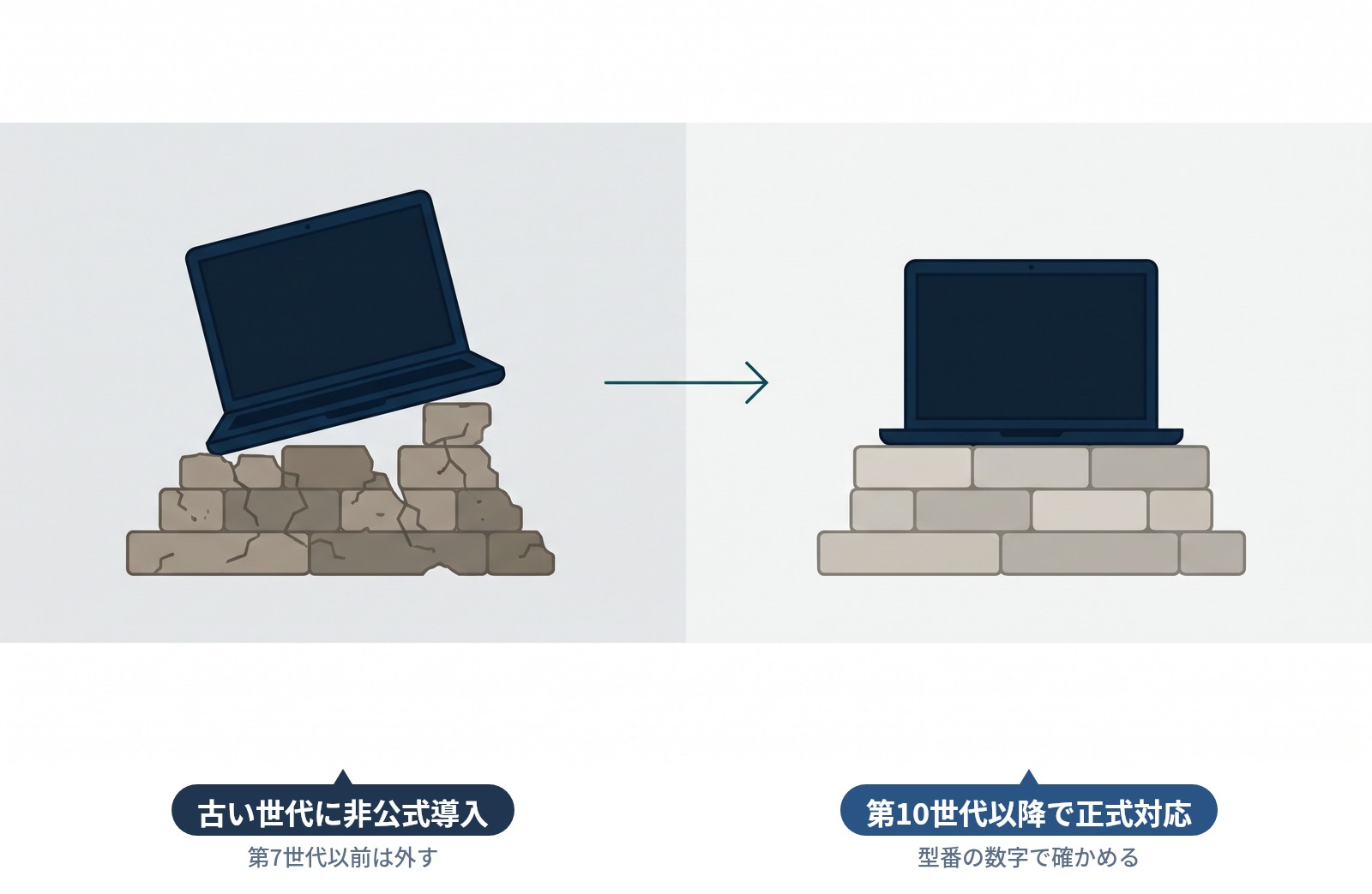
第8・第9世代も要件を満たします。4年間使うなら、より新しい第10世代以降を選ぶと安心です。商品名にCore i5以外の名前があるときは、大学の推奨スペックに合うかで判断しましょう。Core i7はCore i5より上の性能です。商品名に「第10世代」と書かれていても、型番の数字と食い違っていないかを見ておくと確実でしょう。
メモリは16GB(最低8GB)、SSDは256GB以上
メモリは16GB、少なくとも8GBを選び、SSDは256GB以上を確保します。メモリとは、作業中のデータを一時的に置く部品のことです。8GBあれば、Officeとブラウザを開きながらオンライン授業を受けられます。
資料を何枚も開いた状態でも動作が遅れにくいのは16GBです。メモリを後から増やせるかは機種ごとに違い、商品名からは判断しにくい点です。卒論で長い文書と多くのタブを扱う時期まで考えると、最初から16GBを選んでおけば迷わずに済むでしょう。
SSDとは、データを保存する部品の一種で、HDDより起動やファイルを開く時間が短いのが特長です。文書や授業の資料を保存する使い方なら、256GBで足ります。写真や動画を多く残すなら512GBを選ぶか、大学が提供するクラウドの保存場所を使いましょう。
| 使い方 | メモリ | SSD |
|---|---|---|
| レポート・オンライン授業 | 8GB | 256GB |
| 資料を並べて開く・卒論 | 16GB | 256GB |
| 写真や動画を多く保存する | 16GB | 512GB |
毎日持ち歩くなら13〜14インチ・フルHD・Webカメラ付き
毎日キャンパスへ持ち歩くなら、13〜14インチ・フルHD・Webカメラ付きのノートパソコンが合います。教科書と一緒に1日中持ち歩くと、数百グラムの差が通学時間の負担として積み重なるからです。
13.3インチの法人向けノートPCには、15.6インチより軽い機種が多くあります。15.6インチは2kg近い機種もあり、自宅で使う向けと考えましょう。画面と端子は、次の4点を確かめましょう。
- フルHD(1,920×1,080):レポートと資料を左右に並べて開ける
- Webカメラとマイク:オンライン授業や就職活動の面接で使う
- キーボード:日本語配列で、長時間のレポート入力でも打ちやすい
- HDMI・USB Type-C:ゼミの発表でプロジェクターにつなげる差し込み口
キーボードは、レポートを書くたびに毎日触る部分です。法人向けのノートPCには、長時間の入力を前提に作られたキーボードの機種が多くあります。Enterキーやカーソルキーの大きさも、商品写真で見ておきましょう。HDMIやUSB Type-Cがあるかは、商品ページの仕様の欄で確かめられます。
バッテリーは1日の授業を想定して状態を見る
バッテリーは、商品ページの「容量〇%以上」「バッテリー保証」の表記で状態を確かめます。バッテリーは使うほど減る消耗品で、中古は新品のころより持ち時間が短くなっているからです。
大学の授業は1コマの時間が長く、1日に何コマも続けて受ける日もあります。充電せずに1日の授業時間を過ごせるかを基準に、バッテリーの状態を見ましょう。授業の合間に充電できる席があるか、ACアダプターが付くかも確認しておくと安心です。
商品ページのバッテリーの表記は、次のように読みます。
- 「バッテリー容量80%以上」:新品時の8割以上の容量が残っている
- 「バッテリー保証あり」:期間内なら、減りが大きいときに相談できる
- 「バッテリーは保証対象外」:届いた後の減り方を自分で見る(方法は届いた後の章で説明)
バッテリーを交換できる機種なら、持ち時間が短くなっても交換で使い続けられます。交換用の部品が手に入るかどうかも、型番で検索すれば確かめられるでしょう。
保証期間・返品条件・状態ランク
保証は、期間・返品条件・状態ランクの3つを分けて確かめます。状態ランクは外観の傷の量を表すもので、動作を保証する期間とは別の基準だからです。
| 確かめる項目 | 商品ページの表記 | 4年使うための目安 |
|---|---|---|
| 保証期間 | 「〇か月保証」「〇年保証」 | 1年以上、延長保証を付けられる |
| 返品条件 | 「初期不良は到着後〇日以内」 | 届いてから動作を確かめる日数がある |
| 状態ランク | A・B・C(店ごとに基準が違う) | ランクの説明文で傷の程度を読む |
| バッテリー | 「バッテリーは保証対象外」 | 保証の対象に含まれる |
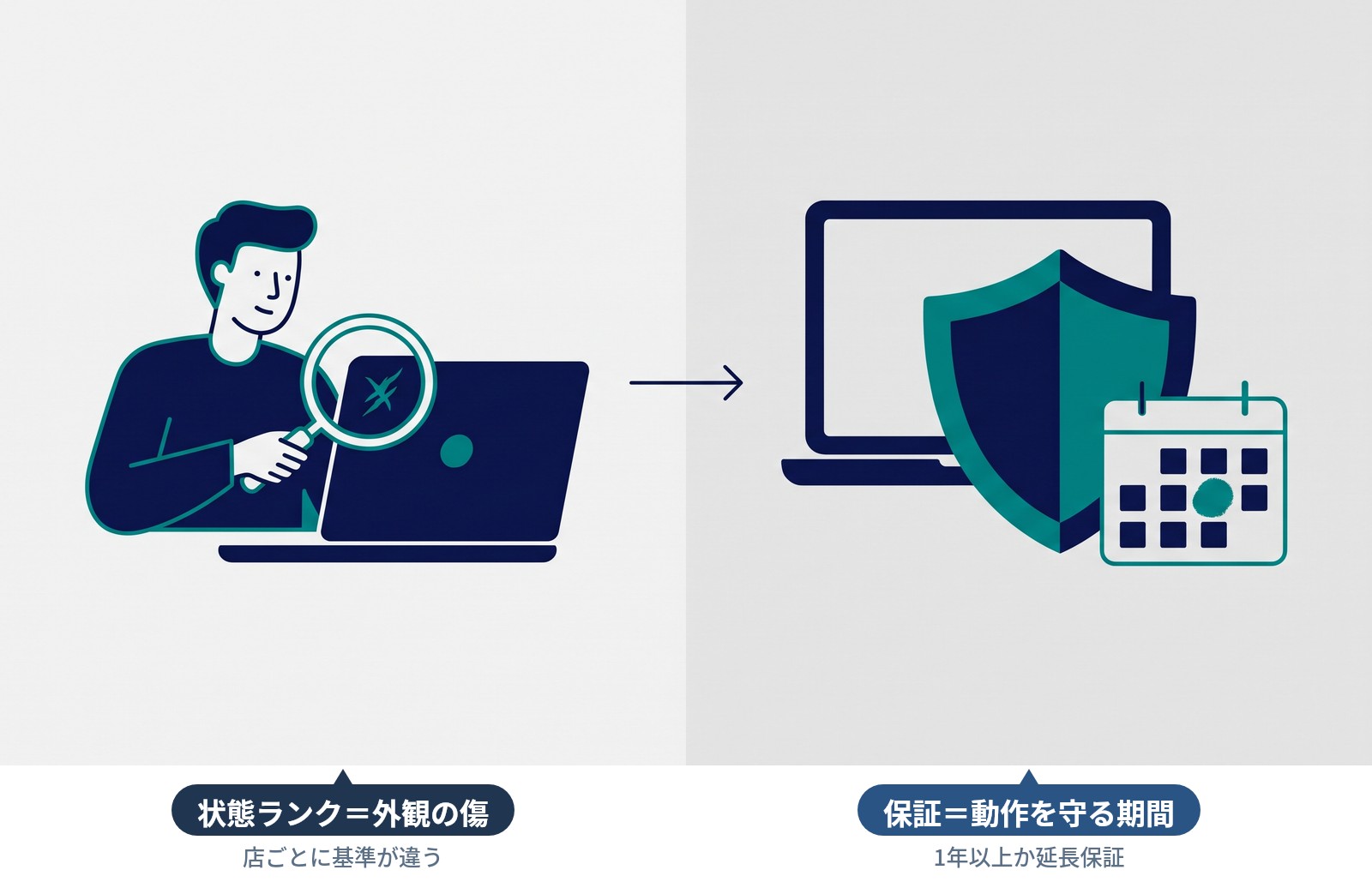
状態ランクの説明は、店ごとに「Aランク:目立つ傷なし」「Bランク:使用感あり」のように書かれています。同じBランクでも店によって傷の程度が違うため、商品写真と説明文の両方を見て判断しましょう。
保証期間はショップごとに数か月から数年まで幅があります。卒業までの4年を考えるなら、長めの保証か有料の延長保証を選びましょう。延長保証の料金と期間、保証が切れた後に有料で修理を受けられるかは、注文前に商品ページで確かめておくと安心です。
用途別のおすすめ中古パソコン4選
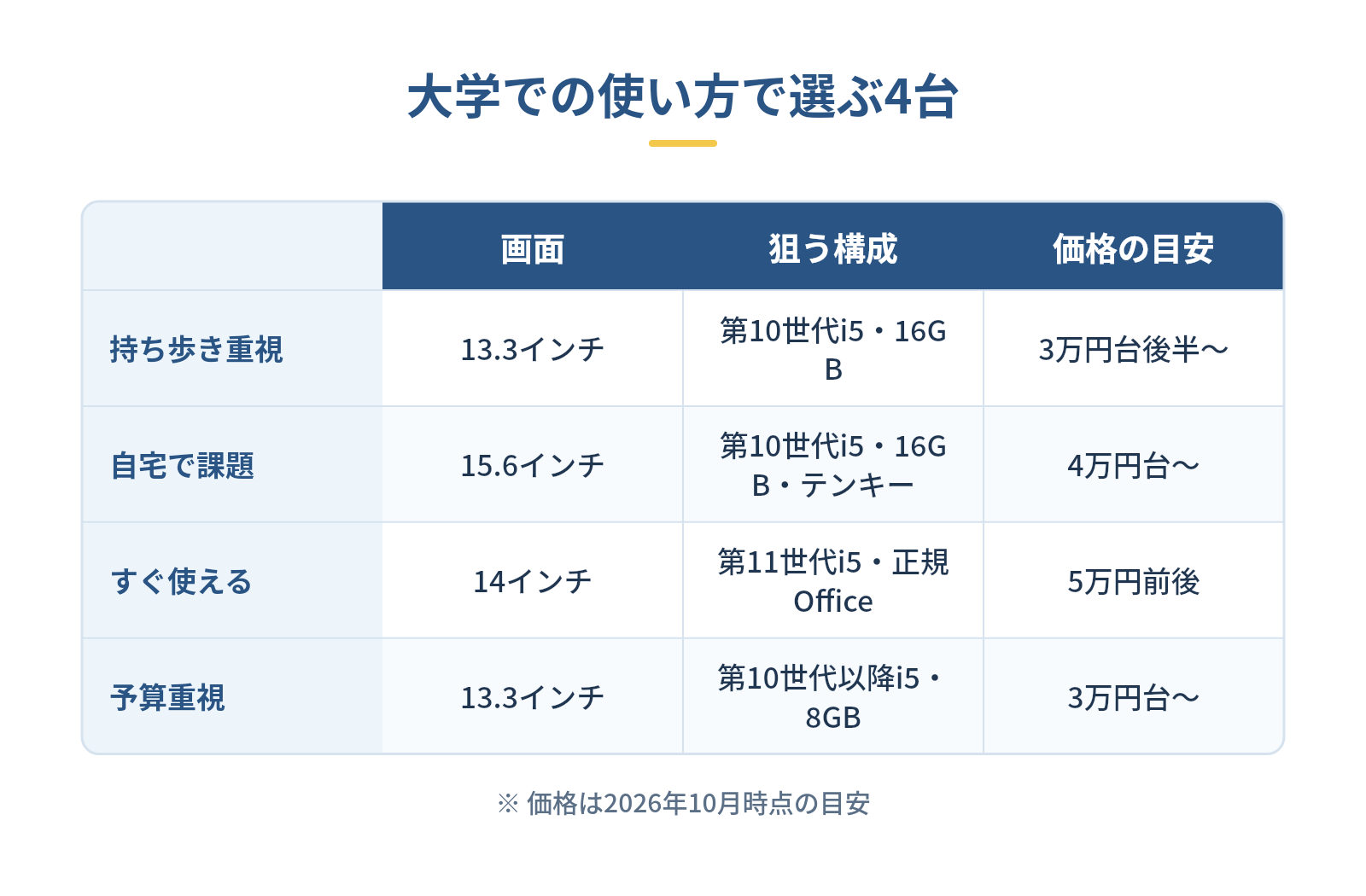
大学での用途に合わせて、次の4つから1つを選ぶのがおすすめです。どれも第10世代以降のCore i5とSSDを満たし、違いは画面の大きさ・Officeの有無・価格にあります。メモリは4年使う目安の16GBを基本にし、予算重視の1台だけ8GBにしています。
| 選び方 | 向く人 | 画面 | 狙う構成 | 価格の目安 |
|---|---|---|---|---|
| 持ち歩き重視 | 毎日キャンパスへ持っていく人 | 13.3インチ | 第10世代Core i5・16GB・SSD 256GB・フルHD | 3万円台後半〜 |
| 自宅で課題 | レポートを自宅でまとめる人 | 15.6インチ | 第10世代Core i5・16GB・SSD 256GB・テンキー | 4万円台〜 |
| すぐ使える | 大学のOffice提供が無い人、親が代わりに買う人 | 14インチ | 第11世代Core i5・16GB・正規Office・初期設定済み | 5万円前後 |
| 予算重視 | 入学準備の出費を抑えたい人 | 13.3インチ | 第10世代以降Core i5・8GB・SSD 256GB | 3万円台〜 |
価格の目安は2026年10月時点のもので、在庫やランクで変わります。
- 毎日キャンパスへ持ち歩くなら:13.3インチの法人向けモバイル
- 自宅で課題を進めるなら:15.6インチの大きな画面
- 届いてすぐ授業に使うなら:Office付き・初期設定済み
- 予算を抑えるなら:3万円台で第10世代・保証付き
毎日キャンパスへ持ち歩くなら:13.3インチの法人向けモバイル
毎日キャンパスへ持ち歩くなら、13.3インチの法人向けモバイルノートPCを選びましょう。外回りの多い会社員が持ち運ぶ前提で作られた機種で、軽さと丈夫さを両立した構成が多いからです。
- 向く人:毎日大学へ持っていく人、一人暮らしで机が狭い人
- 狙う構成:第10〜11世代Core i5・メモリ16GB・SSD 256GB・フルHD・Webカメラ
- 注意点:バッテリーの状態とACアダプターの有無を必ず見る
電車やバスでの通学時間が長い人ほど、軽さの差を毎日実感します。13.3インチは画面が小さいぶん、自宅では外付けのモニターやキーボードにつなぐと作業が楽です。HDMIの端子があれば、卒論の時期にも大きな画面で作業できるでしょう。
下で紹介する商品は、13.3インチのフルHDタッチ液晶を備えたモバイルノートPCです。第10世代のCore i5-10210U・メモリ16GB・SSD 256GBにカメラも付き、2026年10月に確かめた価格は3万5,990円でした。
PR・本記事はアフィリエイト広告を含みます
フルHD タッチ 13.3インチ 美品 TOSHIBA dynabook G83/FP / Wind…
参考価格 35,990円 前後(税込)
楽天市場・PCONE
価格・在庫は変動します。最新の販売状況は各ストアでご確認ください。
自宅で課題を進めるなら:15.6インチの大きな画面
自宅でレポートや表計算を進める時間が長いなら、15.6インチの大きな画面が合っています。資料とレポートを並べて開きやすく、同じ予算でもメモリやSSDに余裕のある構成が見つかるからです。
- 向く人:授業はスマホやタブレットで受け、課題は自宅でまとめる人
- 狙う構成:第10世代Core i5・メモリ16GB・SSD 256GB以上・テンキー・Webカメラ
- 注意点:重い機種が多く、毎日の持ち歩きには向かない
テンキーとは、数字を打つための専用のキーのことです。実験データや統計の数字を表計算に入力する学生なら、作業がはかどります。ACアダプターも大きめの機種が多いので、自宅に置いたまま使う前提で選ぶと不満が出にくいでしょう。
下で紹介する商品は、15.6インチに第10世代のCore i5・メモリ16GB・SSD 256GBを積んだテンキー付きのノートパソコンです。OfficeとWebカメラも付き、2026年10月に確かめた価格は4万3,800円でした。
PR・本記事はアフィリエイト広告を含みます
Lenovo ThinkPad L15 15.6インチ 第10世代 Core i5 メモリ16GB …
参考価格 43,800円 前後(税込)
楽天市場・BTOパソコン専門店のPC-MAX
価格・在庫は変動します。最新の販売状況は各ストアでご確認ください。
届いてすぐ授業に使うなら:Office付き・初期設定済み
パソコンに詳しくない人や、親が代わりに買う人は、正規のOffice付きで初期設定済みの商品を選びましょう。届いた日に電源を入れればすぐ使え、設定でつまずく時間を減らせるからです。
- 向く人:大学のOffice提供が無い人、親が代わりに買う人
- 狙う構成:第11世代Core i5・メモリ16GB・正規Office・初期設定済み
- 注意点:「Office付き」が互換ソフトでないかを確かめる
互換ソフトとは、Officeと似た操作で使える別のソフトのことです。課題でWordやExcelの形式を指定されたとき、表示がずれる場合があります。商品名や説明に、正規品のOfficeの版(2021・2024など)が書かれているかを見ておきましょう。
大学がOfficeを提供しているかの確かめ方は、買う前に大学の推奨スペックとOfficeの提供を確かめるで説明しました。下で紹介する商品は、第11世代のCore i5・メモリ16GBを積んだ14.0インチのノートパソコンです。Office付き・初期設定済みの状態で届き、2026年10月に確かめた価格は5万2,999円でした。
PR・本記事はアフィリエイト広告を含みます
中古パソコン 中古 ノートパソコン Office付き 人気商品 第11世代 Thunderbolt4…
参考価格 52,999円 前後(税込)
楽天市場・中古パソコン くじらや
価格・在庫は変動します。最新の販売状況は各ストアでご確認ください。
予算を抑えるなら:3万円台で第10世代・保証付き
予算を抑えるなら、3万円台で第10世代以降のCore i5・メモリ8GB・SSD・保証付きの条件を満たす商品を選びます。2万円前後に多いCeleronやメモリ4GBの商品は、オンライン授業と資料の表示を同時にこなすには動作が遅いからです。
- 向く人:入学準備で出費が多い人、2〜4年生で買い替える人
- 狙う構成:第10世代以降Core i5・メモリ8GB・SSD 256GB・保証付き
- 注意点:「店長おまかせ」は届く機種の範囲と保証を確かめる
「店長おまかせ」とは、条件だけを決めて、届く機種を店に選んでもらう売り方です。価格が安くなる一方で、届く世代の範囲が広い商品もあるため、商品ページで世代の下限を確かめてください。
2〜4年生の買い替えなら、卒業までの残りの年数に合わせて保証期間を選ぶと無駄が出ません。新入生が4年間使うなら、メモリ16GBの1台を選ぶほうが卒論の時期まで余裕を持てます。
下で紹介する商品は、第11世代のCore i5-1135G7を積んだ13.3インチのノートパソコンです。メモリ8GB・SSD 256GB・Office・Webカメラを備え、2026年10月に確かめた価格は3万3,800円でした。商品名の「訳アリ」は、外観の傷などがあることを示す表記です。理由を商品ページで読み、気になる場合はほかの候補を選ぶと安心です。
PR・本記事はアフィリエイト広告を含みます
【ポイント5倍&1500円オフ】【訳アリ】【WEBカメラ+フルHD】ノートパソコン 中古パソコン 1…
参考価格 33,800円 前後(税込)
楽天市場・L.I.B
価格・在庫は変動します。最新の販売状況は各ストアでご確認ください。
さらに予算を下げたい人と、5万円前後まで出せる人に向けた選び方は、下のリンク先の2本の記事で比べています。


大学生の中古パソコンはどこで買うか:保証と相談窓口で選ぶ
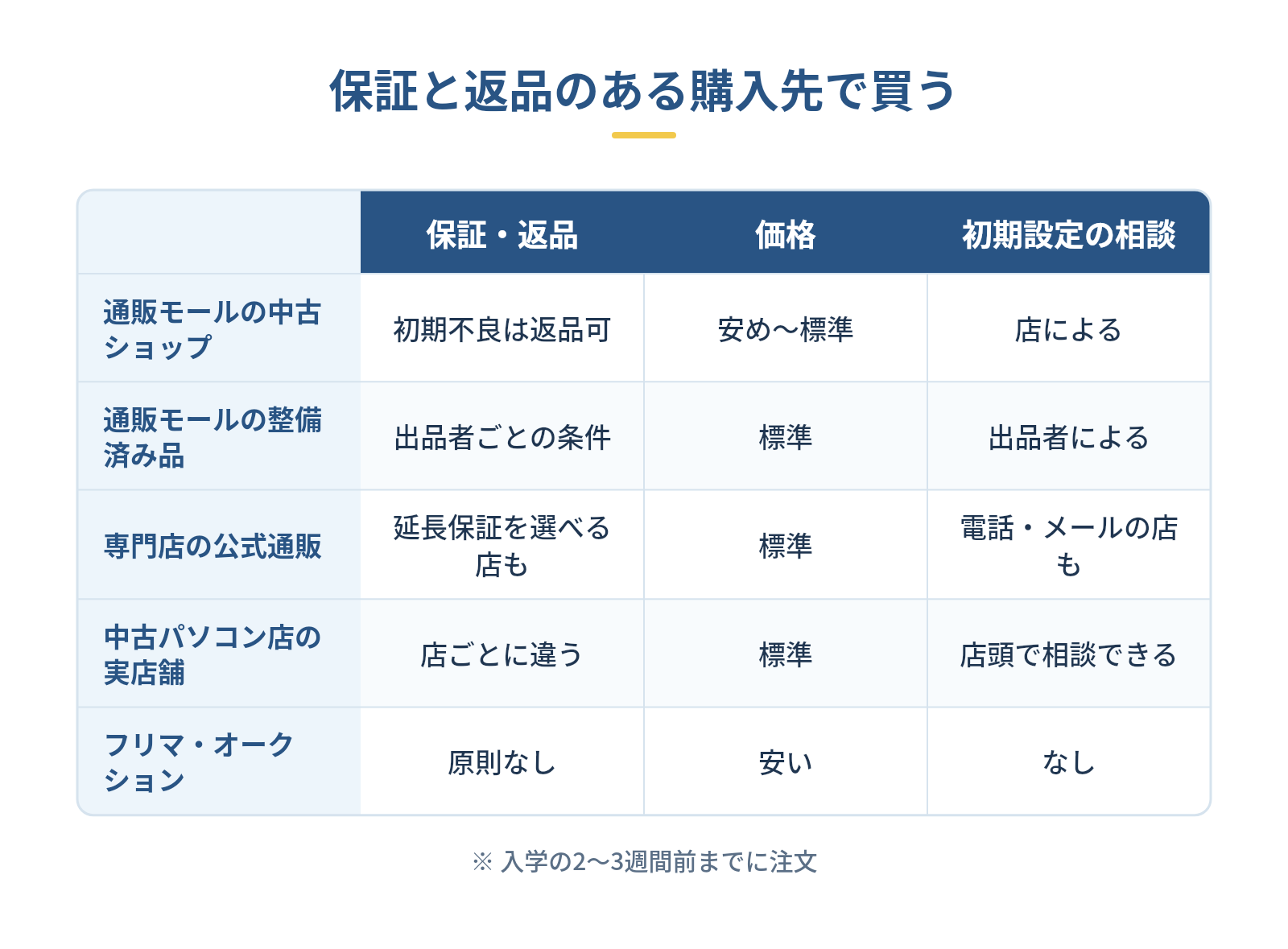
大学生の中古パソコンは、通販モールの中古パソコンショップか、中古パソコン専門店の公式通販で買いましょう。保証と返品条件のある商品なら、届いてから不具合に気づいても修理や交換を頼めるからです。初期設定で迷ったときに電話やメールで相談できる店を選ぶと、パソコンに慣れていない新入生でも安心して使い始められます。
| 購入先 | 保証・返品 | 価格 | 選びやすさ | 初期設定サポート |
|---|---|---|---|---|
| 通販モールの中古パソコンショップ | 店ごとに数か月〜数年、初期不良は返品可 | 安め〜標準 | 商品数が多く、レビューで比べられる | 店による |
| 通販モールの整備済み品 | 出品者ごとの条件 | 標準 | 条件で絞り込みやすい | 出品者による |
| 中古パソコン専門店の公式通販 | 延長保証を選べる店がある | 標準 | ランクの説明が詳しい | 電話やメールで相談できる店がある |
| 中古パソコン店の実店舗 | 店ごとに違う | 標準 | 実物を触って選べる | 店頭で相談できる |
| フリマ・ネットオークション | 原則なし | 安い | 状態の見分けが難しい | なし |
通販モールの中古パソコンショップは、レビューの件数が多いほど、届いた品の状態や故障時の対応を事前に読めます。中古パソコン専門店の公式通販は、状態ランクの基準や検品の内容を詳しく載せている店が多く、比べやすい購入先です。実店舗なら実物の画面やキーボードを確かめられますが、新学期の前は在庫が早く減るでしょう。表の整備済み品とは、点検や清掃をしたうえで売られる中古品のことです。
保証を付けるショップは、検品と保証の費用を価格に含めて値付けしています。フリマの品が安く見えるのは費用が乗っていないためで、届いた後の故障は買った人の負担です。入学準備の1台は、保証のある購入先から選んでください。
2〜3月は新入生の注文が集まり、人気の構成から先に売れていきます。入学の2〜3週間前までに注文すれば、届くまでの時間と、届いた後に動作を確かめる時間の両方をとれるでしょう。注文前には、商品ページで次の5点を見ておきます。
- 保証期間と、延長保証を付けられるか
- 初期不良の返品を受け付ける日数
- 送料と、届くまでの日数
- レビューの件数と、故障時の対応についての中身
- 状態ランクの説明と、届く機種の範囲
ショップごとの保証の長さと条件は、下のリンク先の記事で5項目に分けて比べました。

届いたら授業が始まる前にやること
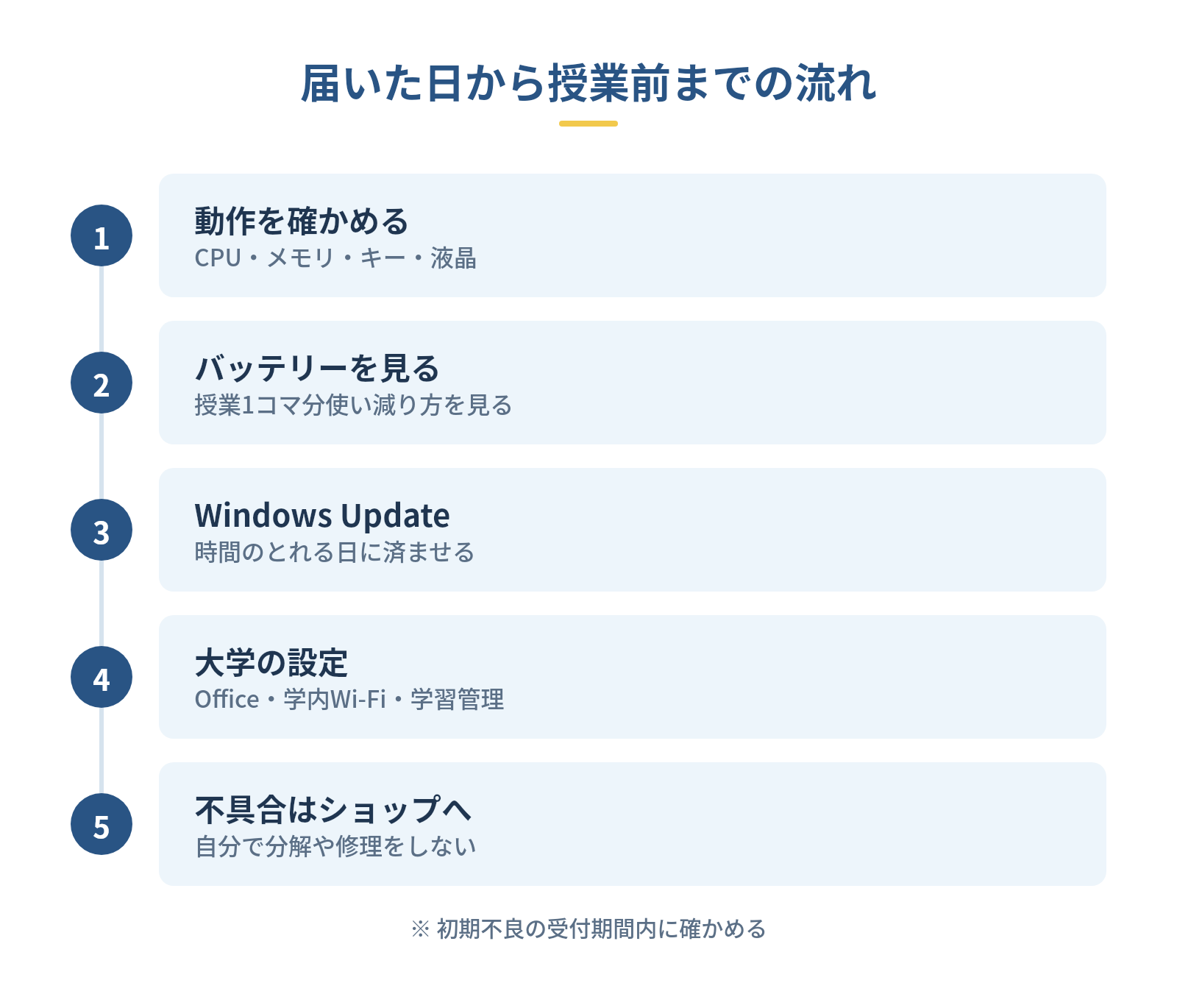
届いた日のうちに動作とバッテリーを確かめ、そのあと更新と大学の設定を済ませます。初期不良の受付には期限があり、授業が始まってから不具合に気づくと交換の時間をとりにくいからです。項目は届く前に覚えなくてかまいません。届いた日にこの章を開き、上から順に確かめれば足ります。
- 設定の「システム」→「バージョン情報」で、CPUとメモリの表示
- 設定の「システム」→「ライセンス認証」で、「アクティブ」と表示されるか
- キーボードのすべてのキーで、文字が入るか
- 液晶に線や、点灯しない点が無いか
- Wi-Fi・USB・HDMIにつないで動くか
- Webカメラとマイクで、録画と録音ができるか
- ACアダプターをつないで、充電できるか
バッテリーは、満充電から授業1コマ分ほど使い、残量の減り方を見れば確かめられます。数字で見たい人は、文字で命令を入力する画面を開いて「powercfg /batteryreport」と打つ方法もあります。この命令はバッテリーの記録を読み出すだけで、パソコンの設定は変わりません。保存されたレポートの設計容量(DESIGN CAPACITY)と満充電容量(FULL CHARGE CAPACITY)を比べると、減った分の容量が分かります。減りが大きいときは、バッテリー保証の期間内に購入したショップへ相談しましょう。
- Windows Update:最新の状態にする(初回は時間がかかる)
- ドライバーの更新:部品を動かすためのソフトを、メーカーの公式サイトで確認する
- Officeにサインイン:大学のアカウントで認証する
- 学内Wi-Fiの設定:大学の案内どおりに接続する
- 学習管理システム:授業の資料や課題を配る大学のサイトで、入学後の案内に沿って資料を開けるか試す
- ウイルス対策:Windows標準の機能が有効か確かめる
届いた直後のWindows Updateは更新の数が多く、終わるまでにまとまった時間がかかります。届いた週の週末など、時間のとれる日に済ませておきましょう。
不具合が見つかったら、自分で分解や修理をせず、購入したショップに連絡してください。分解や部品の交換をすると、保証の対象から外れる場合があるからです。Windows Updateや大学の設定は普段の使い方に入るので、安心して進められます。
よくある質問(FAQ)
まとめ:大学生の中古パソコンは世代・メモリ・保証で選ぶ
- レポート・オンライン授業が中心なら、大学生は中古パソコンで足りる
- 第10世代以降のCore i5・メモリ16GB(最低8GB)・SSD 256GB以上を選ぶ
- 買う前に、大学の推奨スペックとOfficeの提供を確かめる
- 保証と返品条件のある購入先で、入学の2〜3週間前までに注文する
- 届いた日に、動作とバッテリーを確かめる
まず大学の入学案内で、推奨スペックとOfficeの提供を確かめましょう。毎日持ち歩くか自宅中心かで画面の大きさを決め、この記事の4選から用途に合う1台を選びます。最後に保証期間・返品の日数・総額を商品ページで確かめてから注文してください。
届いたら、初期不良の受付期間のうちに動作とバッテリーを確かめれば、4月からの授業に安心して備えられます。



コメント