PR・本記事はアフィリエイト広告を含みます
書類作成・データ入力・メール・チャット・Web会議が中心の事務の在宅ワークなら、中古パソコンで足ります。選ぶのは、Windows 11に対応した世代のCore i5を搭載し、メモリ8GB以上・SSD 256GB以上・フルHD液晶で保証の付いた法人向けの中古ノートパソコンです。Web会議中に複数のツールを開くなら、メモリは16GBにしましょう。動画編集やデザインもする人と、会社から機種の指定がある人は、先に条件を確かめてください。
筆者は元家電量販店員で、販売側でPCを扱ったあと、8年間で中古パソコンを15台買って使い比べてきました。売る側から見た値付けと保証の考え方は、購入先の章で説明します。
この記事では、中古で足りるかの判断から、選ぶ4つのポイント、仕事内容別のおすすめ3選、購入先と届いた後の確認までを順に説明します。
- 事務の在宅ワークが中古パソコンで足りるかの判断基準
- CPU・メモリ・SSD・Officeの選び方と避ける表記
- 仕事内容に合わせたおすすめの中古パソコン3選
- 購入先の選び方と、届いた日に確かめること

角谷史恩(かどたに しおん)
小6から自作PC歴15年。ブックオフ家電担当で中古PC・家電の目利きを磨き、スマホ修理・動画制作・プログラミング起業を経験。インド一人旅やヨーロッパ7カ国放浪、車・バイクのレストアなど多趣味。SEO実務経験を活かし、本当に価値ある中古PCの選び方を発信中。
結論:事務の在宅ワークなら「Windows 11対応のCore i5・メモリ8GB以上・保証付き」の中古で足りる
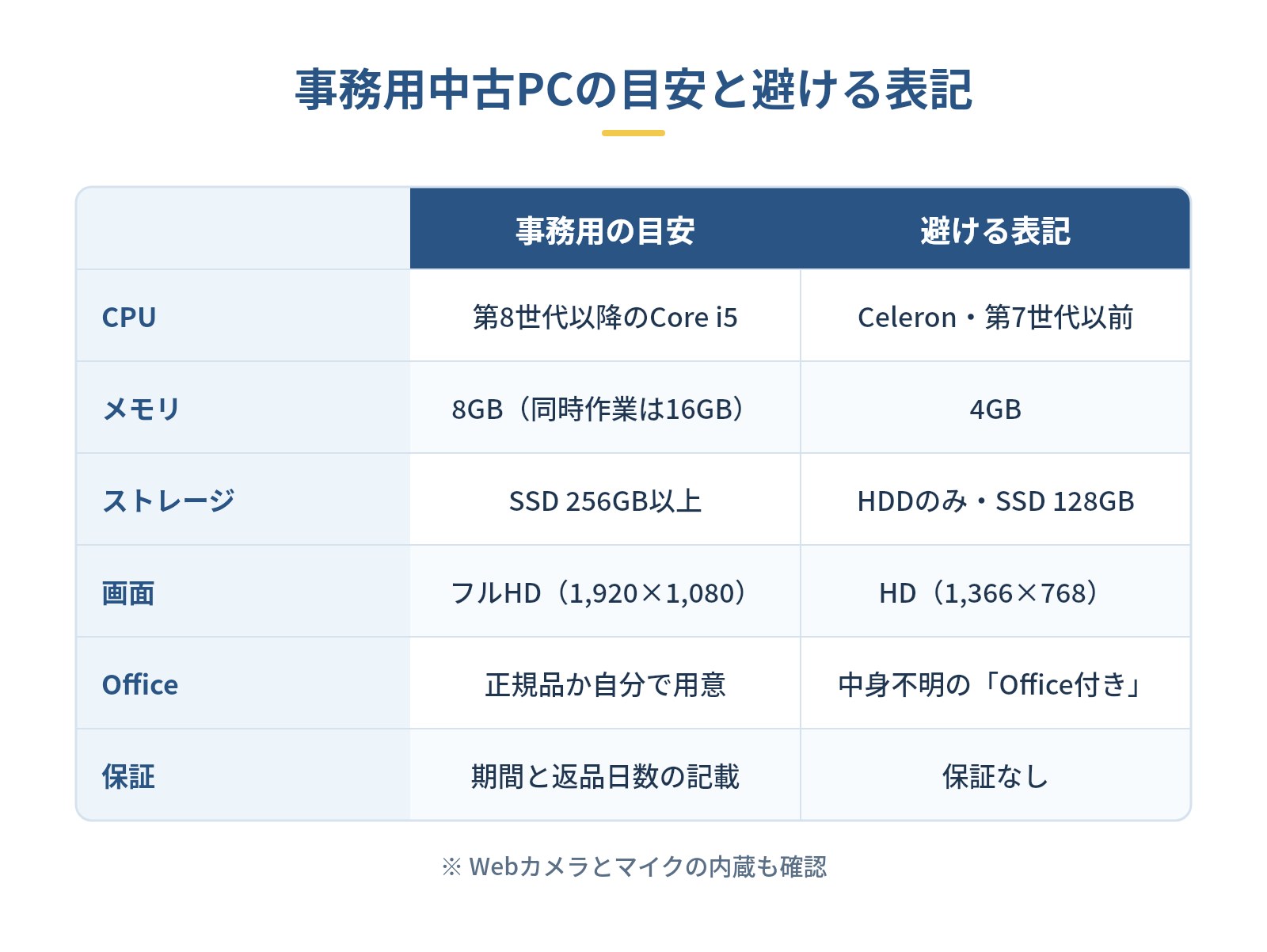
事務の在宅ワークに使うなら、会社で使われていた法人向けの中古PCで足ります。書類作成やメール、Web会議は重い処理が少ないため、数年前のCore i5でも十分に動きます。
項目ごとの目安と、外れになる商品の表記を下の表にまとめました。
| 項目 | 事務用の目安 | 避ける表記 |
|---|---|---|
| CPU | Windows 11に対応した第8世代以降のCore i5 | Celeron・Pentium、第7世代以前のCore |
| メモリ | 8GB(Web会議と同時作業が多いなら16GB) | 4GB |
| ストレージ | SSD 256GB以上 | HDDのみ、SSD 128GB |
| 画面 | フルHD(1,920×1,080) | HD(1,366×768) |
| Webカメラとマイク | 内蔵(「Webカメラ搭載」の表記) | 「カメラ無し」 |
| Office | 正規品のOffice搭載か、自分で用意する | 中身の書かれていない「Office付き」 |
| 保証 | 期間と初期不良の返品日数が書かれている | 「保証なし」「ノークレーム・ノーリターン」 |
この条件を満たす中古は、2026年10月時点の通販モールで目安3万円前後から見つかります。3万円前後はメモリ8GBの構成で、メモリ16GBとOfficeの両方を求めると価格は5万円前後に上がります。価格は在庫・時期・状態ランクで変わるため、注文前に商品ページで確かめてください。
予算から選びたい人に向けて、3万円以下と5万円前後の中古パソコンを別の記事で比べました。


事務の在宅ワークは中古パソコンで足りる?仕事内容で判断する
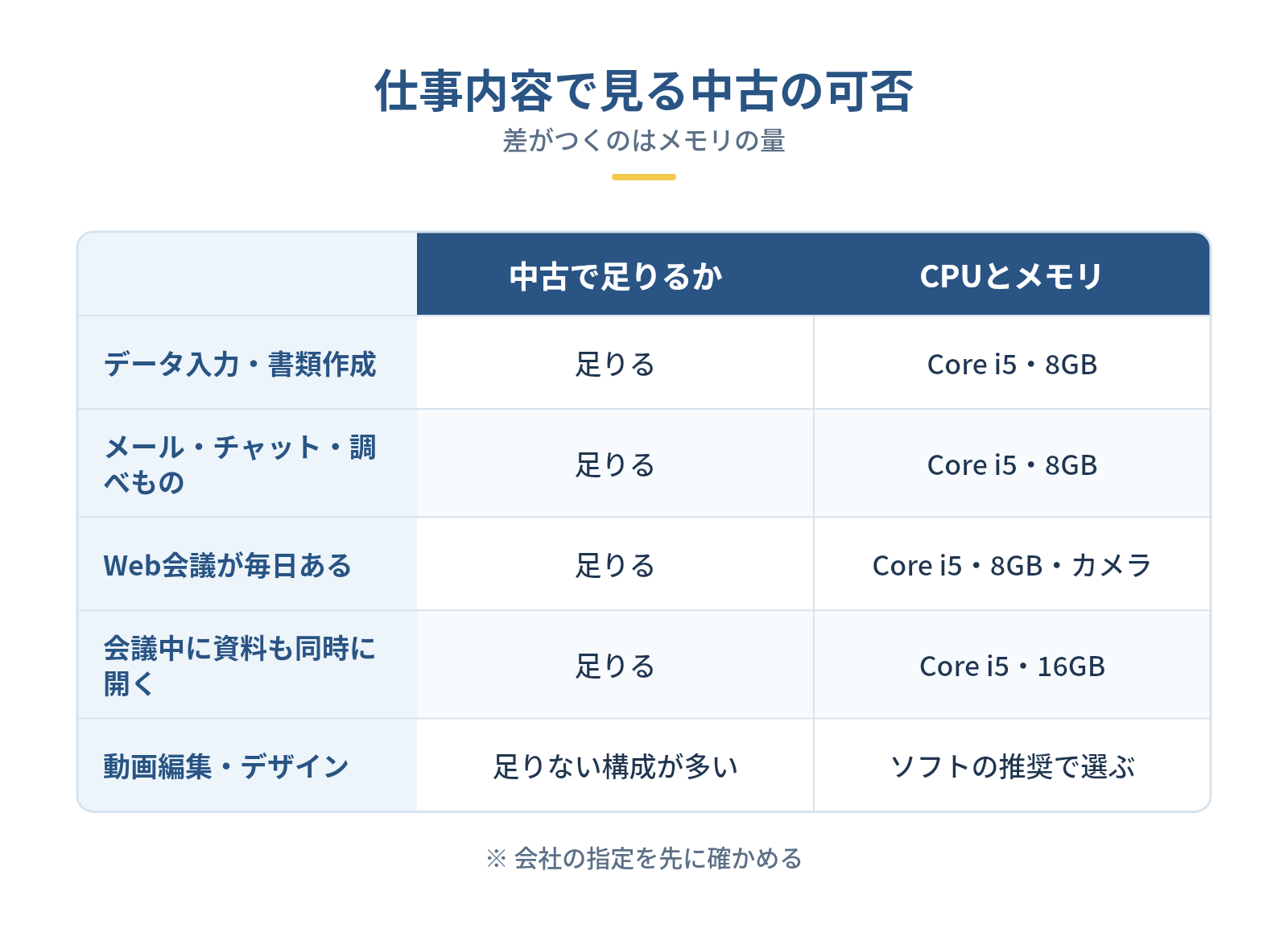
書類作成・データ入力・メール・チャット・Web会議が仕事の中心なら、中古パソコンで足ります。動画編集・デザイン・プログラミングもする人は、事務用の中古ではCPUの性能が足りないため、予算を上げるか新品を選びましょう。
| 仕事内容 | 中古で足りるか | CPUとメモリの目安 |
|---|---|---|
| データ入力・書類作成 | 足りる | Core i5・8GB |
| メール・チャット・ブラウザでの調べもの | 足りる | Core i5・8GB |
| Web会議が毎日ある | 足りる | Core i5・8GB・Webカメラ搭載 |
| Web会議中に資料・Excel・チャットを同時に開く | 足りる | Core i5・16GB |
| 動画編集・デザイン・プログラミング | 足りない構成が多い | ソフトの推奨スペックで選ぶ |
表のとおり、事務の作業で差がつくのはメモリの量です。CPUは、Windows 11に対応した世代のCore i5ならどの作業でも足ります。
法人向けのノートPCは、会社がリース(借りて使う契約)で数年使い、契約が終わると同じ構成のまままとめて中古市場に出ます。台数が多く値下がりしやすいため、同じ予算でCore i5・SSD・フルHDの構成が手に入るのが中古の強みです。商品名に「リース明け」と無くても、条件を満たす商品なら候補に入れましょう。
「在宅ワークに中古はやめたほうがいい」という意見は、Celeron・メモリ4GB・古い世代のPCを指しています。中古でも、CPU・メモリ・SSD・保証の4つの条件で見分ければ仕事に使える1台が見つかります。
商品名の「テレワーク最適」「在宅勤務に」は、売る側が検索で見つけてもらうための言葉なので、CPUやメモリの数字で判断しましょう。
- 私物のPCを仕事に使ってよいか
- OSの指定(Windows 11 Proが必要か)
- Officeのバージョンと、会社からアカウントが出るか
- VPN・セキュリティソフト・勤怠ツールの動作条件
4つは注文前に委託先へ聞き、私物のPCを使えない契約なら買う前に進め方を相談しましょう。VPNとは、自宅から会社のネットワークに安全につなぐ仕組みです。
Windows 11 Proとは、会社がPCをまとめて管理するための機能が入った版です。指定が無ければHome版でも事務作業はでき、指定があれば商品名の「Windows11 Pro」の表記で選びます。
事務用の中古パソコンを選ぶ4つのポイント
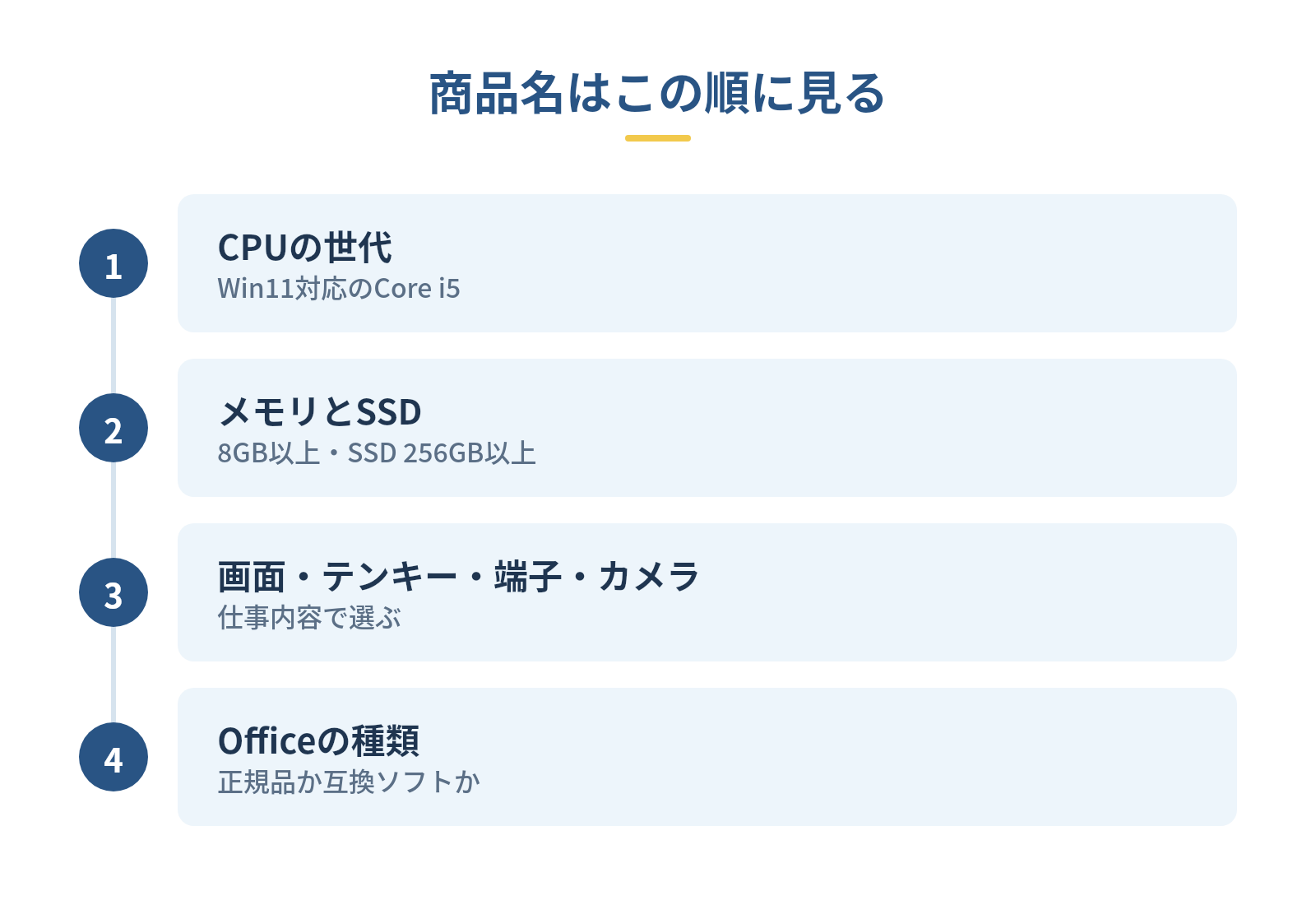
商品名は、CPUの世代→メモリとSSD→画面・テンキー・端子・Webカメラ→Officeの種類の順に見ます。通販モールで「テレワーク」と検索した一覧には、Celeron・メモリ4GB・第5〜7世代のPCも混ざっているからです。
- CPUはWindows 11に対応した世代のCore i5を選ぶ
- メモリは8GB、Web会議と同時作業が多いなら16GB。SSDは256GB以上
- テンキー・画面サイズ・端子・Webカメラは仕事内容で選ぶ
- 「Office付き」は正規のOfficeか確かめる
CPUはWindows 11に対応した世代のCore i5を選ぶ
CPUは、Windows 11に正式対応した世代のCore i5を選びます。Windows 10のサポートは2025年10月14日に終わり、安全のための更新が届かなくなりました。
Windows 11の要件は、対応するCPU・メモリ4GB以上・ストレージ64GB以上・TPM 2.0(データを守るための部品)などです。TPMは商品ページで確かめにくいため、CPUの世代で判断します。Core i5なら、第8世代以降が対応の目安です。
要件を満たさない古いCPUに、非公式の方法でWindows 11を入れた商品も売られています。「Windows 11搭載」の表記より、CPUの型番の数字で世代を見分けましょう。型番が商品ページに無ければ、注文前にショップへ問い合わせると確実です。
| CPUの型番の例 | 世代を表す数字 | 世代 |
|---|---|---|
| Core i5-8350U | ハイフンの後の「8」 | 第8世代 |
| Core i5-10210U | ハイフンの後の「10」 | 第10世代 |
| Core i5-1135G7 | ハイフンの後の「11」 | 第11世代 |
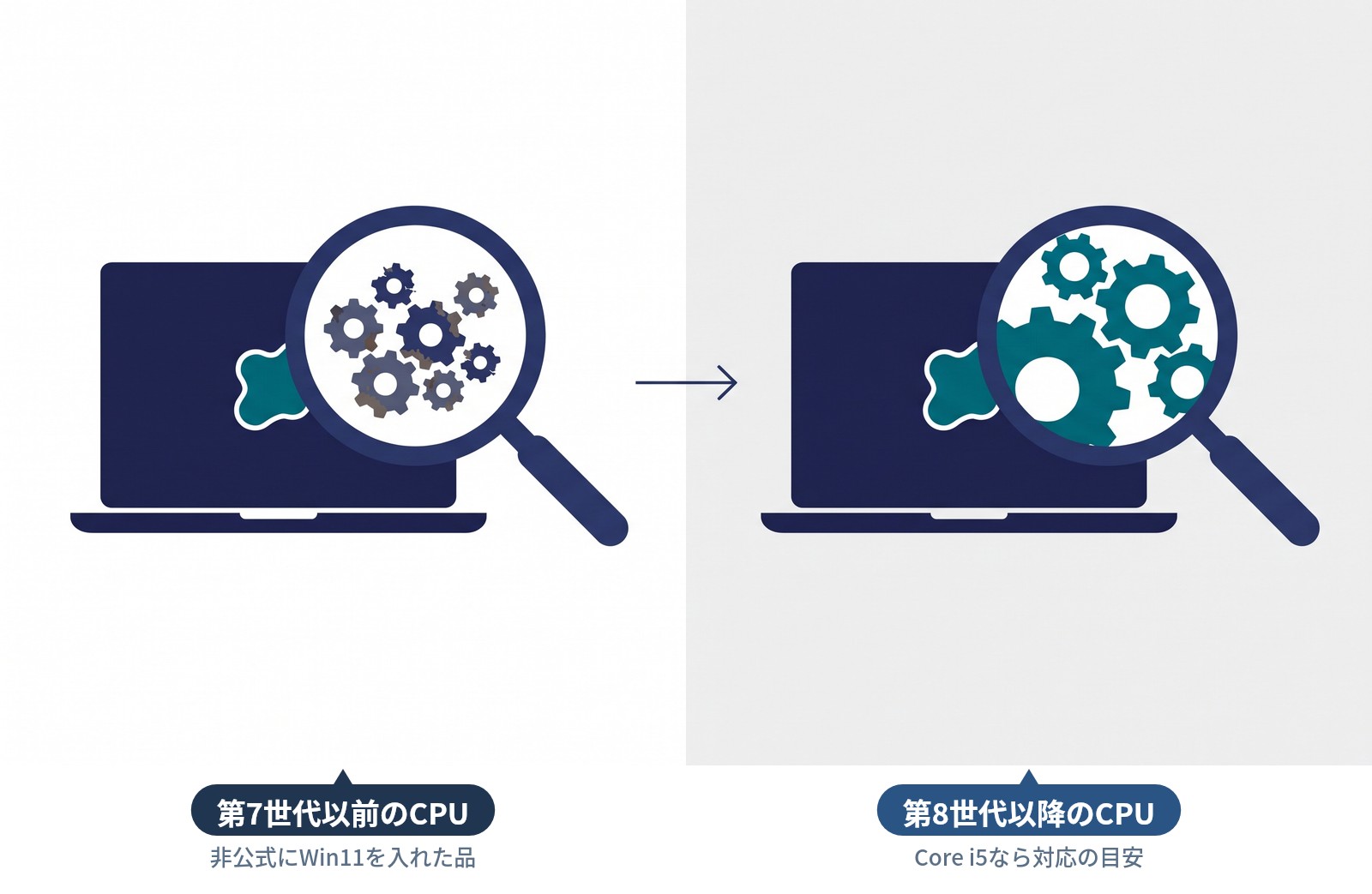
Core i7との価格差は、メモリ16GBや長めの保証に回すのがおすすめです。CeleronやPentiumは性能を抑えた安いCPUなので、仕事用には選びません。
メモリは8GB、Web会議と同時作業が多いなら16GB。SSDは256GB以上
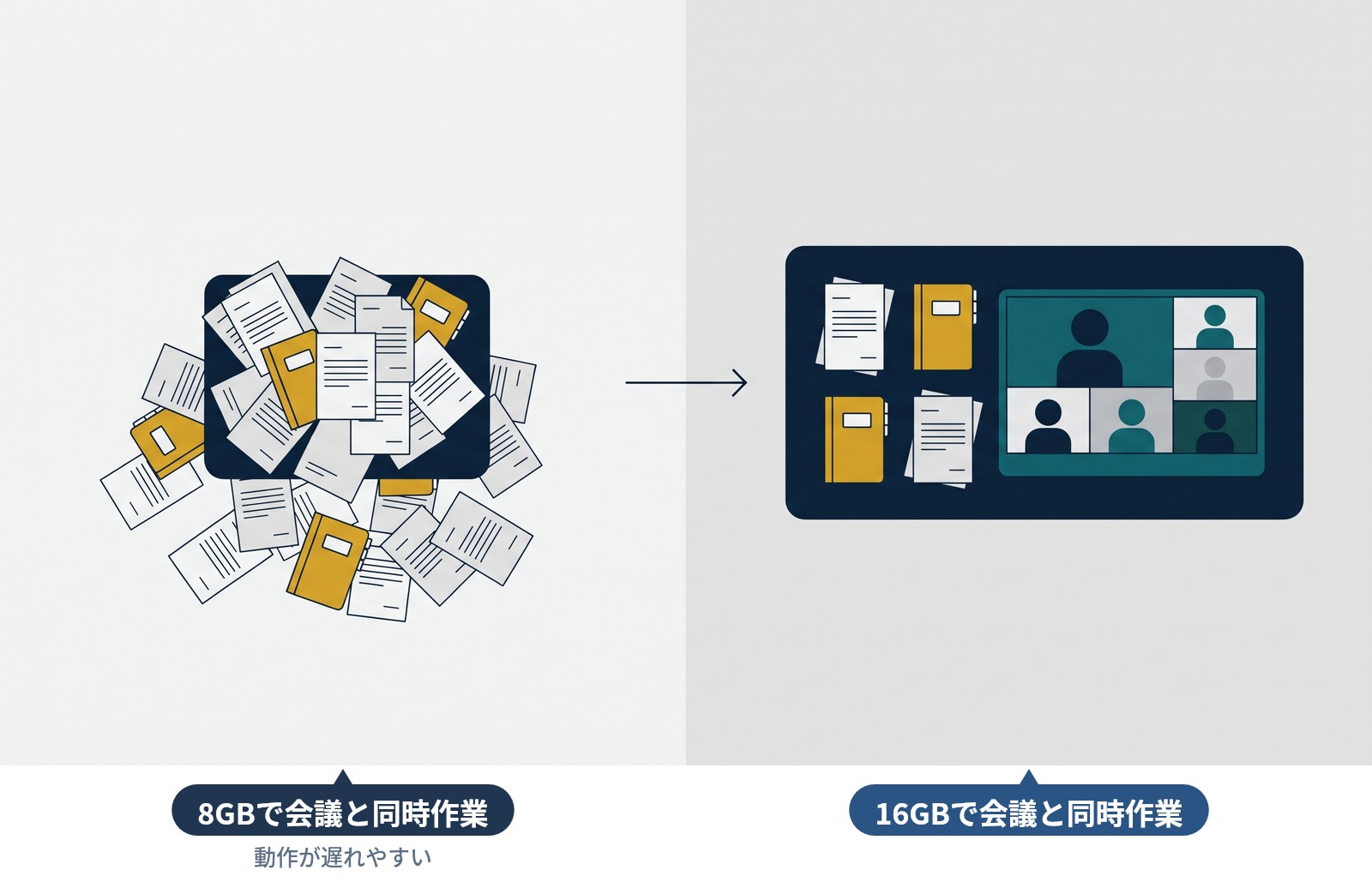
メモリは8GBを最低ラインにし、Web会議中に複数のツールを開くなら16GBを選びます。メモリとは作業中のデータを一時的に置く部品で、Web会議のソフトは動かしているあいだ多くのメモリを使うからです。
Office・メール・ブラウザが中心なら、8GBで足ります。会議の画面を出したままExcelとブラウザのタブ、チャットを開く働き方では、16GBあると動作が遅れにくくなります。メモリを後から増やせない機種もあるため、Web会議が多い人は最初から16GBを選ぶのがおすすめです。
SSDとは、データを保存するストレージの一種で、HDDより起動やファイルを開く時間が短いのが特長です。HDDだけの機種は候補から外しましょう。
| 働き方 | メモリ | SSD |
|---|---|---|
| 書類作成・データ入力が中心 | 8GB | 256GB |
| 会議中に資料・Excel・チャットを同時に開く | 16GB | 256GB以上 |
| 添付ファイルや画像を多く保存する | 16GB | 512GB |
テンキー・画面サイズ・端子・Webカメラは仕事内容で選ぶ
テンキー・画面・端子・Webカメラは、自分の仕事内容に合わせて選びます。数字の入力が多い人とWeb会議が多い人では、使いやすい形が違うからです。
- テンキー(数字専用のキー):データ入力・経理が多いならテンキー搭載の15.6インチ
- 画面サイズ:持ち運ぶなら13.3〜14インチ、自宅だけなら15.6インチ
- 画面の細かさ:フルHD(1,920×1,080)ならExcelの表と資料を並べて開ける
- 端子:外部モニター用のHDMI、充電や周辺機器に使う薄型のUSB Type-C、ケーブルでネットにつなぐ有線LAN
- Webカメラとマイク:Web会議に出るならWebカメラ搭載の機種
端子とは、ケーブルを差し込む口のことです。13.3〜14インチの機種でも、HDMI端子があれば自宅で大きなモニターにつないで作業できます。自宅のネットを無線で使うなら、有線LANの端子は無くても困りません。
「Office付き」は正規のOfficeか確かめる
「Office付き」と書かれた商品は、中身が正規品のOfficeかを商品説明で確かめます。商品名の「Office付き」には、正規品のOffice(Office Home & Business 2024など)と、似た操作の互換ソフトが混ざっているからです。
見分けるときは、「Microsoft Office Home & Business 2024」のように版の名前まで書かれているかを見ます。「互換」の文字や版の名前が無い商品は、注文前にショップへ問い合わせましょう。
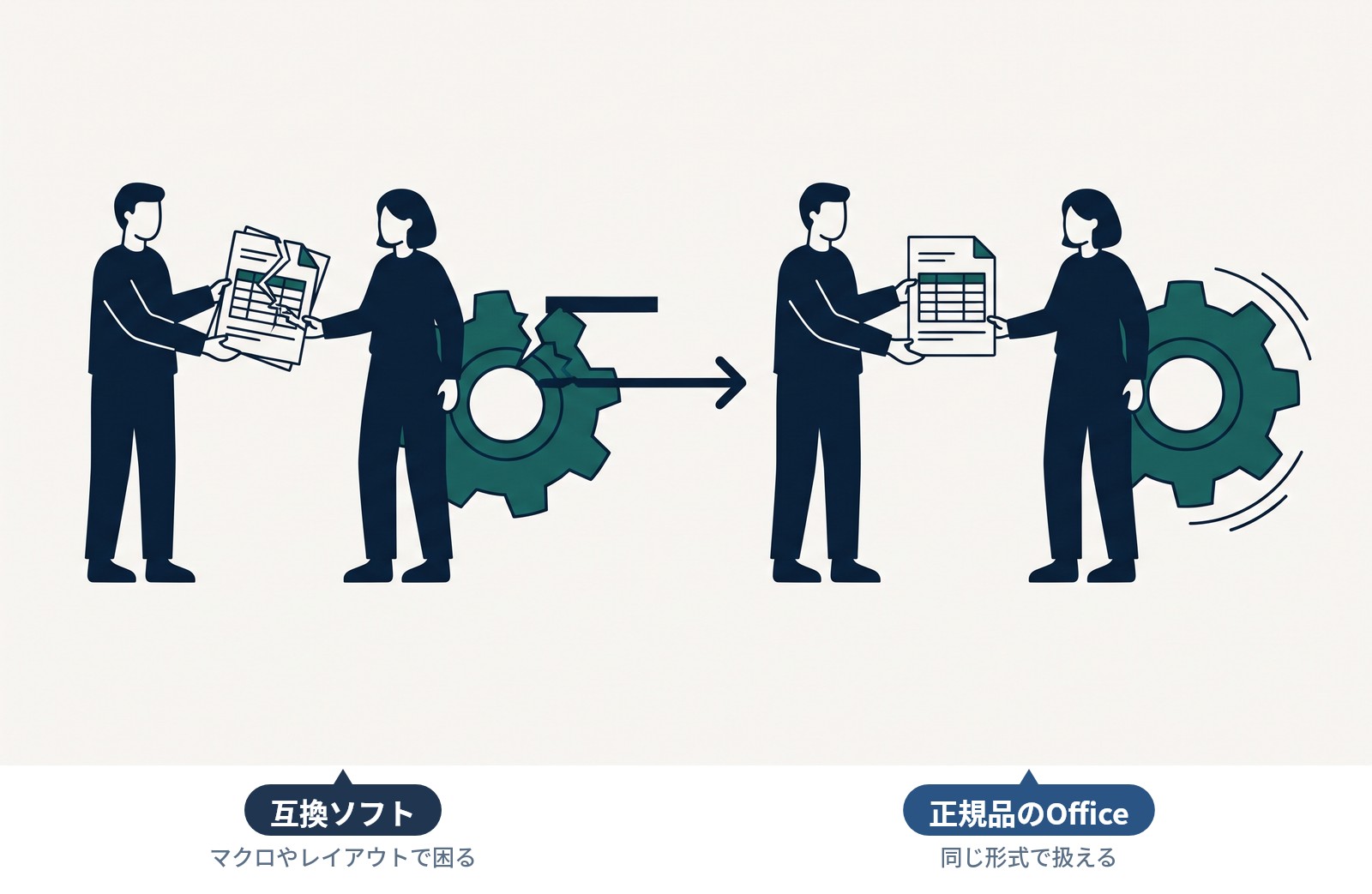
互換ソフトとは、WordやExcelのファイルを開いて編集できる別のソフトを指します。取引先とファイルをやり取りする事務では、マクロ(Excelの決まった操作を自動で行う機能)が動かない、レイアウトがずれるといった問題が起こりがちです。仕事でファイルをやり取りするなら、正規品のOffice搭載か、自分で正規品を用意する方法を選びましょう。
| Officeの種類 | ファイルのやり取り | 費用の考え方 | 向く人 |
|---|---|---|---|
| 正規品のOffice搭載 | 取引先と同じ形式で扱える | 本体価格に含まれる | 届いてすぐ仕事を始めたい人 |
| 互換ソフト付き | マクロやレイアウトで困る場面がある | 安い | 自分用の書類だけを作る人 |
| Microsoft 365(月額・年額で契約するOffice) | 取引先と同じ形式で扱える | 契約中は料金がかかる | 最新の版を使い続けたい人 |
Office Home & Business 2024は買い切りの版です。会社から仕事用のOfficeのアカウントが出る人は、Office付きの商品を選ぶ必要がありません。版ごとの価格は変わるため、公式サイトで確認してください。
仕事内容別のおすすめ中古パソコン3選
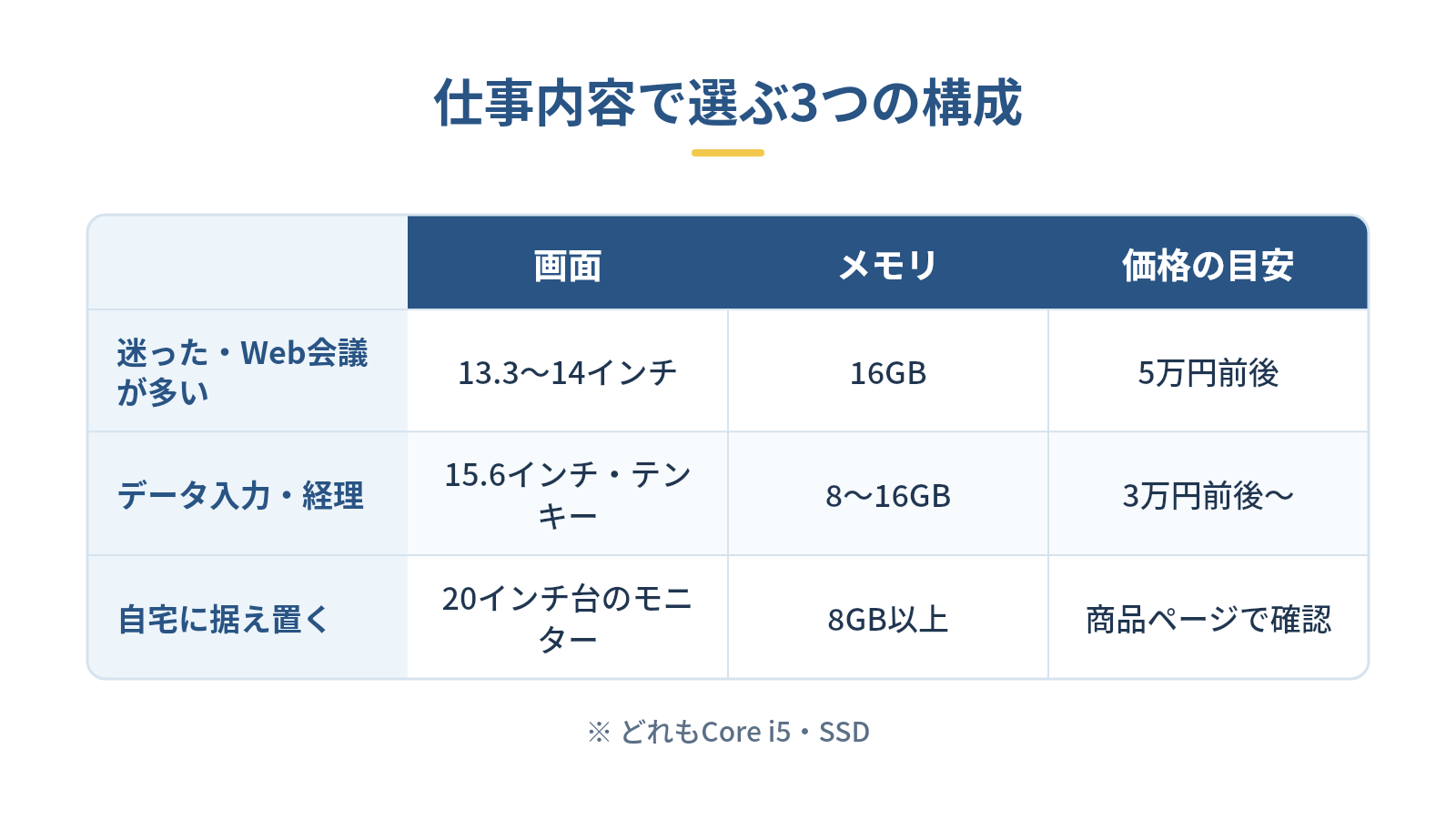
3つのうち、自分の仕事内容と作業する場所に合うものを1つ選びましょう。どれもWindows 11に対応したCore i5とSSDを満たし、違いは画面の大きさ・持ち運び・メモリの量にあります。
| 選び方 | 向く人 | 画面 | 狙う構成 | 価格の目安 |
|---|---|---|---|---|
| 迷った人・Web会議が多い人 | 事務とWeb会議が中心で、たまに持ち出す人 | 13.3〜14インチ | Core i5・16GB・SSD 256GB・フルHD・Webカメラ | 5万円前後 |
| データ入力・経理 | 数字の入力が多く、自宅の机で使う人 | 15.6インチ | Core i5・8〜16GB・SSD 256GB・テンキー | 3万円前後〜 |
| 自宅に据え置く | 持ち出さず、大きな画面で作業したい人 | 20インチ台のモニター | Core i5・8GB以上・SSD 256GB・モニター付き | 商品ページで確認 |
商品名と最新の価格は、各章のカードから商品ページを開いて確かめられます。
- 迷ったら、またはWeb会議が多いなら:13.3〜14インチの法人向けノート(メモリ16GB)
- データ入力・経理が多いなら:15.6インチのテンキー付き
- 自宅に据え置くなら:デスクトップと大きめのモニターのセット
迷ったら、またはWeb会議が多いなら:13.3〜14インチの法人向けノート(メモリ16GB)
迷ったら、13.3〜14インチの法人向けノートPCでメモリ16GBの構成を選びましょう。Web会議と資料作業を同時にこなせる余裕があり、持ち出すときも重さが負担になりにくいからです。
中古では8GBの構成が多く出回るため、商品名で「16GB」と「Webカメラ搭載」を先に探すと候補を早く絞れます。
この条件で選んだのが、第11世代のCore i5・メモリ16GBを搭載した14.0インチのノートパソコンです。Office付き・初期設定済みの状態で届き、2026年10月31日に確かめた価格は5万2,999円でした。
PR・本記事はアフィリエイト広告を含みます
中古パソコン 中古 ノートパソコン Office付き 人気商品 第11世代 Thunderbolt4…
参考価格 52,999円 前後(税込)
楽天市場・中古パソコン くじらや
価格・在庫は変動します。最新の販売状況は各ストアでご確認ください。
データ入力・経理が多いなら:15.6インチのテンキー付き
数字の入力が多いなら、テンキー付きの15.6インチを選びましょう。テンキーで金額や数量を速く打てるうえ、同じ予算でもメモリやSSDに余裕のある構成が見つかるからです。
15.6インチは画面が広いので、Excelの列を横に広く表示できます。持ち運ぶには重めの機種が多いため、自宅の机で使う人に向いています。
予算を3万円前後に収めるなら、下の商品が候補です。第8世代のCore i5・メモリ8GB・SSD 256GB・フルHDにテンキーとWebカメラを搭載し、Office Home & Business 2024も付いています。2026年10月31日に確かめた価格は2万9,800円でした。商品名の5年保証はレビューを投稿した人に付く保証なので、初期不良の返品の条件とあわせて読んでおくと安心です。
PR・本記事はアフィリエイト広告を含みます
レビュー投稿 5年保証|MS Office 2024 H&B 搭載|中古ノートパソコン Window…
参考価格 29,800円 前後(税込)
楽天市場・中古パソコン 遼南商店
価格・在庫は変動します。最新の販売状況は各ストアでご確認ください。
Web会議も多い人は、メモリ16GBのテンキー付きを選べます。下の商品は第11世代のCore i5・メモリ16GB・SSD 512GBにWebカメラとテンキーを搭載したOffice付きのPCで、2026年10月31日の価格は5万3,000円でした。
PR・本記事はアフィリエイト広告を含みます
中古パソコン 中古 ノートパソコン Office付き 人気商品 第11世代 NVMe512GB DV…
参考価格 53,000円 前後(税込)
楽天市場・中古パソコン くじらや
価格・在庫は変動します。最新の販売状況は各ストアでご確認ください。
自宅に据え置くなら:デスクトップと大きめのモニターのセット
自宅から持ち出さないなら、省スペースのデスクトップPCとモニターのセットも選べます。20インチ台のモニターなら表と資料を並べて開け、ノートパソコンより画面を広く使えるからです。
デスクトップはWebカメラ・マイク・Wi-Fiが付かない構成が多いため、付属品の欄を見て、足りないものを別に用意すれば使えます。「おまかせ」は届く機種をショップが選ぶ商品なので、届くCPUの世代の範囲を商品ページで確かめてください。
通販サイトでは、「中古 デスクトップ モニターセット Core i5 Windows11」の検索結果から条件に合う商品を比べられます。
事務用の中古パソコンはどこで買うか
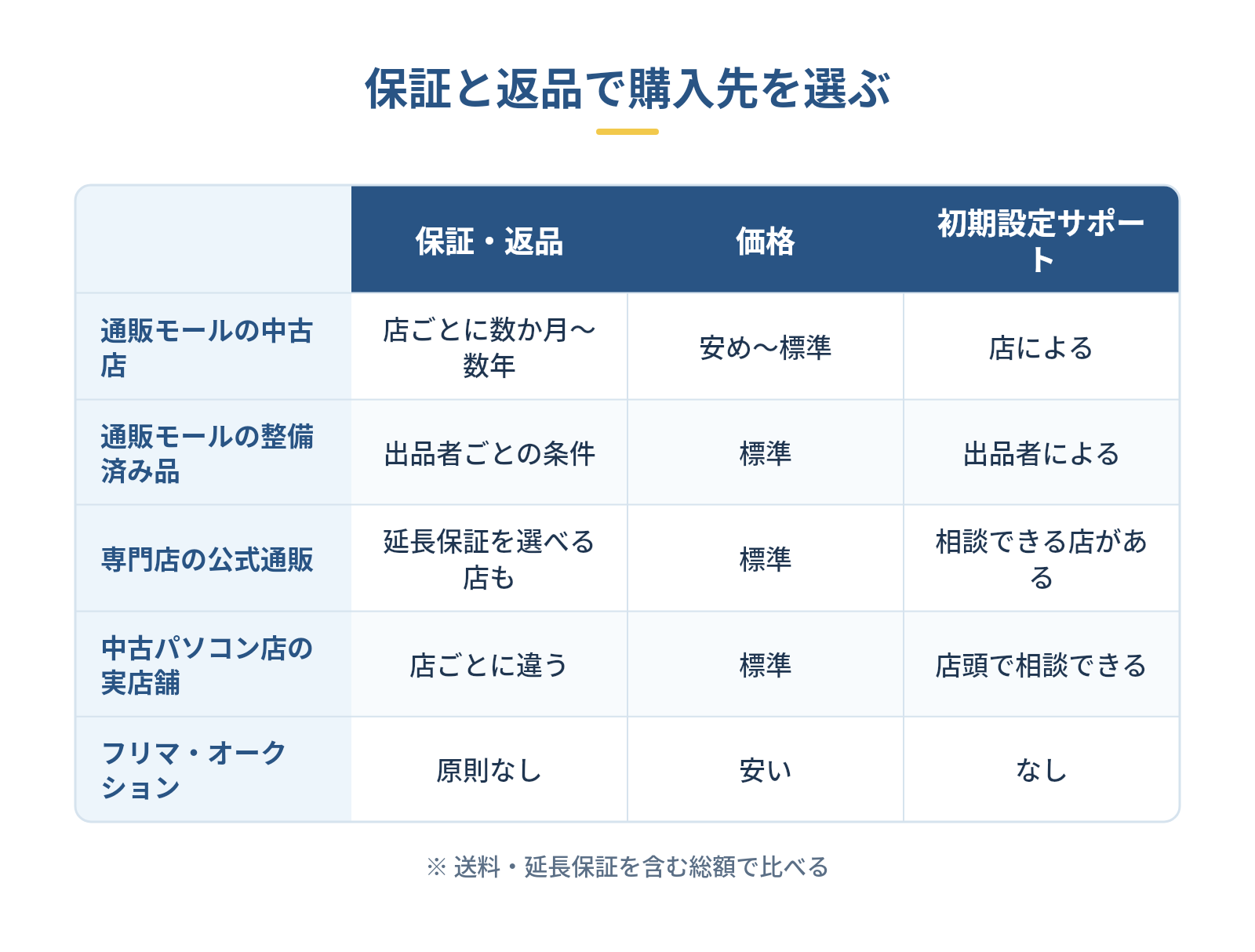
事務用の中古パソコンは、保証と返品の条件がはっきりした通販モールの中古パソコンショップか、中古パソコン専門店の公式通販で買いましょう。仕事の道具は故障すると仕事が止まるため、修理や交換を頼める購入先が安全です。
| 購入先 | 保証・返品 | 価格 | 選びやすさ | 初期設定サポート |
|---|---|---|---|---|
| 通販モールの中古パソコンショップ | 店ごとに数か月〜数年、初期不良は返品可 | 安め〜標準 | 商品数が多く、レビューで比べられる | 店による |
| 通販モールの整備済み品(点検・清掃を済ませた中古品) | 出品者ごとの条件 | 標準 | 条件で絞り込みやすい | 出品者による |
| 中古パソコン専門店の公式通販 | 延長保証を選べる店がある | 標準 | ランクの説明が詳しい | 電話やメールで相談できる店がある |
| 中古パソコン店の実店舗 | 店ごとに違う | 標準 | 実物を触って選べる | 店頭で相談できる |
| フリマ・ネットオークション | 原則なし | 安い | 状態の見分けが難しい | なし |
保証を付けるショップは、検品と保証の費用を価格に含めて値付けしています。フリマの品が安く見えるのは費用が乗っていないためで、届いた後の故障は買った人の負担です。
比べるときは、送料・延長保証・Officeを含めた総額で見ましょう。仕事の開始日から逆算し、届いてから動作を確かめる日を2〜3日とれるように注文してください。商品ページでは、次の点を見ておきます。
- 保証期間と、延長保証を付けられるか
- 初期不良の返品を受け付ける日数
- 送料無料か、届くまでの日数
- Officeの種類と、ライセンスの説明
- レビューの件数と、故障時の対応についての中身
- 状態ランク(傷や汚れの程度を店がA・Bなどで表したもの)とバッテリーの状態の説明
- 「おまかせ」の商品で届くモデルの範囲
バッテリーの状態が書かれていない商品は、注文前にショップへ問い合わせると安心です。ショップごとの保証の長さと条件は、下の記事で5項目に分けて比べました。

届いたら仕事を始める前にやること
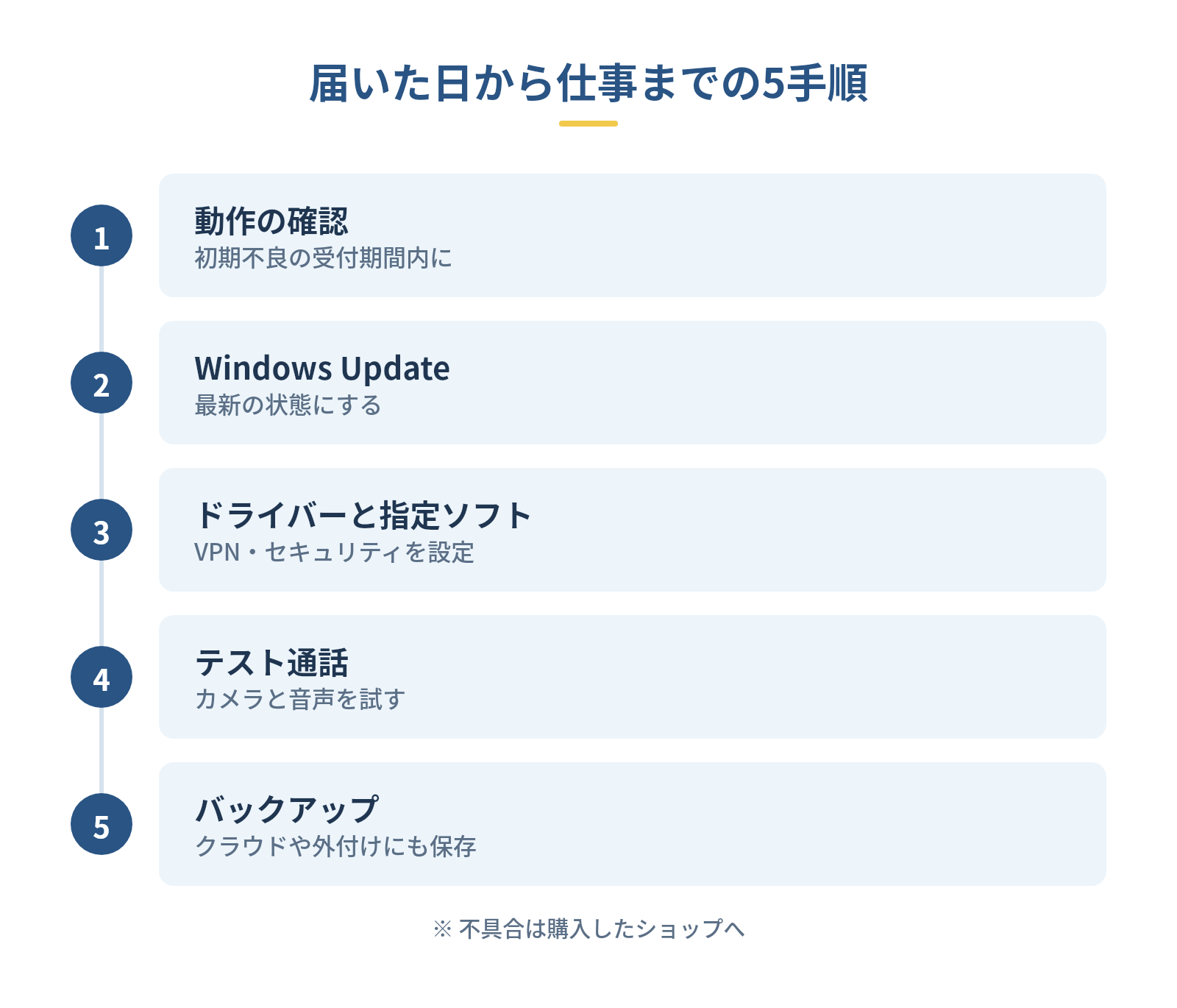
届いた日のうちに動作を確かめ、Web会議のテストとバックアップの準備まで済ませてから仕事に使いましょう。初期不良の受付には期限があり、仕事が始まってから不具合に気づくと交換の時間をとりにくいからです。
- 設定の「システム」→「バージョン情報」で、CPUとメモリの表示
- 「ライセンス認証」で、Windowsがライセンス認証済みと表示されるか
- Officeを起動し、認証が済んでいるか
- テンキーを含むすべてのキーで、文字が入るか
- 液晶に線や、点灯しない点が無いか
- Wi-Fi・USB・HDMIなどの端子につないで動くか
- Webカメラとマイクで、録画と録音ができるか
- ACアダプターで充電でき、バッテリーが急に減らないか
動作に問題が無ければ、次の順で仕事の準備を進めます。
- Windows Update:無料で最新の状態にする(初回は時間がかかる)
- ドライバーの更新:カメラやWi-Fiを動かすソフトを、メーカーの公式サイトで型番から探す
- 会社指定のソフト:VPNやセキュリティソフトを設定する
- テスト通話:Web会議のソフトでカメラと音声を試す
- バックアップ:書類をクラウドや外付けのストレージにも保存する
書類を2か所に保存しておけば、パソコンが故障しても別のPCで仕事を続けられます。Windowsのライセンス認証が済んでいないなどの不具合が見つかったら、自分で修理をせず、初期不良の受付期間のうちに購入したショップに連絡してください。
購入前によくある相談(FAQ)
まとめ:事務用の中古パソコンは世代・メモリ・保証で選ぶ
- 事務の在宅ワークなら、法人向けの中古パソコンで足りる
- Windows 11に対応した世代のCore i5・メモリ8GB以上・SSD 256GB以上を選ぶ
- Web会議中に複数のツールを開くなら、メモリは16GBにする
- 「Office付き」は正規品か互換ソフトかを確かめる
- 保証と返品条件のある購入先で買い、届いた日に動作を確かめる
まず委託先に私物のPCを使ってよいか、Windows 11 ProやOfficeの指定があるかを聞き、仕事内容と作業する場所から3選のうち1つを選びましょう。注文前に保証期間・返品の日数・総額を商品ページで確かめておけば、開始日に間に合う1台を安心して用意できます。





コメント