PR・本記事はアフィリエイト広告を含みます
中古のdynabookで迷ったら、Windows 11に対応した第8世代以降のCPUを積んだB65を選びましょう。毎日持ち歩くならG83、タッチ操作が欲しいならV83が合います。メモリ8GB以上・SSD・フルHD液晶・保証付きの構成なら、買ったあとに困る場面はぐっと減るはずです。
この記事は、元家電量販店員の筆者がまとめました。販売側でパソコンを扱ったあと、8年間で中古パソコンを15台買って検証しています。売る側の値付け・保証・在庫の事情と、買う側の注意点の両方から書きました。
この記事で解説するのは、シリーズと型番の読み方・選ぶ4つのポイント・用途別のおすすめ5選・買ってはいけない特徴と購入先です。楽天市場やAmazonで商品ページを開く前の下調べに使ってください。
- 用途ごとに選ぶべきdynabookのシリーズと世代
- B・G・S・Vの違いと、型番とCPU世代の読み方
- 商品名で外れを見分ける4つのポイント
- 保証のある購入先と、届いてから確かめること

角谷史恩(かどたに しおん)
小6から自作PC歴15年。ブックオフ家電担当で中古PC・家電の目利きを磨き、スマホ修理・動画制作・プログラミング起業を経験。インド一人旅やヨーロッパ7カ国放浪、車・バイクのレストアなど多趣味。SEO実務経験を活かし、本当に価値ある中古PCの選び方を発信中。
結論:中古dynabookは「第8世代以降のB65かG83」を選べば外しにくい
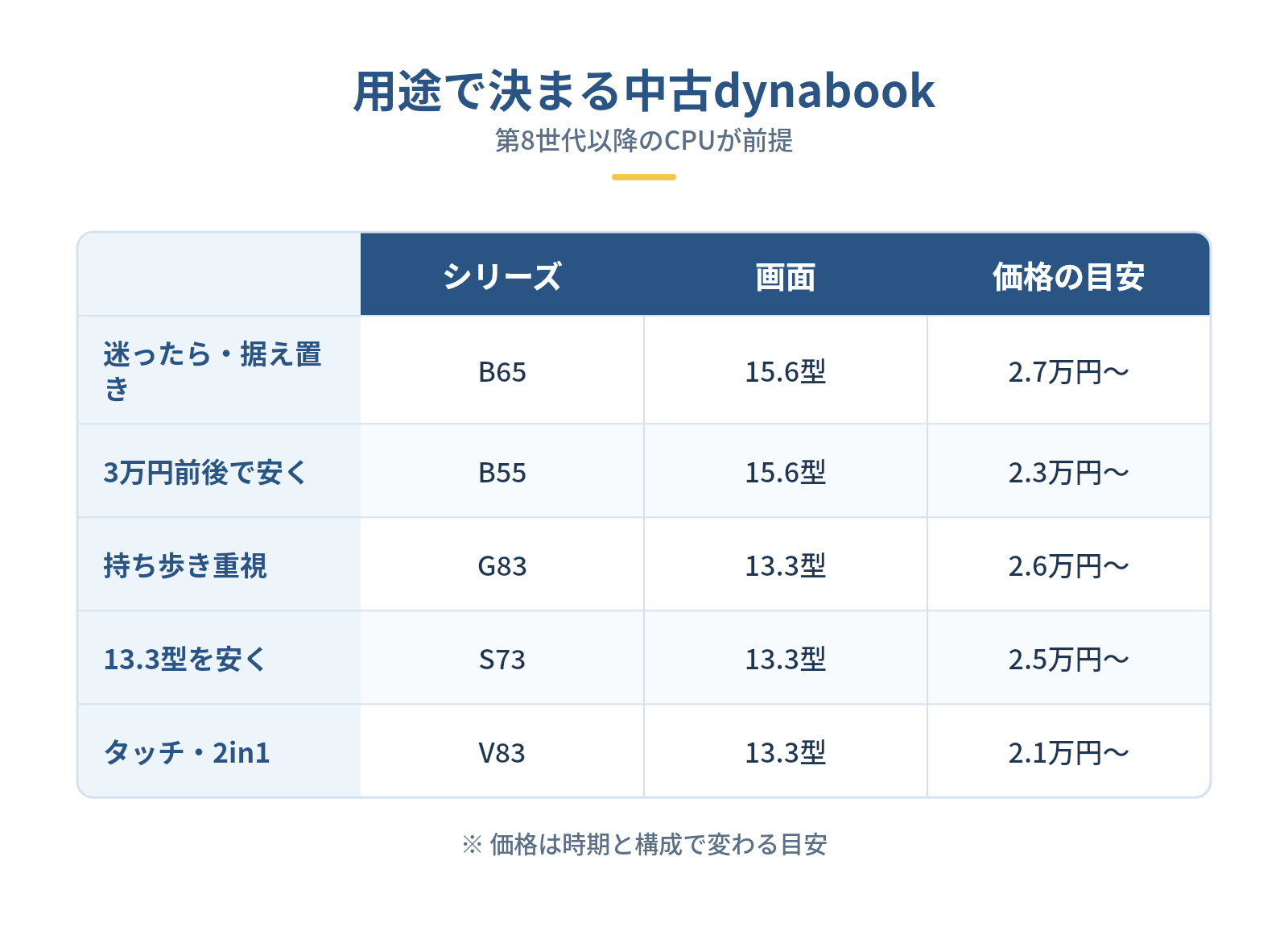
中古dynabookは、Windows 11に対応した第8世代以降のCPUを条件にし、据え置きならB65、持ち歩くならG83を軸に選ぶと外しにくくなります。どちらも法人向けに多く売れたモデルなので、中古の数が多く、構成と価格を比べやすいからです。
用途ごとの答えを表にまとめました。価格は2026年10月に楽天市場で見た在庫からの目安で、時期と構成で変わります。
| 用途 | シリーズ | 画面 | 狙う世代 | 価格の目安 |
|---|---|---|---|---|
| 迷ったら・据え置き(テンキー) | B65 | 15.6型 | 第8世代Core i5以降 | 目安2.7万円〜 |
| 3万円前後で安く | B55 | 15.6型 | 第8世代以降(Core i3も可) | 目安2.3万円〜 |
| 持ち歩き重視 | G83 | 13.3型 | 第8世代Core i5以降 | 目安2.6万円〜 |
| 13.3型を安く | S73 | 13.3型 | 第8世代Core i5以降 | 目安2.5万円〜 |
| タッチ・2in1 | V83 | 13.3型 | 第11世代Core i5以降 | 目安2.1万円〜 |
B65とG83のどちらにするかは、持ち歩くかどうかで決めるのが簡単です。家の机で使い、数字の入力が多いならB65、カバンに入れて外へ出るならG83が向いています。B55・S73・V83は、予算やタッチ操作の希望があるときに候補へ加えましょう。
構成の最低ラインは、第8世代以降のCPU・メモリ8GB・SSD 256GB・フルHD液晶・保証ありの5つです。予算を抑えるときは、メモリ16GBやSSD 512GBのような上の条件をあきらめ、5つは残してください。5つの見分け方は、「中古dynabookを選ぶときに見る4つのポイント」の章で、商品名の表記と合わせて説明します。
商品名に「Windows11搭載」と書かれていても、第8世代未満のCPUを積んだPCは対象外です。古い世代を見分ける方法は、「買ってはいけない中古dynabookの特徴」の章にまとめました。
dynabookのシリーズの違いと型番の読み方
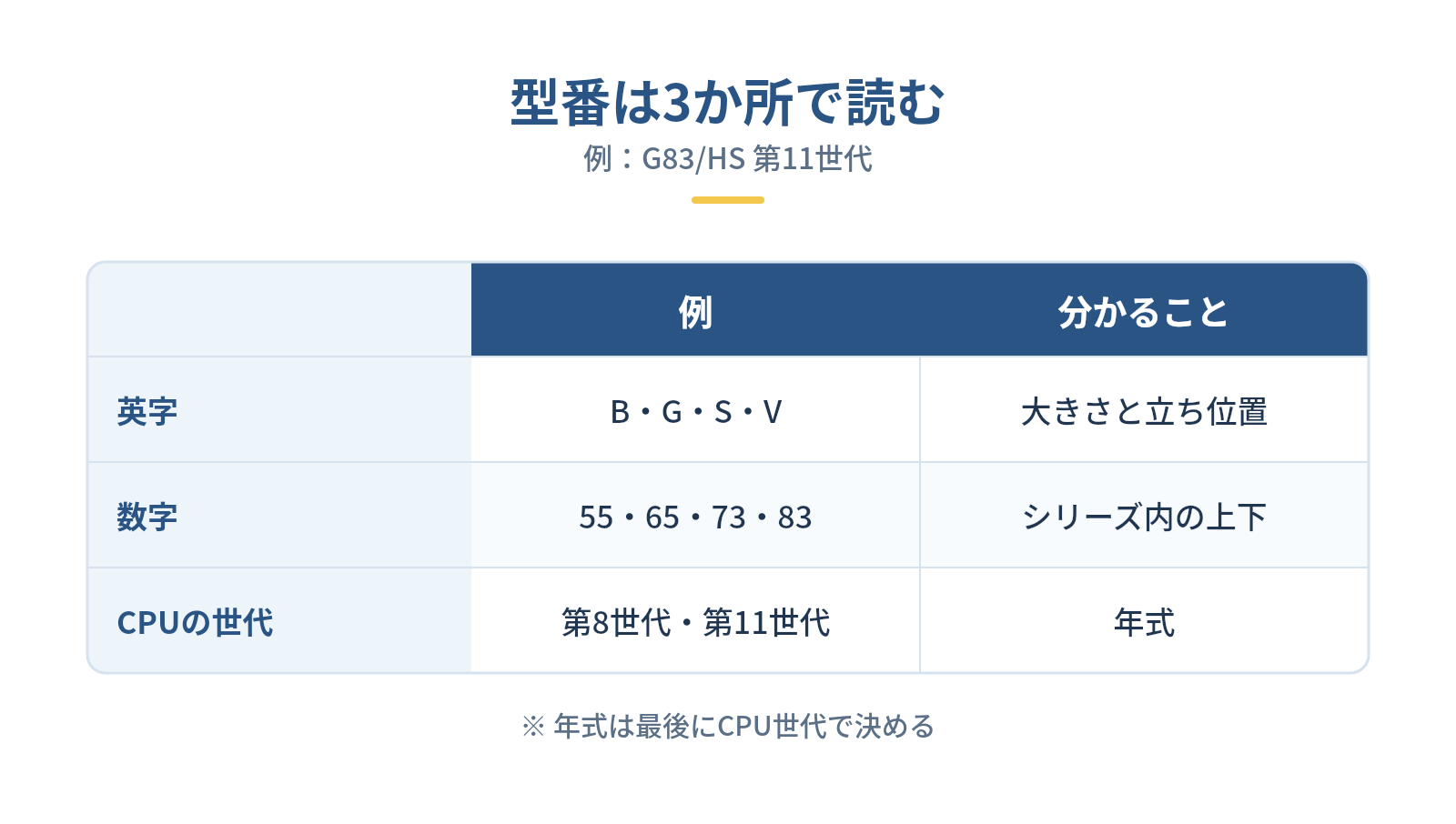
dynabookの型番は、英字が「大きさと立ち位置」、数字が「シリーズ内の上下」、CPUの世代が「年式」の目印です。この3つが読めれば、同じB65で価格に2倍近い差がある理由も分かります。
楽天市場やAmazonの長い商品名も、この順に読めば迷いません。英字や数字は大まかな目安にとどめ、最後はCPUの世代で決めましょう。
B・G・S・Vシリーズの違い
中古で出回るdynabookは、15.6型のB、13.3型で軽いG、13.3型で標準のS、2in1のVの4つです。どれも法人向けのモデルで、据え置き・持ち歩き・タッチ操作という使う場面ごとに、画面の大きさと機能を変えています。
| シリーズ | 画面 | 持ち運び | テンキー・DVD | 向く人 |
|---|---|---|---|---|
| B65・B55 | 15.6型 | 据え置き向け | テンキー付きの型を選べる。DVDドライブ付きの型が多い | 家で事務作業や表計算をする人 |
| G83 | 13.3型 | 毎日持ち歩ける軽さ | どちらも無し | 通学や外出先で使う人 |
| S73 | 13.3型 | 持ち歩ける | どちらも無し | 13.3型を安く買いたい人 |
| V83 | 13.3型 | 持ち歩ける | どちらも無し | タッチやペンを使いたい人 |
法人向けとは、会社がまとめて買い、社員に配るために作られたモデルを指します。個人が買っても、使い方や必要な設定は家庭向けのノートパソコンと変わりません。
重さや端子の数は、同じシリーズでも型ごとに違います。持ち歩く人は、商品ページで重さの表記を確かめてから選ぶと安心です。
「B55とB65」「/H」など数字と記号の意味
型番の数字はシリーズ内の上下を、スラッシュの後ろの英字は発売時期の区分を表します。数字は大きいほど上位で、B55よりB65のほうが上位のCPUやフルHD液晶を選べる型が多いのが特徴です。
B65/HやG83/HSの「H」「HS」が、この発売時期の区分にあたります。英字ごとの意味は覚えなくても大丈夫で、年式は商品名のCPU世代で確かめるのが確実です。
「PB55」のように頭にPが付いた表記は、法人向けの正式な型番の書き方で、B55と同じシリーズを指します。商品名の例を部分ごとに分けると、次の表のとおりです。
| 商品名の部分 | 例 | 読み方 |
|---|---|---|
| シリーズ | G | 13.3型の軽いモバイル |
| 数字 | 83 | シリーズ内の位置。大きいほど上位 |
| スラッシュの後ろ | /HS | 発売時期の区分 |
| CPU | 第11世代 Core i5 | 年式と性能。8以上のCore i3・i5・i7ならWindows 11に対応 |
| メモリ | 16GB | 同時に開ける作業の量 |
| ストレージ | SSD 256GB | 保存できる量と起動の速さ |
| 画面 | 13.3型 フルHD | 大きさと表示の細かさ |
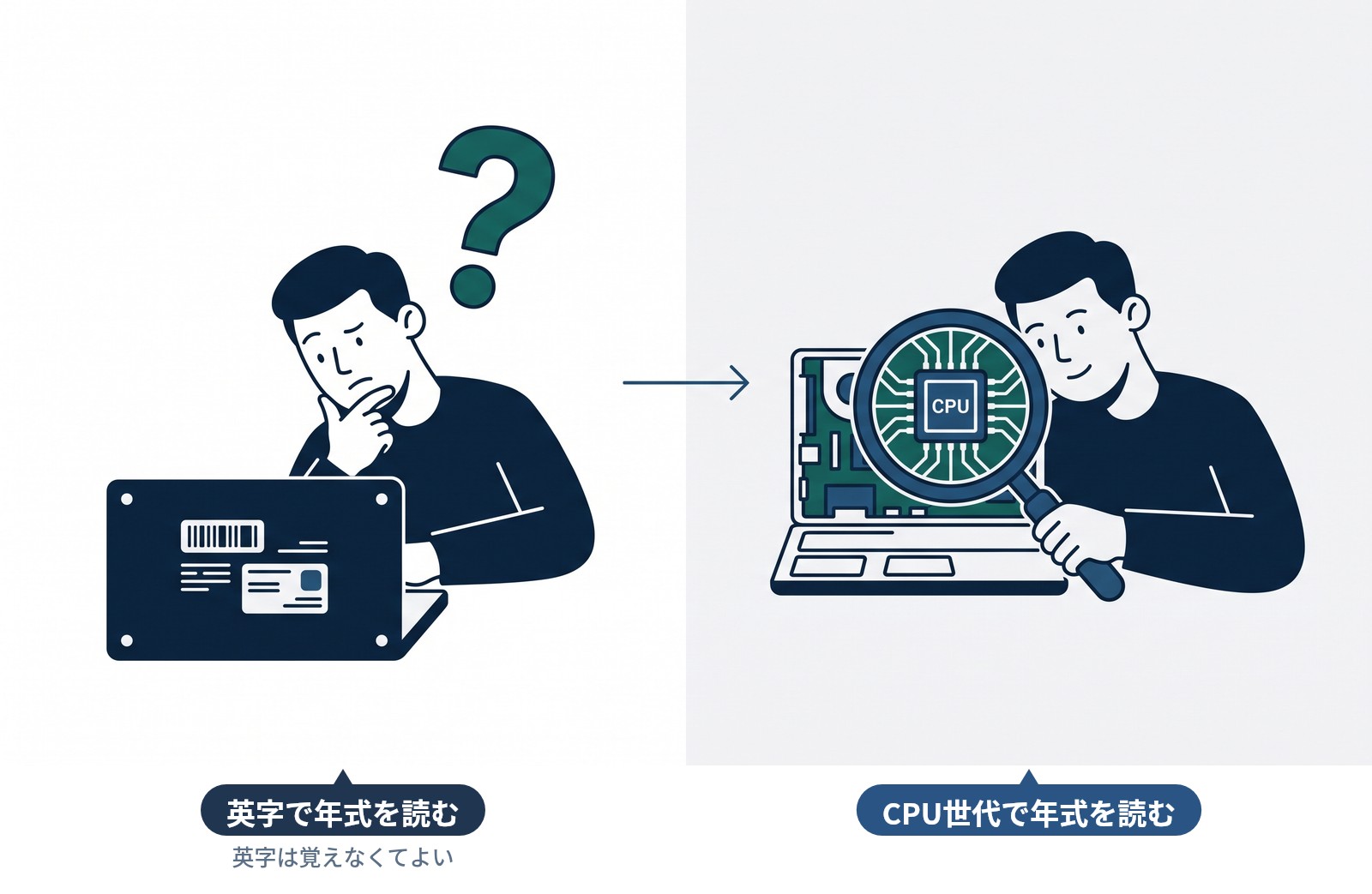
年式を見分けるときは、英字よりCPUの世代を先に見ましょう。CPUの世代の読み方は、「CPUはWindows 11に対応した第8世代以降を選ぶ」の項目で説明します。
東芝・Satellite・dynabookの表記と、法人向けモデルが多い理由
商品名に「東芝」「TOSHIBA」や「Satellite」と入っていても、中身はdynabookのシリーズを指しています。古い表記が残るのは、売るショップが検索で見つけてもらいやすい呼び名を商品名に並べるためです。dynabookはもともと東芝のノートパソコンの名前で、以前に東芝のdynabookを使っていた人にもなじみのあるシリーズといえます。
Satelliteは、dynabookの名前にそろう前から法人向けノートに使われていた名前でした。Satellite B554のような表記があれば、Windows 11に対応しない古い世代と判断できます。
中古のdynabookが安く多く出回るのは、法人のリース落ちが多いためです。リースとは、会社がパソコンを買わずに数年の契約で借りる仕組みを指します。契約が終わると、同じ型番がまとめて中古の市場に戻ってくるのです。
売る側は、同じ型番の在庫が多いと、早く売り切るために値付けを下げていきます。同じ型番で価格が違うときは、次の差を見比べてください。
- CPUが第8世代か、第10世代以降か
- メモリが8GBか16GBか
- SSDが256GBか512GB以上か
- 液晶がHDかフルHDか
- 状態ランク・Officeの有無・保証期間
中古dynabookを選ぶときに見る4つのポイント
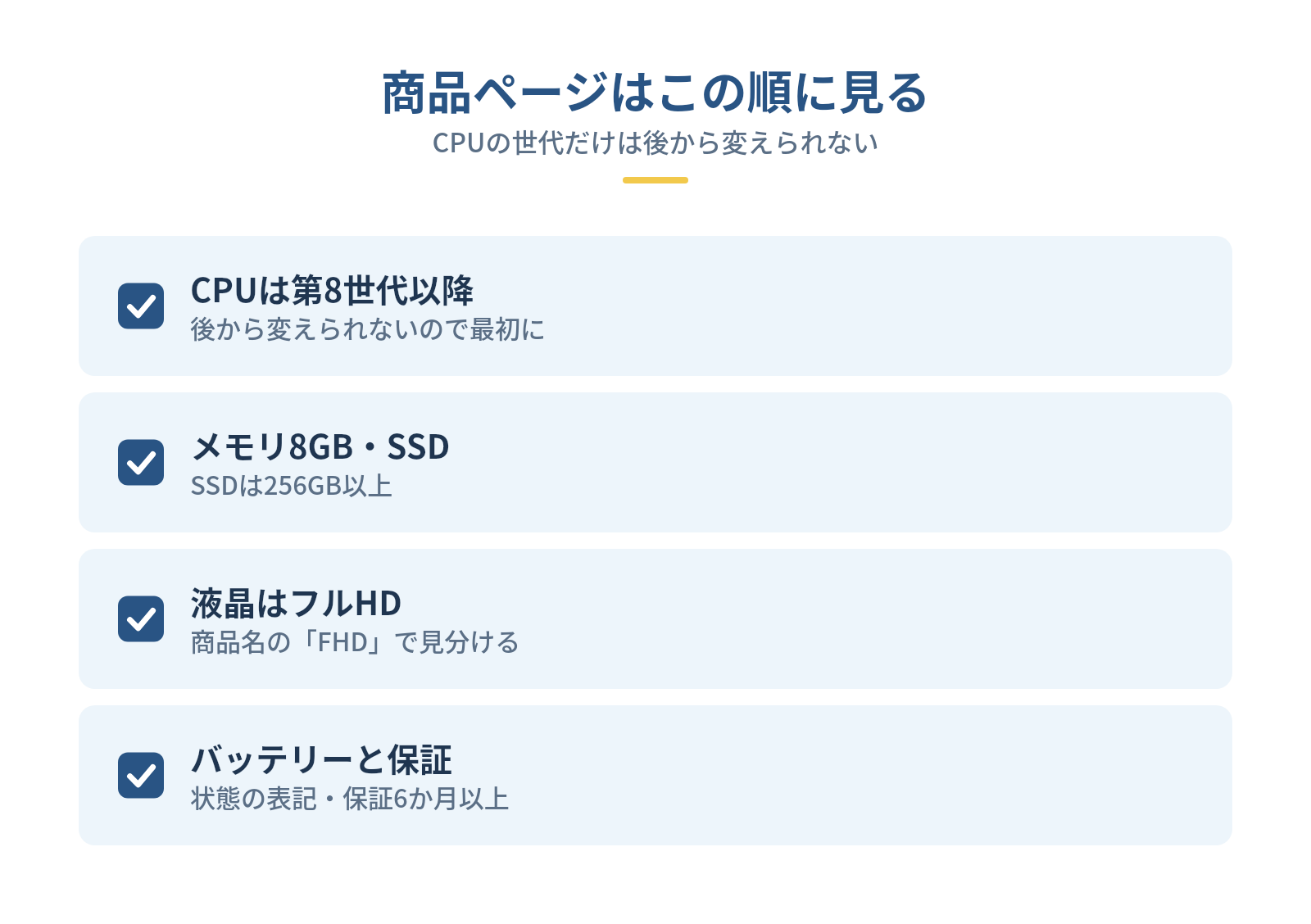
中古dynabookの商品ページは、CPUの世代、メモリとSSD、液晶、バッテリー・キーボードと保証の順に見ると、合わない品を早く見分けられます。CPUの世代で対象外になる品は、液晶や保証を読む前に候補から外せるからです。
| 項目 | 最低ライン | できれば | 商品名での表記 |
|---|---|---|---|
| CPU | 第8世代Core i5 | 第10世代以降 | 「第8世代」「i5-8250U」 |
| メモリ | 8GB | 16GB | 「8GB」「16GB」 |
| ストレージ | SSD 256GB | SSD 512GB | 「SSD256GB」 |
| 液晶 | フルHD | フルHD・非光沢 | 「FHD」「1920×1080」 |
| バッテリー | 状態の記載あり | 容量の%表記あり・交換済み | 「バッテリー良好」「新品バッテリ」 |
| 保証 | 6か月以上 | 1年以上 | 「〇年保証」 |
4つのうち、CPUの世代だけは後から変えられないので、最初に確かめましょう。メモリやバッテリーは交換できる型もありますが、CPUの世代は買った時点で決まります。
CPUはWindows 11に対応した第8世代以降を選ぶ
CPUは、Windows 11に対応した第8世代以降のCore i5を選びましょう。Windows 10のサポートは2025年10月14日に終わっていて、第8世代未満のCPUはWindows 11の対応CPUに入っていないからです。
CPUとは、パソコンの計算を受け持つ部品を指します。OSのサポートが切れたパソコンには通常のセキュリティ更新が届かないので、ネットにつないで使い続けるのは避けるのが安全です。Windows 10には、登録すると2027年10月12日まで重要なセキュリティ更新だけを受け取れる拡張セキュリティ更新(ESU)がありますが、期限のあるつなぎの仕組みにすぎません。
Windows 11の主な要件は、対応したCPU・メモリ4GB以上・ストレージ64GB以上・TPM 2.0で、ほかにUEFIのセキュアブートやDirectX 12対応のグラフィックスなども条件です。TPM 2.0とは、パスワードや暗号の鍵を守るための部品を指します。第8世代以降のCPUを積み、ショップが正式な手順でWindows 11を入れた品なら、TPM 2.0も条件を満たしているので自分で確かめる必要はありません。世代は、CPUの型番の数字から次の表のように読み取れます。
| CPUの型番 | 世代の読み方 | Windows 11 |
|---|---|---|
| i5-8250U | 先頭の「8」で第8世代 | 対応 |
| i5-10210U | 1で始まるので先頭2文字の「10」で第10世代 | 対応 |
| i5-1135G7 | 1で始まるので先頭2文字の「11」で第11世代 | 対応 |
| i5-6200U | 先頭の「6」で第6世代 | 非対応 |
型番の数字が1で始まるときだけ、先頭の2文字が世代です。末尾の「U」「G7」などは省電力型や内蔵グラフィックの段階を表す記号で、世代を読むときは気にしなくて構いません。Core i3・i5・i7の数字は性能の段階で、大きいほど処理が速くなります。
事務作業や在宅ワークならCore i5で足り、Core i7が向くのは写真の編集などをする人です。Core i3も、文書作成やネットが中心なら使えます。Celeronは、Coreシリーズより安い価格帯に向けたCPUです。動作が重く感じやすいため、世代が新しくても初めての1台には向きません。
メモリは8GB以上、ストレージはSSD
メモリは8GB以上、ストレージはSSD 256GB以上を選んでください。メモリが4GBだと、ブラウザのタブを数枚開いただけで動作が遅くなり、Windows 11の更新にも時間がかかるからです。
メモリとは、作業中のデータを一時的に置く場所を指します。SSDはデータを電気で読み書きする保存用の部品で、円盤を回すHDDより起動がずっと速いのが特長です。使い方ごとの目安は、次の表を参考にしましょう。
| 使い方 | メモリ | SSD |
|---|---|---|
| ネット・メール・文書作成 | 8GB | 256GB |
| 在宅ワーク・ビデオ会議 | 8GB〜16GB | 256GB |
| 写真の整理・3年以上使う | 16GB | 512GB |
「HDD 500GB」の品は、容量が大きく見えても、電源を入れてから使えるまでに長い時間を待つことになります。SSDが256GB未満の品は、Windowsの更新だけで空きが少なくなるので避けましょう。
薄型の13.3型モデルには、メモリが基板に直付けされていて後から増やせない型もあります。直付けとは、メモリが固定され差し替えできない作りのことです。増設できるか分からない品は、注文前にショップへ聞いておくと確実でしょう。
液晶はフルHD(1,920×1,080)を選ぶ
液晶は、フルHD(1,920×1,080)の品を選びましょう。B55・B65にはHD(1,366×768)の型が多く混ざっていて、15.6型のHDは文字が粗く、画面に表示できる量も少ないためです。
フルHDとは、横1,920×縦1,080の点で画面を描く表示の細かさを指します。HDより表示できる量が約2倍になり、表計算の列や資料を並べて開くときに差が出るでしょう。
商品名に「FHD」「フルHD」「1920×1080」とあればフルHDです。表記の無い品はHDのことが多いため、問い合わせの手間を減らすなら、商品名に「FHD」とある品から選ぶのが近道です。表記の無い品が気に入ったときだけ、注文前にショップへ確かめておきましょう。
非光沢とは、画面の表面に光を反射させない加工をしたもので、商品名では「ノングレア」とも書かれます。照明の映り込みが少なく、長い時間の作業でも目が疲れにくい画面です。
バッテリー・キーボードの状態と保証期間を見る
バッテリーとキーボードの状態、保証期間は、商品名と商品ページの説明で確かめます。中古のバッテリーは前の持ち主が使ったぶん劣化していて、キーボードの使われ方も個体ごとに違うためです。
- 「バッテリー良好」「容量〇%以上」「交換済み」の表記があるか
- バッテリーが保証の対象か(「消耗品は対象外」と書かれていないか)
- 状態ランクと、キーボードの写真
- 保証期間が6か月以上あるか
- Office付きなら、正規のライセンスと書かれているか
中古のバッテリーは、カタログの駆動時間より短く持つ前提で考えましょう。駆動時間はメーカーが新品で測った値で、劣化したバッテリーではそこまで持ちません。
状態ランクとは、ショップが見た目の傷や使用感でつけるAランク・Bランクのような評価です。基準は店ごとに違うので、同じBランクでも商品写真で見比べると差が分かります。
売る側は、保証を長くつけるぶん、検品と交換の費用を価格に入れています。保証付きの品が少し高いのは、外れたときに交換や返金をしてもらうための代金と考えるとよいでしょう。
Office付きの品には、WordやExcelそのものが付く品と、互換ソフトが付く品があります。互換ソフトとは、別の会社が作った、WordやExcelのファイルを開いて編集できるソフトのことです。商品名に「互換Office」「Office互換」とあれば、互換ソフトの品にあたります。仕事でWordやExcelのファイルをやり取りするなら、商品名に「Office 2024」のように版まで書かれた品を選ぶのが無難です。
用途別のおすすめ中古dynabook5選
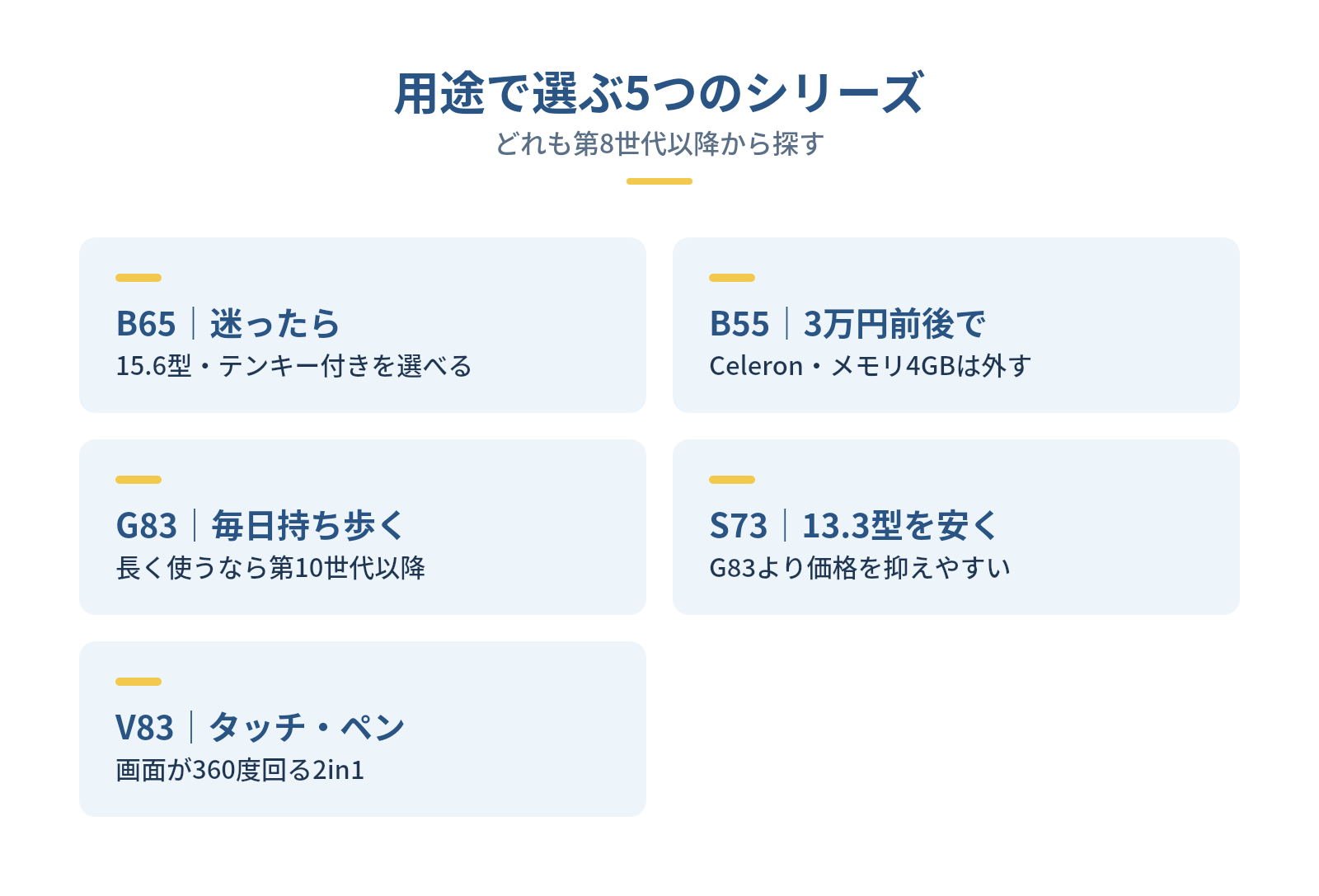
用途から1つのシリーズを決め、そのシリーズの第8世代以降から探すと、中古dynabookは早く決まります。紹介する商品は、2026年10月に楽天市場で在庫を確かめた品から、構成と保証が商品名で分かるものを選びました。
気になる商品は楽天市場やAmazonの「お気に入り」に入れておき、「4つのポイント」の章の表の項目で並べて比べましょう。お気に入りに3〜5台ほど集めてから比べると、価格と構成の相場がつかめます。
迷ったら・据え置きでテンキーが欲しいなら:B65
どれにするか迷ったら、15.6型でテンキー付きの型を選べるB65を選びましょう。中古の数が多く、第8世代Core i5・メモリ8GB・SSD・フルHDの構成が2.7万円前後から見つかるからです。
テンキーは、キーボードの右側に数字だけを並べたキーを指します。表計算や家計簿の入力が速くなり、以前のdynabookでテンキーを使っていた人も同じ感覚で使えるでしょう。DVDドライブを搭載した型も多く、音楽CDや写真のディスクを読み込みたい人に向いたモデルです。
重さがあるので、毎日の持ち歩きには向きません。家の机に置いて使う前提で選べば、不満の出にくい1台になります。
下のカードで紹介する品は、第8世代Core i5・メモリ8GB・SSD 256GB・フルHD・テンキー・DVDドライブが商品名でそろい、Office 2024も付いています。レビューは5,000件を超え、商品ページにはレビューの投稿で5年保証になるという条件も書かれていました。保証の細かな条件やバッテリーが対象かは、注文前に商品ページの保証の欄で確かめましょう。
Amazonで探すときは、dynabook B65 中古 第8世代の検索結果から、同じ5つの条件で絞り込めます。
PR・本記事はアフィリエイト広告を含みます
レビュー投稿 5年保証|MS Office 2024 H&B 搭載|中古ノートパソコン Window…
参考価格 29,800円 前後(税込)
楽天市場・中古パソコン 遼南商店
価格・在庫は変動します。最新の販売状況は各ストアでご確認ください。
3万円前後で安く買うなら:B55
予算を3万円前後に抑えたいなら、B65と同じ15.6型のB55を候補にしましょう。B65より下の構成で売られた型が多く、同じ第8世代でも価格が下がりやすいのが特徴です。
安い構成では、CPUがCore i3やCeleron、液晶がHD、メモリが4GBのように、どこかが削られています。第8世代のCore i3なら、ネット・メール・文書作成には足ります。Celeronとメモリ4GBの品は、価格が安くても候補から外しましょう。
下のカードの品は第8世代のCore i3で、メモリ8GB・SSD 256GB・テンキー・Office 2024がそろい、2.4万円前後で手に入ります。液晶がフルHDかHDかは商品名に無いため、注文前にショップへ確かめておくと安心です。
PR・本記事はアフィリエイト広告を含みます
中古ノートパソコン 東芝 dynabook PB55 第8世代 Core i3 Windows11 …
参考価格 23,980円 前後(税込)
楽天市場・家電PC Sooya Shop
価格・在庫は変動します。最新の販売状況は各ストアでご確認ください。
持ち歩き重視なら:G83
毎日持ち歩くなら、13.3型で軽く作られたG83を第一候補にしましょう。dynabookの法人向けモバイルの中心になるモデルで、第8世代から第11世代まで中古の数がそろっています。
長く使うなら第10世代以降、価格を抑えるなら第8世代を選ぶのがおすすめです。差額は、楽天市場で同じシリーズを「第8世代」「第10世代」で検索し、お気に入りに入れて並べると分かります。メモリを後から増やせない型があるので、16GBにするかは購入する時点で決めておきましょう。
外で使うときは、バッテリーが持つ時間がそのまま使える時間になります。中古のG83は、バッテリーの状態が書かれた品か、交換済みの品を選ぶのが安心です。
下のカードの品は、新品のバッテリーに交換済みと商品名に書かれていて、第8世代Core i5・メモリ8GB・SSD 256GB・フルHDの構成です。外で使う時間が長い人なら、まずこの品から比べるとよいでしょう。
PR・本記事はアフィリエイト広告を含みます
【Windows11】【新品バッテリ換装済み】【13.3型FHD】 TOSHIBA dynabook…
参考価格 27,000円 前後(税込)
楽天市場・岡田電機
価格・在庫は変動します。最新の販売状況は各ストアでご確認ください。
13.3型を安く買うなら:S73
13.3型を安く手に入れたいなら、S73が合います。G83より価格を抑えた13.3型のモバイルで、第8世代Core i5の品が2.5万円前後から見つかるからです。
重さはG83より重めで、楽天市場で見た商品名には約1.199kgと書かれた型もありました。週に数回だけ持ち出す人や、家の中で部屋を移りながら使う人に向くモデルです。
下のカードの品は、第8世代Core i5でメモリを8GBか16GBから選べ、Webカメラも付いています。液晶がフルHDかは商品名に無いので、注文前に確かめておくのが安全です。
PR・本記事はアフィリエイト広告を含みます
超軽量ノートパソコン 東芝 TOSHIBA dynabook S73/FR WEBカメラ内蔵 高性能…
参考価格 24,500円 前後(税込)
楽天市場・パソコン専門店pc-eco
価格・在庫は変動します。最新の販売状況は各ストアでご確認ください。
タッチ操作・2in1が欲しいなら:V83
画面に触れて操作したい人や、ペンで手書きしたい人にはV83が向いています。画面が360度回るので、ノートパソコンとしてもタブレットとしても使えるためです。
2in1とは、キーボードを裏側へ回し、タブレットの形でも使えるパソコンを指します。講義の資料に書き込む大学生や、手書きのメモを残したい人に合うモデルです。
ペンが付くかどうかは商品ごとに違います。出回る数がB65やG83より少ないため、保証のある商品から選びましょう。
下のカードの品は、第11世代Core i5・メモリ8GB・SSD 256GB・フルHDのタッチ液晶で、2万円前後と5機種の中でも手に取りやすい価格でした。第11世代なので、3年以上使う予定の人にも選びやすい1台といえます。一方で、V83は13.3型でテンキーやDVDドライブが無く、出回る数もB65より少なくなります。迷った人にB65を勧めるのは、選べる品が多く、家の机で使いやすいためです。
PR・本記事はアフィリエイト広告を含みます
良品 フルHD タッチ 13.3インチ TOSHIBA dynabook V83/HV 2-in-1…
参考価格 20,990円 前後(税込)
楽天市場・レインボー家電
価格・在庫は変動します。最新の販売状況は各ストアでご確認ください。
買ってはいけない中古dynabookの特徴
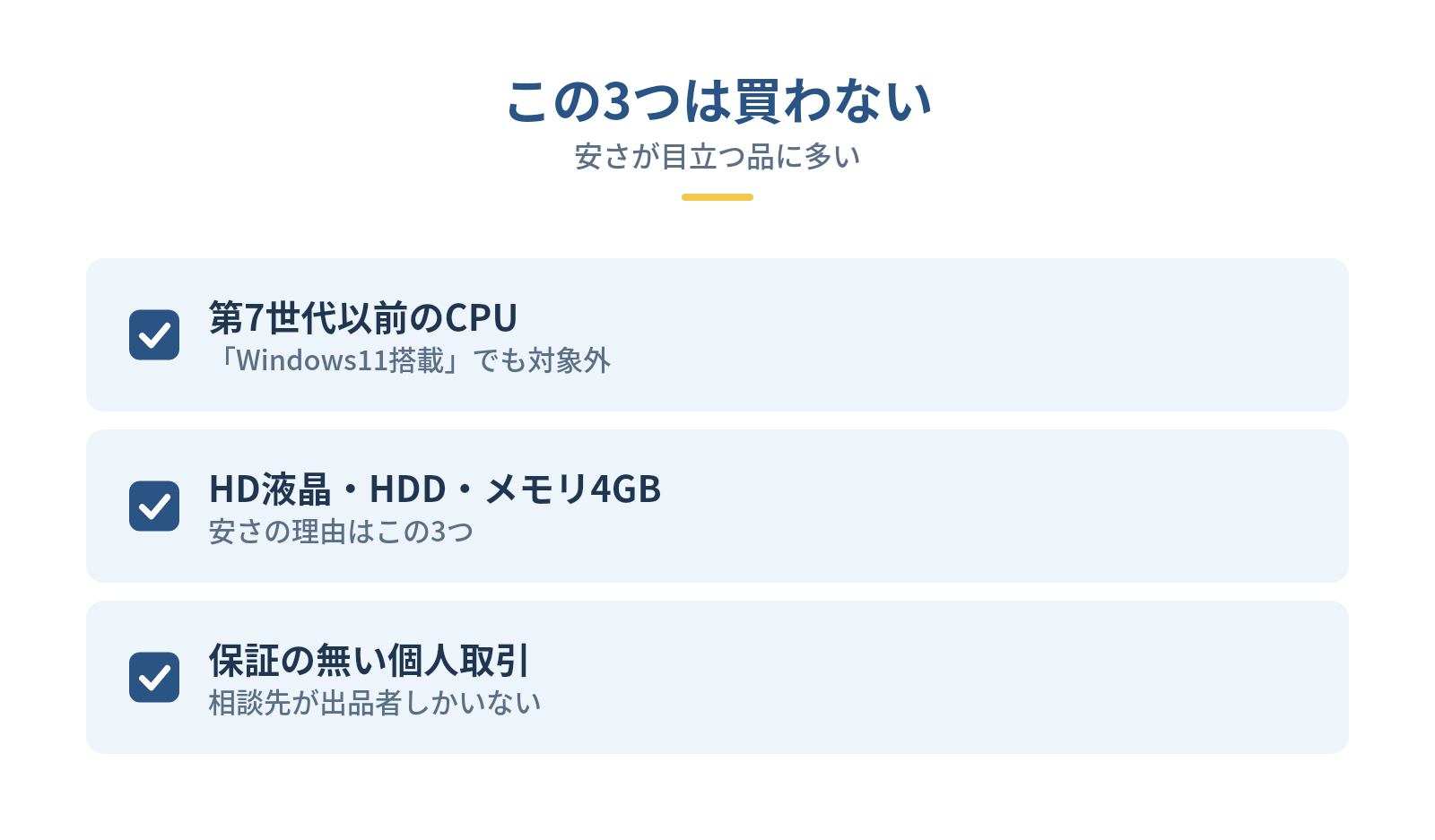
買ってはいけない中古dynabookは、Windows 11に非対応の古い世代、弱い構成、保証の無い個人取引の3つです。どれも安さが目立つ商品に多く、買ったあとに使えなくなるか、遅さに困って買い替えになります。
商品ページのどの表記で見分けるかを、順に見ていきましょう。
Windows 11に非対応の古い世代(Satellite B554・B35など)
「Windows11搭載」と書かれていても、第7世代以前のCPUを積んだ機種は選ばないようにしましょう。対応CPUに入っていない機種に、正式でない方法でWindows 11を入れた品があるからです。
Satellite B554やB35、第6世代のB55は、どれも対象外の世代にあたります。正式でない方法で入れたWindows 11は、今後の更新が届く保証が無く、ショップのサポートも受けにくいのが実情です。
見分けるときは、商品名の「第〇世代」か、CPUの型番から読んだ世代の数字が8未満でないかを見ましょう。世代の書かれていない品は、ショップに型番を聞いてから判断するのが確実です。世代が8以上と書かれた品なら、この心配はいりません。
HD液晶・HDD・メモリ4GBの構成
世代が新しくても、HD液晶・HDD・メモリ4GBのどれかが入った構成は避けましょう。同じ型番の中で価格が安い品は、安さの理由がこの3つにあることが多いからです。
| 商品名の表記 | 中身 | 困ること |
|---|---|---|
| 「HD」「1366×768」 | HD液晶 | 文字が粗く、表示できる量がフルHDの約半分 |
| 「HDD」「500GB」 | 円盤を回して保存する部品 | 起動と動作が遅い |
| 「4GB」 | メモリ4GB | タブを数枚開くと動作が遅くなる |
表記が無い項目は、弱い構成のため書いていない場合があります。問い合わせの手間を減らすなら、液晶・ストレージ・メモリの3つが商品名にそろった品から選びましょう。
保証の無い個人取引の商品
初めて中古dynabookを買うなら、フリマアプリやネットオークションの個人取引は避けましょう。保証や返品の仕組みが無く、届いた品に不具合があっても相談先が出品者しかいないからです。
法人のリース落ちの品には、BIOSパスワードや会社の管理設定が残っている場合もあります。BIOSパスワードとは、電源を入れた直後に求められるパスワードで、分からないとWindowsを起動できません。
ショップで買った品なら、届いたときにパスワードを求められても、初期不良の対応期間のうちに連絡すれば対応してもらえます。個人取引では、出品者が応じなければ自分で解決するしかありません。
中古dynabookはどこで買うか
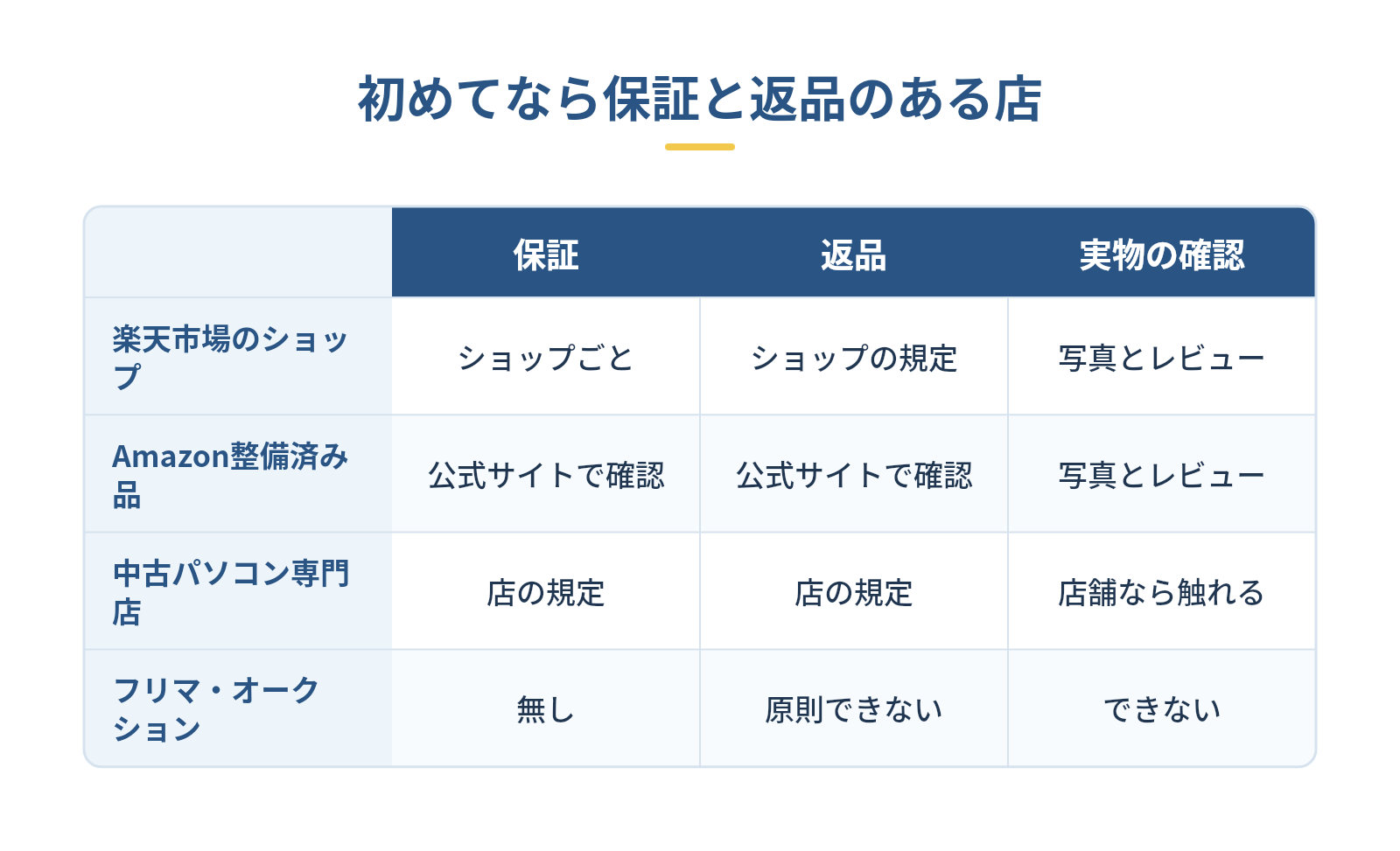
初めて中古dynabookを買うなら、保証と返品のある楽天市場のショップ、Amazon整備済み品、中古パソコン専門店のどれかで買いましょう。どこも初期不良の対応があり、外れを引いたときに交換や返金を頼めるからです。
まず表で4つの購入先を比べ、そのあと商品ページの読み方に進みましょう。
楽天市場・Amazon整備済み品・中古パソコン専門店・フリマを比べる
保証の長さとポイントの両方を取りたいなら楽天市場のショップ、触って確かめたいなら店舗のある中古パソコン専門店が合います。購入先ごとに、保証・返品・実物の確認・ポイントの扱いが違うためです。
| 購入先 | 保証 | 返品 | 実物の確認 | ポイント |
|---|---|---|---|---|
| 楽天市場のショップ | ショップごと。5年保証の品もある | ショップの規定による | 写真とレビューで判断 | 楽天ポイントが付く |
| Amazon整備済み品 | 公式サイトで確認 | 公式サイトで確認 | 写真とレビューで判断 | 商品ごとに違う |
| 中古パソコン専門店 | 店の規定による | 店の規定による | 店舗があれば触れる | 店による |
| フリマ・オークション | 無し | 原則できない | できない | 無し |
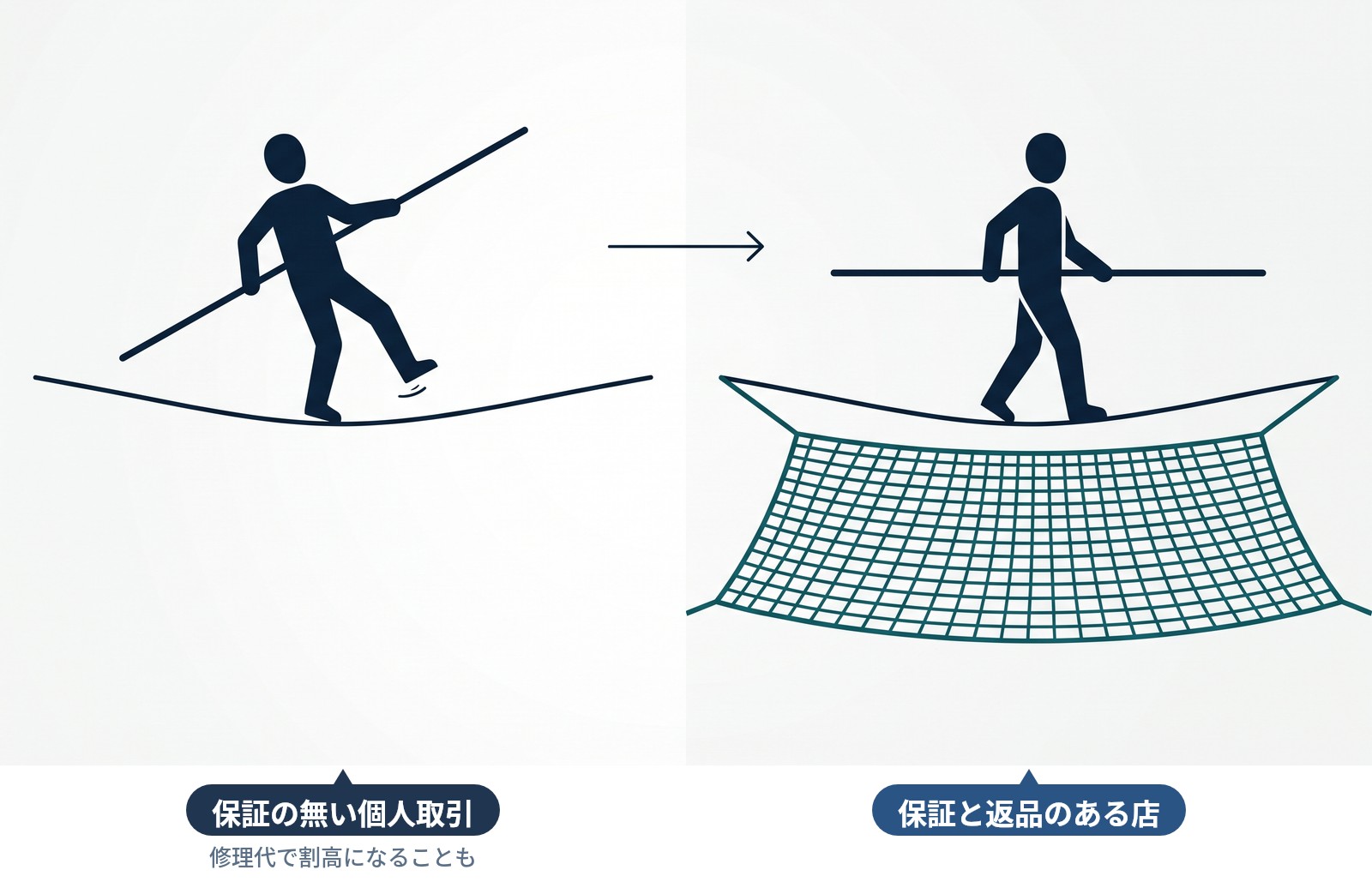
初めての1台なら、保証と返品の両方がある購入先を選びましょう。価格だけを見るとフリマが安く見えますが、外れたときの修理代まで含めると割高になることがあります。
楽天市場では、同じB65を複数のショップが出品していて、保証とレビューを並べて比べられるのが強みです。Amazon整備済み品は、Amazonが定めた基準で点検・整備された品を指します。保証と返品の条件は、注文前にAmazonの公式サイトで確かめてください。
楽天市場・Amazonで商品ページを読むときの見方
商品ページでは、保証・レビュー・CPU世代と液晶・バッテリー・初期不良の対応・送料の6つを確かめます。商品名は検索で目立つ言葉を並べて作られていて、大事な条件が説明欄にしか書かれていない品もあるからです。
- 保証期間と、バッテリーが保証の対象か
- レビューの件数と評価
- CPUの世代と、液晶が「FHD」か
- バッテリーの状態の表記
- 初期不良の対応期間(到着から何日以内か)
- 送料が無料かどうか
「B55/B65 選べるモデル」「おまかせ」のように、届く型番が決まっていない品もあります。届く型番・世代・液晶の範囲を確かめ、範囲のいちばん下の構成が届く前提で判断しましょう。いちばん下の構成でも5つの条件を満たしていれば、どれが届いても困りません。満たさない場合は、型番が決まった品を選ぶと安心です。
レビューは、星の数より件数と中身を見るのがコツです。件数が数千件あるショップは出荷の数も多く、「届いた品の状態」「問い合わせへの返事」の書き込みから対応の質が読み取れます。
ポイント倍率やクーポンの表示が大きい品でも、構成が弱ければ割安とはいえません。割引を見る前に、「結論」の章で挙げた5つの条件がそろっているかを確かめましょう。
dynabookを扱う中古パソコン専門店
商品ページを読むのに自信が無い人は、dynabookを多く扱う中古パソコン専門店も候補になります。法人のリース落ちをまとめて仕入れる店は同じ型番の在庫が多く、世代や構成を並べて比べられるからです。
専門店の通販では、シリーズ・画面サイズ・CPUの世代で絞り込めるようになっています。店舗を持つ専門店なら、テンキーの打ち心地や液晶の映りを触って確かめられます。保証期間や送料が無料かどうかは店ごとに違い、時期でも変わるため、注文の前に公式サイトで最新の条件を見ておきましょう。
中古dynabookを買ったあとにやること
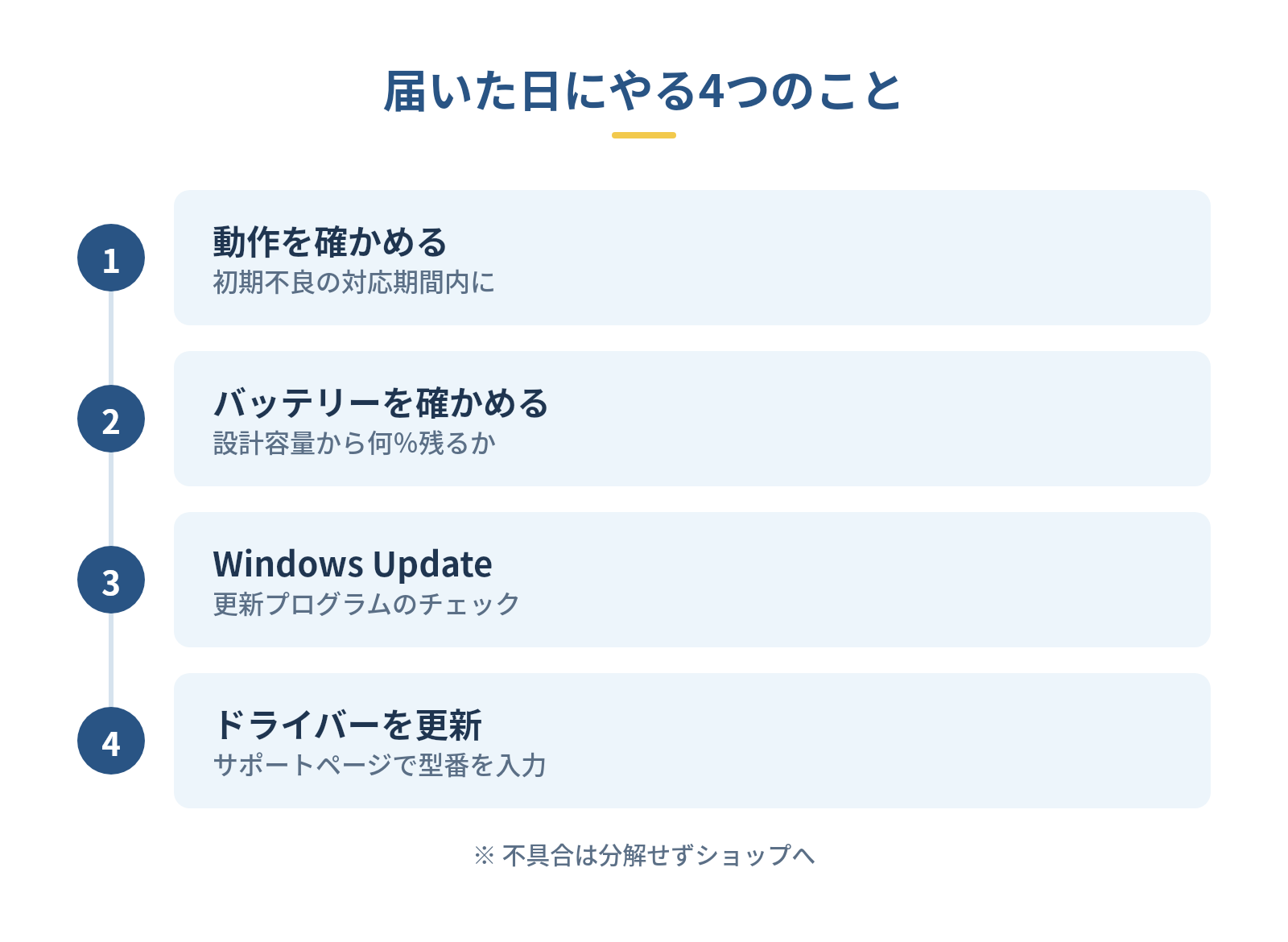
中古dynabookが届いたら、初期不良の対応期間のうちに動作とバッテリーを確かめ、そのあとWindows Updateとドライバーの更新を入れましょう。対応期間内に見つけた不具合なら、無料で交換や返品を頼みやすいからです。
届いた日に、上から順に進めると迷わずに済みます。まだ注文前なら、この章は届いてから読み返せば十分です。
初期不良の対応期間内に動作とバッテリーを確かめる
届いた日のうちに、下の表の項目を順に確かめましょう。初期不良の対応期間は店ごとに決まっていて、短い店もあるからです。
| 項目 | 確かめ方 | 不具合のとき |
|---|---|---|
| 起動 | 電源を入れ、Windowsが立ち上がるか見る | パスワードを求められたらショップへ連絡 |
| ライセンス認証 | 設定の「システム」から「ライセンス認証」を開く | 「アクティブ」でなければショップへ連絡 |
| Office | WordやExcelを開き、認証を確かめる | 付属の案内書とあわせてショップへ連絡 |
| キーボード・テンキー | メモ帳を開き、全部のキーを押す | 反応しないキーを書き出して伝える |
| 液晶 | 白と黒の画面を全面に出す | ドット抜けの位置を写真に撮る |
| Wi-Fi・USB | 自宅のWi-Fiにつなぎ、USB機器を挿す | 試した端子と結果を伝える |
| Webカメラ・マイク | ビデオ会議のアプリで試す | 映りと音の両方を伝える |
| DVDドライブ | ディスクを入れて読み込む | 読めないディスクの種類を伝える |
| 充電 | ACアダプターをつなぐ | 充電ランプと残量の増え方を伝える |
ドット抜けとは、画面の一部の点が光ったまま、または黒いままになる不具合のことです。ライセンス認証が「アクティブ」でないときは、Windowsが正規に認証されていません。そのまま使うと、個人用設定の一部が使えず、認証を求める表示も出続けます。
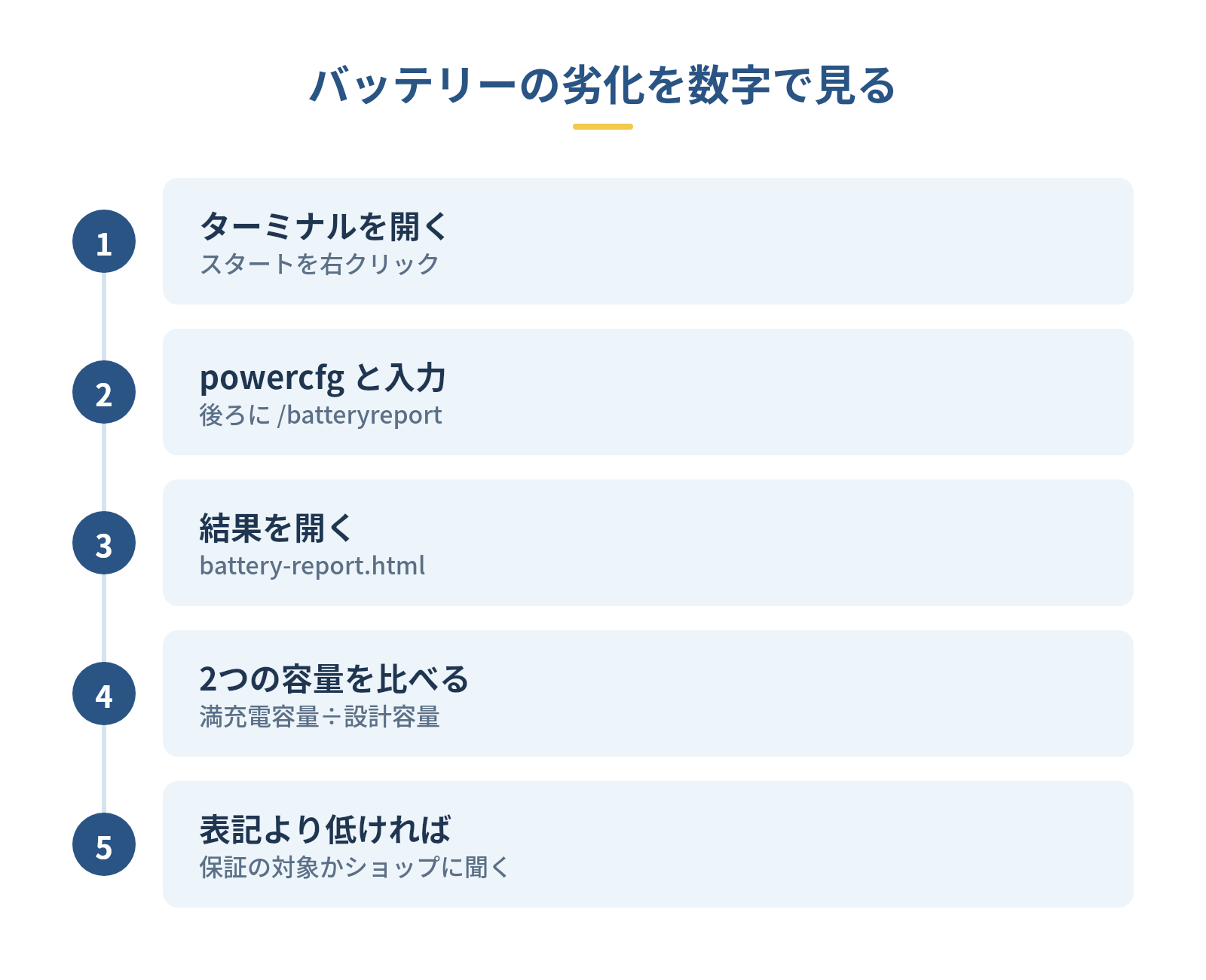
バッテリーの状態は、Windowsのバッテリーレポートで数字にできます。文字を打つ黒い画面を使いますが、結果を書き出すだけのコマンドなので、パソコンの設定は変わりません。
- ターミナルを開く:スタートを右クリックして「ターミナル」を選ぶ
- コマンドを打つ:「powercfg /batteryreport」と入力してEnterキーを押す
- 結果を開く:表示された保存先(ふつうはユーザーのフォルダにある「battery-report.html」)のファイルをブラウザで開く
結果の「DESIGN CAPACITY(設計容量)」と「FULL CHARGE CAPACITY(満充電容量)」を比べると、新品のときから何%残っているかが分かります。満充電容量を設計容量で割った%を控え、商品ページの「容量〇%以上」の表記より低ければ、保証の対象かをショップに問い合わせてください。
不具合が見つかったら、自分で分解せず、購入したショップに連絡しましょう。裏ぶたを開けると、保証の対象外になる店があるためです。メモリの増設やSSDの交換も同じ扱いになる場合があります。メモリを増やしたい人は、注文前に増設しても保証が続くかをショップに聞くか、最初から16GBの品を選ぶと安心です。
ドライバーとWindows Updateで最新にする
動作を確かめたら、Windows Updateとドライバーの更新で、OSと部品を動かすソフトを最新にしましょう。中古のdynabookはショップで初期化してから届くため、出荷後に出た更新は入っていないことが多くあります。初期化とは、前の持ち主のデータや設定を消し、買ったときの状態に戻す作業です。
- Windows Update:設定の「Windows Update」で「更新プログラムのチェック」を押す
- ドライバー:メーカーのサポートページで型番を入れ、その機種向けの更新を入れる
- 不要なソフト:見覚えの無いソフトは役割を調べてから削除する
更新の途中で再起動を何回か求められるので、時間に余裕のある日に進めましょう。
ドライバーとは、液晶やWi-Fiなどの部品をWindowsから正しく動かすためのソフトです。法人向けのモデルは家庭向けより最初から入っているソフトが少なく、更新が済めばすぐ使い始められます。
中古dynabook選びなら中古パソコンラボにお任せ
中古パソコンラボは、元家電量販店員として販売側でパソコンを扱い、8年間で中古パソコンを15台買って検証してきた立場から、中古のノートパソコン選びをまとめている媒体です。売る側の値付け・保証・在庫の事情と、買う側の注意点の両方を見て記事を書いています。
中古dynabookを探していると、「型番が多すぎて、どれが同じ機種か分からない」「この価格で保証が付いていて大丈夫か判断できない」と迷う方が多いでしょう。私たちは実在と在庫を確かめた商品だけを紹介し、価格は目安で示して、保証と購入先の違いを表で比べています。
条件に合う1台が決まらないときは、この記事の比較表で用途と予算を決め、商品カードから在庫のあるdynabookを選んでください。
よくある質問(FAQ)
まとめ:中古dynabookは用途でシリーズを決め、第8世代以降から選ぶ
- 迷ったらB65、持ち歩きはG83、タッチはV83
- 安く買うならB55かS73。ただし第8世代以降は守る
- メモリ8GB以上・SSD・フルHDを商品名で確かめる
- 保証と返品のあるショップで買う
- 届いたら対応期間内に動作とバッテリーを確かめる
中古のdynabookは、シリーズとCPUの世代が読めれば、長い商品名からでも自分に合う1台を絞り込めます。安さだけで選ばず、Windows 11対応の世代と保証の2つを守ることが、外れを避ける近道です。
まずは用途から1つのシリーズを決め、楽天市場で「dynabook B65 第8世代 フルHD」のようにシリーズ名と条件を並べて検索してみましょう。出てきた品の中から、保証が6か月以上で、バッテリーの状態が書かれた品を比べると選びやすくなります。


コメント