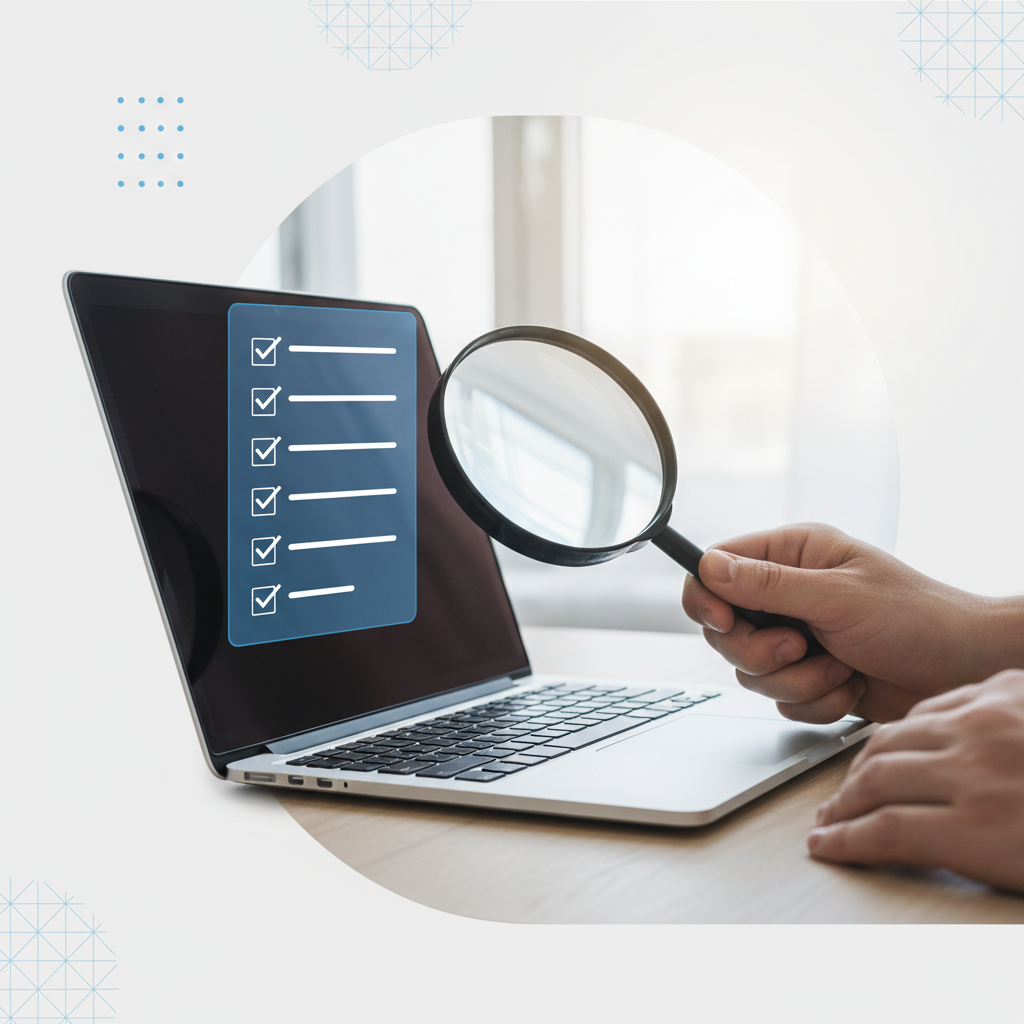
「中古パソコンを買いたいけど、何に注意すればいいかわからない」「安さに惹かれて購入したら失敗した」——中古PC購入で後悔する人の多くは、購入前のチェックポイントを知らないまま買ってしまっています。
この記事では、これまで15台以上の中古パソコンを購入してきた筆者が、購入前・購入先選び・購入後の3段階に分けて、中古パソコンの注意点を実体験ベースで解説します。筆者自身がメモリ4GBの格安PCで失敗した話や、フリマアプリで非正規Officeを掴まされた経験など、リアルな失敗談も包み隠さずお伝えします。
注意点を押さえておけば、中古パソコンは新品の半額以下で快適なPC環境を手に入れられるコストパフォーマンスの高い選択肢です。これから中古パソコンの購入を検討している方は、この記事のチェックリストを購入前に確認してください。

角谷史恩(かどたに しおん)
小6から自作PC歴15年。ブックオフ家電担当で中古PC・家電の目利きを磨き、スマホ修理・動画制作・プログラミング起業を経験。インド一人旅やヨーロッパ7カ国放浪、車・バイクのレストアなど多趣味。SEO実務経験を活かし、本当に価値ある中古PCの選び方を発信中。
中古パソコン購入前に確認すべき注意点9選
中古パソコンは新品と違い、同じ型番でも個体ごとにコンディションが異なります。「安いから」という理由だけで購入すると、スペック不足や故障リスクで後悔する可能性があります。ここでは、筆者が15台以上の購入経験から導き出した、購入前に必ず確認すべき9つの注意点を紹介します。
- ①OSがWindows 11に対応しているか確認する
- ②CPUの世代と性能をチェックする
- ③メモリ容量は最低8GB以上を選ぶ
- ④ストレージがSSDかHDDか確認する
- ⑤バッテリーの劣化状態を確認する
- ⑥保証期間と返品ポリシーを確認する
- ⑦OSとOfficeのライセンスが正規品か確認する
- ⑧外観・キーボード・液晶の状態をチェックする
- ⑨付属品(ACアダプタ等)の有無を確認する
①OSがWindows 11に対応しているか確認する
中古パソコン購入で最も重要な注意点が、OSの対応状況です。Windows 10のサポートは2025年10月に終了しており、セキュリティ更新が提供されないOSを使い続けることはウイルス感染や不正アクセスのリスクを高めます。
MicrosoftのWindows 11システム要件では、CPUが第8世代Intel Core以降、メモリ4GB以上、TPM 2.0対応が必須条件です。中古PCの商品ページに「Windows 11対応」または「Windows 11インストール済み」の記載があるかを必ず確認してください。記載がない場合はWindows 11非対応の可能性があり、購入後にOSをアップグレードできないリスクがあります。
②CPUの世代と性能をチェックする
CPUはパソコンの処理速度を決めるパーツです。中古パソコンのCPUは型番から世代を読み取れます。たとえば「Core i5-8250U」なら第8世代、「Core i5-10210U」なら第10世代です。
2026年時点で購入するなら、最低でも第8世代Core i5以上を選んでください。第7世代以前のCPUはWindows 11に非対応であるうえ、処理性能も現在の用途には不十分です。テレワークやOffice作業が中心なら第10世代Core i5以上、動画編集やゲームが目的ならCore i7の第10世代以上が目安です。筆者の検証では、第8世代と第10世代のCore i5でExcelの大量データ処理に約1.5倍の速度差がありました。
③メモリ容量は最低8GB以上を選ぶ
メモリ容量が不足すると、アプリを複数開いた際にパソコンの動作が極端に重くなります。中古パソコンの中にはメモリ4GBのモデルも多く流通していますが、2026年時点で4GBは実用に耐えません。
筆者はメモリ4GBの中古ノートPCを購入して失敗した経験があります。ブラウザのタブを5つ開いただけでフリーズが頻発し、結局メモリを増設する追加費用がかかりました。最低8GB、テレワークでZoomとOfficeを同時に使うなら16GBを確保するのが安心です。購入前に、メモリが増設可能なモデルかどうかも確認しておきましょう。
④ストレージがSSDかHDDか確認する
ストレージの種類は中古パソコンの使用感を大きく左右します。HDD搭載モデルは価格が安いですが、起動やアプリの立ち上げがSSDの3〜5倍遅く、2026年の利用環境ではストレスを感じるレベルです。
中古パソコンを購入するなら、SSD搭載モデルを選ぶのが鉄則です。容量は256GB以上が目安で、128GBはWindows 11のアップデートだけで容量が圧迫される可能性があります。もしHDDモデルが大幅に安い場合は、購入後に自分でSSD(256GBで3,000〜5,000円程度)に換装する方法もあります。
⑤バッテリーの劣化状態を確認する
ノートパソコンの中古品で見落としやすいのが、バッテリーの劣化です。バッテリーは消耗品であり、使用年数に応じて最大容量が低下します。新品時の50%以下まで劣化しているバッテリーは、ACアダプタなしでは1〜2時間しか駆動しないケースもあります。
信頼できるショップでは、バッテリーの最大容量(設計容量に対する残存率)を商品ページに記載しています。記載がない場合は、購入前にショップへ問い合わせてください。自宅の据え置き利用が中心で常にACアダプタを接続して使うなら、バッテリー劣化はそれほど問題になりません。
⑥保証期間と返品ポリシーを確認する
中古パソコンはメーカー保証の対象外となるケースがほとんどです。そのため、販売店独自の保証が購入判断の重要なポイントになります。保証期間はショップによって1カ月〜無期限まで大きく異なります。
国民生活センターには中古パソコンの初期不良に関する相談が寄せられており、保証なしで購入すると故障時に泣き寝入りになるリスクがあります。最低でも3カ月以上の保証が付いたショップから購入してください。PC WRAPの3年保証やR∞PCの無期限保証のように、長期保証を提供するショップなら購入後の安心感が格段に高まります。
⑦OSとOfficeのライセンスが正規品か確認する
格安の中古パソコンの中には、WindowsやOfficeのライセンスが正規品ではないケースがあります。企業向けのボリュームライセンスを不正に転用していたり、非正規のOfficeがインストールされていたりする中古PCは、突然ライセンス認証が無効になるリスクがあります。
商品ページに「正規ライセンス」「MAR(Microsoft Authorized Refurbisher)」の記載があるかを確認しましょう。特にフリマアプリやオークションで「Office付き」と記載された中古PCは注意が必要です。筆者もフリマアプリで購入した中古PCに非正規ライセンスのOfficeがインストールされていた経験があります。
⑧外観・キーボード・液晶の状態をチェックする
中古パソコンの外観状態はショップによってランク分け(Aランク、Bランクなど)されています。筐体の傷やキーボードのテカリ、液晶のドット抜けなどは使用感に直結するため、許容できるレベルを事前に決めておきましょう。
特にキーボードは毎日触れる部分なので、テカリや文字のかすれが気になる方はAランク品を選ぶのが無難です。液晶のドット抜け(画面上の光らない点)は修理が困難なため、商品説明に「ドット抜けなし」の記載があるか確認してください。実店舗で購入する場合は、画面を白一色に表示させるとドット抜けを発見しやすくなります。
⑨付属品(ACアダプタ等)の有無を確認する
中古パソコンは本体のみの販売で、ACアダプタや説明書が付属しないケースがあります。ノートパソコンのACアダプタはメーカー・機種ごとに端子形状が異なるため、互換品を探す手間と追加コスト(2,000〜5,000円程度)がかかります。
USB Type-C充電に対応したモデルであれば、汎用のUSB-C充電器が使えるため問題を回避しやすくなります。購入前に商品ページの「付属品」欄を必ず確認してください。
【体験談】筆者が中古パソコンで実際に失敗した3つのケース
注意点を知識として理解するだけでなく、実際の失敗事例を知っておくことで同じミスを避けられます。ここでは、筆者が15台以上の中古パソコンを購入する中で経験した3つの失敗談を紹介します。これから中古パソコンを購入する方にとって、具体的な「やってはいけないこと」の参考になるはずです。
メモリ4GBの格安PCを買って動作が重すぎた
筆者が中古パソコン初心者だった頃、「安いから」という理由でメモリ4GB・HDD搭載のノートPCを約15,000円で購入しました。ブラウザでタブを5つ開いただけでフリーズが頻発し、WordやExcelの起動に30秒以上かかる状態でした。
結局、メモリ8GBへの増設(約2,000円)とSSD 256GBへの換装(約4,000円)で追加6,000円を支出。最初から8GB・SSD搭載のモデルを選んでいれば、2万円台で快適な1台が手に入っていたはずです。「安さだけで選ばない」ことの重要性を身をもって学びました。
フリマで買ったPCのOfficeが非正規ライセンスだった
フリマアプリで「Office付き」と記載されたノートPCを購入したところ、インストールされていたOfficeが非正規ライセンスでした。購入直後は問題なく使えていましたが、数週間後に「このコピーのOfficeはライセンス認証されていません」と表示され、機能制限がかかりました。
出品者に連絡しましたが「現状渡し」を理由に対応を拒否されました。結局、正規のMicrosoft 365(年額約14,000円)を別途契約する必要が生じ、中古PC本体の安さが帳消しになりました。個人間取引ではソフトウェアのライセンス確認が難しいため、Officeが必要なら整備済みPC専門ショップで正規ライセンス付きモデルを購入するのが安全です。
マイニング落ちGPU搭載PCが3カ月で故障した
フリマアプリで購入した中古ゲーミングデスクトップPC(GeForce GTX 1070搭載、約35,000円)が、購入から3カ月後にGPU不良で故障しました。ゲーム中に画面にノイズが入るようになり、最終的にGPUの交換が必要に。出品者に確認したところ、マイニング(暗号通貨の採掘)に使用していた機体だったことが判明しました。
マイニング用途ではGPUが24時間フル稼働するため、通常使用の数倍の速度で劣化が進みます。個人間取引では使用履歴の確認が困難なため、GPUを重視する場合は法人リース品を扱う専門ショップから購入するのが安全です。この失敗以降、筆者はフリマアプリでの中古PC購入をやめました。
中古パソコンの購入先別の注意点
中古パソコンは「どこで買うか」によって品質・保証・トラブルリスクが大きく変わります。同じ型番のパソコンでも、購入先によって整備状況や保証期間が異なるため、購入先選びは中古PC購入における重要な注意点です。ここでは、主要な3つの購入先ごとに注意すべきポイントを解説します。
整備済みPC専門ショップ:最も安心できる購入先
Qualit(横河レンタ・リース)、PC next、R∞PC、PC WRAPなどの整備済みPC専門ショップは、法人リースの返却PCを動作確認・クリーニング・OSクリーンインストールまで行った状態で販売しています。出所が明確な法人リース品を扱うため、マイニング落ちGPUなどのリスクも低い購入先です。
注意点としては、人気モデルは在庫切れになりやすいことと、フリマアプリと比較すると価格がやや高めになることです。ただし保証が1年〜無期限付くことを考えれば、トータルのコストパフォーマンスは専門ショップが最も優れています。
大手家電・PCショップ:実物確認できるが在庫が限られる
ソフマップ、パソコン工房、ドスパラなどの大手PCショップは、実店舗で中古パソコンの実物を確認してから購入できるのが最大のメリットです。外観のランク付けと独自保証が標準で付いており、初心者でも安心して購入できます。
注意点は、店舗ごとに在庫が異なるため、欲しいスペックの商品が見つからない場合がある点です。また、実店舗の運営コストが上乗せされる分、オンライン専門ショップより価格が高くなる傾向があります。事前にオンラインストアで在庫を確認してから来店するのがおすすめです。
フリマアプリ・オークション:最安だがトラブルリスクが高い
メルカリ、ヤフオクなどの個人間取引は、ショップよりも安い価格で中古パソコンが見つかることがあります。しかし、動作確認の信頼性、商品説明の正確性、ライセンスの正当性など、注意すべきポイントが非常に多い購入先です。
フリマアプリでの購入で注意すべき具体的なリスクは以下のとおりです。
- 商品説明と実物のスペックが異なるケースがある
- OSやOfficeが非正規ライセンスの可能性がある
- バッテリー劣化やGPU消耗など見えない不具合が潜んでいる
- 「現状渡し」「ノークレーム」で返品・交換に応じてもらえない
パソコンの知識が豊富でトラブルを自力で解決できる方以外は、フリマアプリでの中古PC購入は避けたほうが無難です。
9つの注意点を1つずつ確認するのが面倒なら、最初から条件を満たした個体を選ぶ手もあります。ここまでの条件を満たす定番構成がこれです。
PR・本記事はアフィリエイト広告を含みます
中古ノートパソコン Office付き Windows11 Core i5 第8世代 SSD256GB メモリ8GB …
参考価格 33,999円 前後(税込)
楽天市場・中古パソコン くじらや
価格・在庫は変動します。最新の販売状況は各ストアでご確認ください。
中古パソコンが届いたらやるべきこと5つ
中古パソコンは購入前の確認だけでなく、届いた後のチェックも重要です。初期不良や商品説明との相違があった場合、ショップの返品期限内(通常1〜2週間)に申告しないと対応してもらえなくなります。到着後すぐに以下の5つを確認してください。
- ①商品説明どおりのスペックか確認する
- ②Windows Updateを最新にする
- ③ライセンス認証の状態を確認する
- ④動作確認(Wi-Fi・カメラ・ポート類)を行う
- ⑤不要なソフトを削除しセキュリティ対策する
①商品説明どおりのスペックか確認する
中古パソコンが届いたら、まずスペックが商品説明と一致しているかを確認します。Windowsの「設定」→「システム」→「バージョン情報」を開くと、CPU、メモリ容量、Windowsのエディションが表示されます。ストレージの種類と容量は「設定」→「システム」→「ストレージ」で確認できます。
記載されていたスペックと実際の構成が異なる場合は、ショップの返品期限内に連絡してください。
②Windows Updateを最新にする
中古パソコンに搭載されているWindowsは、出荷時点のバージョンのままであるケースが多いです。セキュリティの脆弱性を修正するためにも、到着後すぐにWindows Updateを実行して最新の状態にしてください。
「設定」→「Windows Update」→「更新プログラムのチェック」を実行し、すべてのアップデートが完了するまで繰り返します。アップデート後は再起動が必要になる場合があります。
③ライセンス認証の状態を確認する
Windowsの「設定」→「システム」→「ライセンス認証」を開き、「Windowsはライセンス認証済みです」と表示されていることを確認します。「ライセンス認証されていません」と表示される場合は、OSが正規ライセンスではない可能性があるため、ショップに問い合わせてください。
Officeがインストールされている場合も、Officeアプリを起動して「アカウント」画面でライセンスの状態を確認しましょう。
④動作確認(Wi-Fi・カメラ・ポート類)を行う
中古パソコンの初期不良は、Wi-Fi接続、内蔵カメラ、USBポート、イヤホンジャック、HDMIなどの周辺機能に現れやすいです。到着後に以下の動作確認を行い、不具合がないかチェックしてください。
- Wi-Fiに接続してインターネットに正常にアクセスできるか
- 内蔵カメラが映るか(テレワーク用途の場合は必須)
- すべてのUSBポートにデバイスを差して認識するか
- イヤホンジャックとスピーカーから音が出るか
- キーボードの全キーが正常に入力できるか
不具合を発見した場合は、返品期限内にショップへ連絡しましょう。
⑤不要なソフトを削除しセキュリティ対策する
整備済みPC専門ショップから購入した場合はOSのクリーンインストールが済んでいるため問題ありませんが、それ以外の購入先から買った場合は不要なソフトウェアが残っている可能性があります。「設定」→「アプリ」→「インストールされているアプリ」から、不要なソフトを削除してください。
セキュリティ対策として、Windows 11標準搭載の「Windows Security」が有効になっていることを確認しましょう。ウイルス対策・ファイアウォール・リアルタイム保護がすべてオンになっていれば、基本的なセキュリティは確保されます。
中古パソコンのメリット・デメリットを正直に整理
PR・本記事はアフィリエイト広告を含みます
注意点を押さえたうえで、中古パソコンのメリットとデメリットを整理します。筆者は15台以上の中古パソコンを購入してきましたが、注意点を理解してから選んだ中古PCで「失敗した」と感じたことは一度もありません。以下の比較表を参考に、中古パソコンが自分に合っているかを判断してください。
| 比較項目 | 中古パソコン | 新品パソコン |
|---|---|---|
| 価格 | 新品の30〜50%程度で購入可能 | エントリーモデルでも8万〜10万円 |
| スペック | 同じ予算なら新品より高いスペックが手に入る | 最新CPUや最新規格に対応 |
| 保証 | 販売店の独自保証(1カ月〜無期限) | メーカー保証1年+延長保証あり |
| バッテリー | 劣化している可能性がある | 新品状態(最大容量100%) |
| 外観 | 使用感・傷がある場合がある | 傷なし・未使用状態 |
| 故障リスク | 新品より故障確率がやや高い | 初期不良以外のリスクは低い |
| 選択肢 | 生産終了モデルも選べる | 現行モデルのみ |
予算5万円以下でパソコンを探しているなら、中古パソコンのコストパフォーマンスは圧倒的です。一方、最新のCPU性能が必要な方や、バッテリー・外観の新品状態を重視する方は新品を選ぶべきです。JEITA(電子情報技術産業協会)の出荷統計によると、国内PC出荷の平均単価は年々上昇しており、中古PCへの需要は今後も高まると見られています。
注意点のうち「届いてから気づく」類は、保証で受け止めるしかありません。保証期間を明記している店の構成を挙げておきます。
PR・本記事はアフィリエイト広告を含みます
Windows11正式対応|楽天1位|最大180日保証|CPU 第8世代|HP 中古デスクトップパソコン Windo…
参考価格 34,800円 前後(税込)
楽天市場・PCスマイル
価格・在庫は変動します。最新の販売状況は各ストアでご確認ください。
よくある質問
中古パソコンのウイルス感染リスクは大丈夫ですか?
整備済みPC専門ショップから購入した中古パソコンは、OSのクリーンインストール(初期化)が行われているため、前の使用者のデータやウイルスが残っている心配はありません。フリマアプリなどで購入した場合は、初回起動後にWindows Securityでフルスキャンを実行してください。
中古パソコンは何年くらい使えますか?
第10世代Core i5以上・メモリ16GB・SSDの構成であれば、購入後3〜5年は実用レベルで使用できます。筆者が2022年に購入した第10世代Core i5搭載のThinkPadは、2026年現在もメイン機として問題なく動作しています。
中古パソコンはどこで買うのが安全ですか?
最も安全なのは、Qualit、PC next、R∞PC、PC WRAPなどの整備済みPC専門ショップです。法人リースの返却品を動作確認・整備・保証付きで販売しており、出所が明確で品質が安定しています。パソコンの知識に自信がない方は、フリマアプリでの購入は避けてください。
中古パソコンでもテレワークはできますか?
Core i5第10世代以上・メモリ16GB・SSD搭載の中古パソコンなら、ZoomやTeamsでのWeb会議、Office作業、メール処理を問題なくこなせます。内蔵カメラとマイクの動作確認を購入後に必ず行ってください。
初心者が中古パソコンを買う際に最も注意すべきことは何ですか?
「保証期間の長いショップから購入すること」が最も重要です。中古パソコンのスペック選びで多少失敗しても、保証があれば返品・交換で対応できます。フリマアプリやオークションでの購入は、パソコンの知識がある方以外にはおすすめしません。
まとめ:注意点を押さえれば中古パソコンは賢い選択肢
中古パソコン購入の注意点を改めて整理すると、以下の3つが特に重要です。
- スペックの最低基準を守る(第8世代Core i5以上・メモリ8GB以上・SSD・Windows 11対応)
- 保証が充実した信頼できるショップから購入する
- 到着後のスペック確認・動作確認・ライセンス確認を返品期限内に行う
この3点を押さえておけば、中古パソコンで失敗するリスクは大幅に低減できます。筆者は15台以上の中古PCを購入してきましたが、上記の注意点を意識するようになってからは一度も「ハズレ」を引いていません。
中古パソコンは正しい知識を持って選べば、新品の半額以下で快適なPC環境を手に入れられるコストパフォーマンスの高い選択肢です。この記事の注意点をチェックリストとして活用し、後悔のない中古パソコン選びに役立ててください。
PR・本記事はアフィリエイト広告を含みます







コメント
コメント一覧 (1件)
[…] ほかに見落としやすい点は中古パソコンの注意点にまとめました。 […]