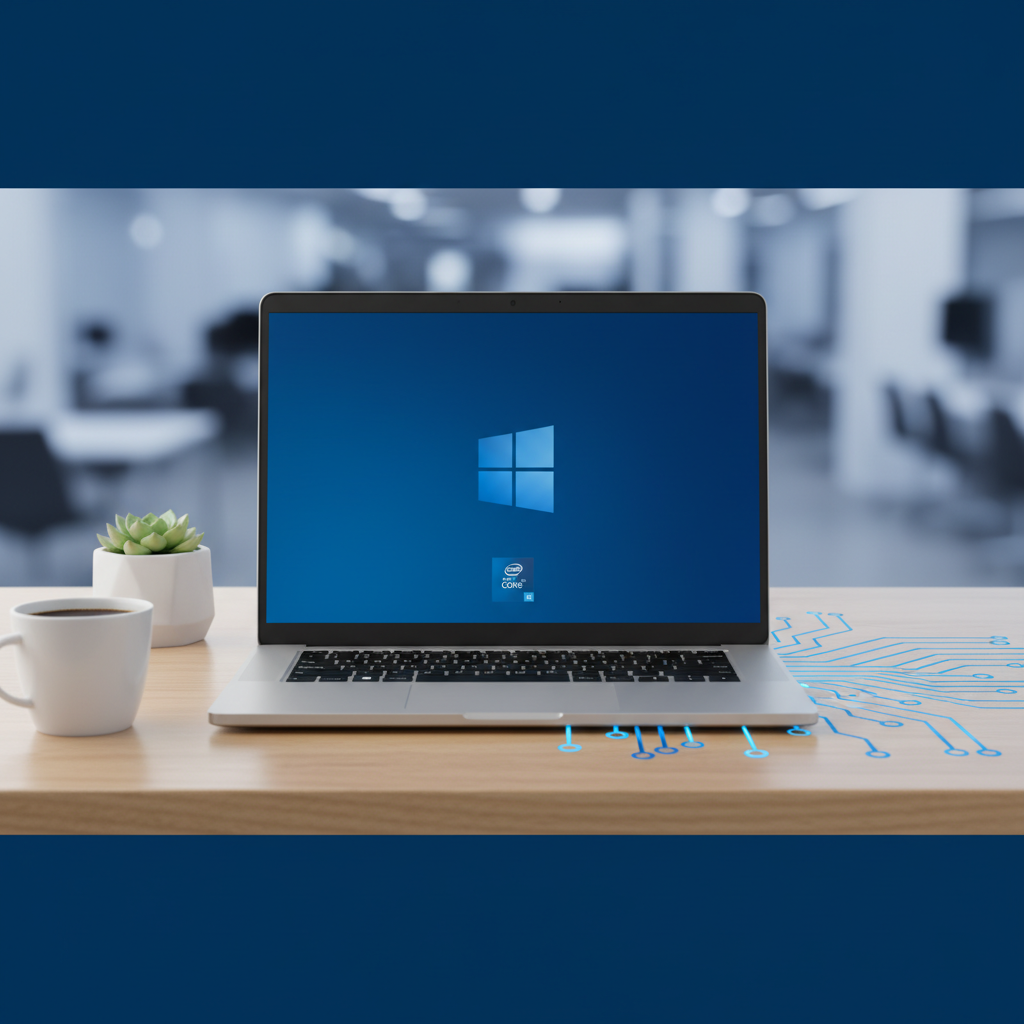
「中古パソコンで第8世代CPUのモデルを見つけたけど、Windows 11はちゃんと動くの?」「2026年に第8世代を買っても大丈夫?」——中古PC市場では第8世代Intel Core搭載モデルが2万円台から大量に流通しており、価格の安さに惹かれる方は多いはずです。
結論から言うと、第8世代Intel CoreはWindows 11の公式サポート対象であり、TPM 2.0を搭載している機種であれば正規のアップグレードが可能です。ただし、2026年時点で購入する場合は「性能面で何年使えるか」「第10世代との価格差に見合うか」を冷静に判断する必要があります。筆者は第8世代Core i5-8250Uと第10世代Core i5-10210Uの実機で性能比較検証を行っており、この記事ではそのデータを基に判断基準を示します。
この記事では、15台以上の中古パソコンを購入・検証してきた筆者が、第8世代CPUとWindows 11の互換性から、第10世代との性能差、2026年に第8世代を選ぶべきケースと避けるべきケースまでを具体的に解説します。第8世代の中古PCを検討中の方は、購入前にこの記事の判断基準を確認してください。

角谷史恩(かどたに しおん)
小6から自作PC歴15年。ブックオフ家電担当で中古PC・家電の目利きを磨き、スマホ修理・動画制作・プログラミング起業を経験。インド一人旅やヨーロッパ7カ国放浪、車・バイクのレストアなど多趣味。SEO実務経験を活かし、本当に価値ある中古PCの選び方を発信中。
第8世代Intel CoreはWindows 11に対応しているのか
第8世代Intel Coreは、MicrosoftがWindows 11の公式サポート対象としているCPU世代です。ただし、CPU世代だけでなくTPM 2.0やUEFIセキュアブートなど複数の要件を満たす必要があります。ここでは、Windows 11のシステム要件と第8世代CPUの対応状況を正確に整理します。
Windows 11のシステム要件と第8世代の位置づけ
MicrosoftのWindows 11システム要件ページによると、Windows 11の動作に必要な主なハードウェア条件は以下のとおりです。
| 要件項目 | 必要スペック | 第8世代搭載PCの対応状況 |
|---|---|---|
| CPU | 1GHz以上・2コア以上の64bitプロセッサ | 第8世代Core i3/i5/i7すべて対応 |
| メモリ | 4GB以上 | 多くの法人リース機は8GB搭載 |
| ストレージ | 64GB以上 | SSD 128GB以上が一般的 |
| TPM | バージョン2.0 | 第8世代の法人向けモデルは大半が対応 |
| UEFI・セキュアブート | 対応必須 | 2018年以降の製品はほぼ対応 |
| ディスプレイ | 9インチ以上・HD(720p) | ノートPCは13.3〜15.6インチが主流で対応 |
第8世代Intel Core(Coffee Lake / Kaby Lake Refresh)は2017〜2018年に発売されたCPUで、Windows 11の公式サポート対象に含まれています。第7世代以前はサポート対象外のため、中古PCを選ぶ際は「最低でも第8世代」がWindows 11対応の基準です。
TPM 2.0とUEFIセキュアブートの確認方法
第8世代CPUを搭載していても、TPM 2.0が無効化されていたり、レガシーBIOSモードで動作しているとWindows 11をインストールできません。購入前に確認できない場合は、購入後に以下の手順で確認してください。
TPM 2.0の確認方法は、Windowsキー+Rで「ファイル名を指定して実行」を開き、「tpm.msc」と入力してEnterを押します。「TPM管理」画面が開き、「TPMの仕様バージョン」に「2.0」と表示されていれば対応しています。UEFIセキュアブートは「システム情報」(msinfo32)を起動し、「BIOSモード」が「UEFI」、「セキュアブートの状態」が「有効」であることを確認します。
筆者の経験では、法人リース品として流通している第8世代搭載のThinkPad、dynabook、HP ProBook、NEC VersaProはTPM 2.0を搭載しており、Windows 11に問題なく対応していました。一方、自作PCやBTOの一部モデルではTPMチップが搭載されていないケースがあるため注意が必要です。
Windows 11対応の第8世代CPUリスト
MicrosoftのWindows 11対応Intelプロセッサ一覧に掲載されている、中古PC市場で流通量が多い第8世代CPUは以下のとおりです。
| CPU型番 | コア/スレッド | ベースクロック | 搭載機種の例 |
|---|---|---|---|
| Core i5-8250U | 4コア/8スレッド | 1.6GHz | ThinkPad L580, HP ProBook 450 G5 |
| Core i5-8350U | 4コア/8スレッド | 1.7GHz | ThinkPad T480, NEC VersaPro |
| Core i7-8550U | 4コア/8スレッド | 1.8GHz | ThinkPad X1 Carbon 6th, dynabook G83 |
| Core i7-8650U | 4コア/8スレッド | 1.9GHz | ThinkPad T480s, HP EliteBook 840 G5 |
| Core i5-8500 | 6コア/6スレッド | 3.0GHz | HP ProDesk 400 G5, ThinkCentre M720s |
| Core i3-8100 | 4コア/4スレッド | 3.6GHz | Dell OptiPlex 3060, HP ProDesk 600 G4 |
上記のCPUはすべてWindows 11の公式サポート対象です。中古PCの商品ページでCPU型番を確認し、このリストに該当するかチェックしてください。
【実機検証】第8世代と第10世代の性能比較データ
第8世代と第10世代では、同じCore i5でも処理性能に明確な差があります。筆者はCore i5-8250U搭載のThinkPad L580とCore i5-10210U搭載のThinkPad L590を使って、実際の作業シナリオでの性能差を検証しました。ここでは検証データを基に、どの程度の差があるのかを具体的に示します。
検証環境と条件
検証に使用した2台の構成は以下のとおりです。どちらも中古PC専門ショップで購入した法人リース品で、メモリとSSDの容量を揃えた状態で比較しています。
| 比較項目 | 第8世代機(ThinkPad L580) | 第10世代機(ThinkPad L590) |
|---|---|---|
| CPU | Core i5-8250U(4コア/8スレッド) | Core i5-10210U(4コア/8スレッド) |
| メモリ | 16GB DDR4 | 16GB DDR4 |
| ストレージ | SSD 256GB(NVMe) | SSD 256GB(NVMe) |
| OS | Windows 11 Pro | Windows 11 Pro |
| 購入価格(当時) | 約22,000円 | 約32,000円 |
ベンチマーク・実作業の比較結果
以下の表は、筆者が実際に計測した結果です。ベンチマークソフトのスコアに加えて、日常作業に近いシナリオでの処理時間も比較しました。
| テスト項目 | 第8世代(i5-8250U) | 第10世代(i5-10210U) | 差分 |
|---|---|---|---|
| Cinebench R23(マルチコア) | 約3,200 | 約4,100 | 約28%向上 |
| Cinebench R23(シングルコア) | 約920 | 約1,050 | 約14%向上 |
| Excel 10万行データのソート | 約18秒 | 約12秒 | 約1.5倍速 |
| Chrome タブ20枚同時起動 | メモリ使用率78%・やや重い | メモリ使用率72%・快適 | 体感で差あり |
| PowerPoint PDF書き出し(50ページ) | 約22秒 | 約16秒 | 約1.4倍速 |
| Windows 11起動時間 | 約15秒 | 約12秒 | 約3秒差 |
性能差の結論:体感でわかるレベルか
検証結果をまとめると、第10世代Core i5は第8世代Core i5に対してマルチコア性能で約28%、シングルコア性能で約14%上回っています。ExcelやPowerPointの重い処理では約1.4〜1.5倍の速度差があり、日常的に大量データを扱う方には体感できるレベルの差です。
一方、Webブラウジング・メール・文書作成といった軽作業では、第8世代と第10世代で操作感にほとんど違いを感じませんでした。筆者の体感では、Chromeのタブを10枚以内で作業している分には第8世代でもストレスなく使えます。つまり、用途の重さによって「第8世代で十分か、第10世代が必要か」の判断が変わります。
2026年に第8世代の中古PCを買うメリット・デメリット
第8世代中古PCの最大のメリットは価格の安さです。一方で、2026年時点ではCPU発売から8年が経過しており、性能面・寿命面での懸念もあります。ここではメリットとデメリットを整理し、どのような人に第8世代が向いているかを明確にします。
第8世代中古PCのメリット
- 価格が圧倒的に安い:2026年4月時点で、第8世代Core i5・メモリ8GB・SSD 256GBの構成が1万円台後半〜2万円台で購入できる。第10世代の同構成は3万円前後が相場のため、1万円以上の差がある
- Windows 11に正式対応:第7世代以前と異なり、Windows 11の公式サポート対象であるため、セキュリティ更新を受け続けられる
- 法人リース品の流通量が豊富:2018年前後に大量導入された法人PCのリース期間満了分が市場に出回っており、ThinkPad・dynabook・NEC VersaProなど選択肢が多い
- 軽作業には十分な性能:Web閲覧、メール、Office文書作成、動画視聴など基本的な用途では快適に動作する
第8世代中古PCのデメリット・注意点
- 製造から8年経過しており部品の劣化リスクがある:バッテリーの消耗、キーボードのへたり、ファンの劣化など、経年劣化の影響が出始める時期に入っている
- Windows 11のサポート期間に注意が必要:Windows 11自体のサポートは継続中だが、将来的に第8世代CPUがサポート対象から除外される可能性はゼロではない。Microsoftは過去にサポート対象CPUリストを変更した実績がある
- マルチタスク性能で第10世代以降に見劣りする:前述の検証データのとおり、複数アプリの同時使用や重い処理では体感できる速度差がある
- USB Type-C / Thunderbolt 3非搭載の機種が多い:第8世代ノートPCの一部モデルはUSB Type-Cポートを搭載していないため、外部ディスプレイやUSB-C充電を使いたい場合はポート構成の確認が必要
- DDR4メモリの最大容量が制限される場合がある:機種によってはメモリの最大搭載量が16GBに制限されており、32GBへの増設ができないケースがある
第8世代が向いている人・向いていない人
| 第8世代が向いている人 | 第10世代以降を選ぶべき人 |
|---|---|
| 予算を2万円台に抑えたい | 予算3万円以上を確保できる |
| Web閲覧・メール・文書作成が中心 | ZoomとOfficeの同時使用など複数アプリを常用 |
| 2〜3年使えれば十分 | 4〜5年以上使いたい |
| サブPCや家族用として使う | メインPCとして毎日使う |
| PCの知識がありトラブルに対処できる | PCに詳しくなく安定動作を重視する |
筆者の所感としては、2026年に第8世代を「メインPCとして4〜5年使う前提で」購入するのはリスクが高いです。一方、サブPCや限定的な用途で2〜3年使う前提であれば、第8世代のコストパフォーマンスは依然として魅力的です。
2026年に買うならこの機種:第8世代おすすめモデル
PR・本記事はアフィリエイト広告を含みます
MS限定4000円OFFクーポン【Win11正式対応】Webカメラ&テンキー付き ノートパソコン 中古 パソコン メ…
参考価格 29,800円 前後(税込)
楽天市場・マンツウオンラインショップ
価格・在庫は変動します。最新の販売状況は各ストアでご確認ください。
第8世代の中古PCは流通量が多い分、機種選びで迷いやすいです。ここでは、Windows 11対応が確認済みで、中古市場での品質と価格バランスが優れている機種を紹介します。いずれも法人リース品として大量に流通しているため、在庫を見つけやすいのも利点です。
- Lenovo ThinkPad L580 / T480
- 東芝(Dynabook)dynabook B65/M
- HP ProBook 450 G5 / G6
- NEC VersaPro VX-3 / VH-4
Lenovo ThinkPad L580 / T480
ThinkPadシリーズは法人利用の定番で、中古市場での流通量が非常に多いです。L580はCore i5-8250U搭載で2万円前後から見つかり、15.6インチの大画面とテンキーを備えているため、Office作業に適しています。T480はモバイル寄りの14インチモデルで、USB Type-CやThunderbolt 3を搭載しており拡張性に優れています。
筆者は検証用にL580を購入しましたが、メモリスロットが2つあり最大32GBまで増設可能な点が好印象でした。キーボードの打鍵感もThinkPadらしく良好で、中古でもストレスなく作業できます。
東芝(Dynabook)dynabook B65/M
dynabook B65シリーズは企業への導入実績が多く、中古市場で安定して流通しています。15.6インチ・テンキー付き・DVDドライブ内蔵の構成が多く、据え置きノートPCとして使い勝手が良いモデルです。Core i5-8250U搭載モデルが1万円台後半から購入可能で、第8世代の中でも特にコストパフォーマンスが高い機種です。
注意点として、B65シリーズはWEBカメラが非搭載の個体が存在します。テレワークで使う場合は、商品ページでカメラの有無を確認してください。
HP ProBook 450 G5 / G6
HP ProBookシリーズは堅牢性と拡張性のバランスが良い法人向けノートPCです。450 G5は第8世代Core i5搭載の15.6インチモデルで、HDMI出力・USB 3.1・有線LANポートを備えています。後継の450 G6も第8世代CPUを搭載しており、USB Type-Cが追加されている点がアップグレードポイントです。
ProBook 450 G5は2万円前後、G6は2万5千円前後が中古市場の相場です。外装の質感が高く、ビジネスシーンでも違和感なく使えるデザインです。
NEC VersaPro VX-3 / VH-4
NEC VersaProは日本企業での導入シェアが高く、中古市場の流通量が豊富です。VX-3は15.6インチのスタンダードモデルで、Core i5-8250Uを搭載しテンキー付きでExcel作業に適しています。VH-4は12.5インチのコンパクトモデルで、WEBカメラとフルHD液晶を搭載しておりテレワーク用途にも対応できます。
VersaProシリーズは国内メーカーならではの日本語キーボード配列で、英語配列が苦手な方にも使いやすい点がメリットです。
購入前にWindows 11対応を確認する具体的な手順
中古PCショップの商品ページに「Windows 11対応」と明記されていない場合でも、自分で互換性を確認する方法があります。購入前にできる確認と、購入後に行う確認の両方を解説します。ここで紹介する手順を踏めば、「買ったのにWindows 11が入らなかった」という失敗を防げます。
購入前にできる確認方法
中古PCショップの商品ページから以下の3点を確認すれば、購入前にWindows 11対応の可否をほぼ判定できます。
- CPU型番の確認:商品ページに記載されたCPU型番を、MicrosoftのWindows 11対応プロセッサ一覧と照合する。第8世代Core i3/i5/i7であれば基本的に対応している
- 「Windows 11搭載済み」の記載確認:商品説明に「Windows 11 Pro搭載」「Windows 11インストール済み」と記載されていれば、TPM 2.0を含むすべての要件を満たしている
- ショップへの直接問い合わせ:商品ページに明確な記載がない場合は、購入前にショップへメールや電話でWindows 11対応の可否を問い合わせる。信頼できるショップであれば回答してくれる
筆者の経験では、整備済みPC専門ショップ(Qualit、PC next、PC WRAPなど)で販売されている第8世代搭載モデルは、ほぼすべてWindows 11がインストールされた状態で出荷されています。商品ページのOS欄を確認すれば、購入前の段階で判断が可能です。
購入後にPC正常性チェックツールで確認する方法
Windows 10がインストールされた状態で届いた場合は、Microsoft公式の「PC正常性チェック」ツールでWindows 11へのアップグレード可否を確認できます。
- Microsoft公式サイトから「PC正常性チェック」アプリをダウンロードしてインストールする
- アプリを起動し、「今すぐチェック」ボタンをクリックする
- 「このPCはWindows 11の要件を満たしています」と表示されれば、Windows 11にアップグレード可能
- 要件を満たしていない場合は、どの項目が非対応かが具体的に表示される
TPM 2.0が無効と表示された場合は、BIOS(UEFI)設定画面でTPMを有効化することで対応できるケースがあります。起動時にF1やF2キーを押してBIOS画面に入り、「Security」タブの「TPM」項目を「Enabled」に変更してください。
第8世代PCでWindows 11が使えない場合の対処法
第8世代CPUを搭載していてもTPM 2.0の問題などでWindows 11を利用できないケースがあります。また、すでに第7世代以前のPCを持っている方がWindows 11を使いたい場合もあるでしょう。ここでは、Windows 11が使えない場合に取れる選択肢を整理します。
BIOS設定でTPM 2.0を有効化する
第8世代CPUにはIntel PTT(Platform Trust Technology)というファームウェアTPM機能が内蔵されています。これはTPM 2.0と同等の機能を提供するもので、BIOS設定で有効化すればWindows 11のTPM要件を満たせます。
設定手順はメーカーごとに異なりますが、一般的にはPC起動時にF1(ThinkPad)やF2(NEC・東芝)、F10(HP)キーを押してBIOS画面に入り、「Security」タブ内の「Intel PTT」または「TPM Device」を「Enabled」に変更して保存します。設定変更後に再度PC正常性チェックを実行して、TPM 2.0が認識されたか確認してください。
Linuxなど代替OSを検討する
Windows 11の要件を満たせないPCでも、Linux系のOSであればセキュリティ更新を受けながら使い続けることができます。特にUbuntuやLinux Mintは、Windowsに近い操作感でWeb閲覧やOffice互換ソフト(LibreOffice)の利用が可能です。
ただし、WindowsソフトやMicrosoft Officeとの完全な互換性はないため、仕事でWindows専用のソフトを使う方には向いていません。「Webブラウジングと簡単な文書作成だけできればいい」という用途であれば、Linuxは有力な選択肢です。
Windows 11対応機への買い替えを検討する
TPMの有効化やOS変更で対処できない場合、Windows 11対応の中古PCへの買い替えが最も確実な解決策です。2026年時点では第8世代搭載の中古PCが2万円前後、第10世代搭載モデルが3万円前後で購入できるため、Windows 10サポート終了後のセキュリティリスクを考慮すると、買い替えのほうが合理的です。
現在のPCのデータは外付けHDDやクラウドストレージにバックアップしてから移行してください。また、不要になった旧PCはパソコン回収サービス(リネットジャパンなど)を利用すれば無料で処分できます。
第10世代以降を選ぶべきケースと予算の目安
ここまで第8世代の中古PCについて解説してきましたが、用途や予算によっては第10世代以降を選んだほうが結果的にコストパフォーマンスが良い場合があります。ここでは、第10世代以降を選ぶべき具体的なケースと、必要な予算の目安を示します。
第10世代以降を選ぶべき3つのケース
- テレワークでZoom/TeamsとOfficeを同時使用する場合:Web会議ソフトはCPUとメモリを大量に消費するため、第8世代では画面共有時にカクつくことがある。第10世代Core i5にメモリ16GBの構成であれば、Web会議中のOffice作業も快適に行える
- メインPCとして4年以上使いたい場合:第8世代は2026年時点で製造から8年が経過しており、さらに4年使うと製造から12年になる。部品の経年劣化やWindows 11サポートの先行きを考えると、第10世代以降のほうがリスクが低い
- USB Type-C充電や外部ディスプレイ出力を使いたい場合:第10世代以降のノートPCはUSB Type-Cポート搭載率が高く、USB-C充電やDP Alt Mode(Type-Cケーブル1本でのディスプレイ出力)に対応している機種が多い
世代別の中古PC価格帯(2026年4月時点)
以下は、Core i5・メモリ8GB・SSD 256GBの構成を基準にした、整備済みPC専門ショップでの中古ノートPCの価格帯です。
| CPU世代 | 代表的なCPU | 中古価格の目安 | Windows 11対応 |
|---|---|---|---|
| 第8世代(2018年) | Core i5-8250U | 15,000〜25,000円 | 対応 |
| 第10世代(2020年) | Core i5-10210U | 25,000〜35,000円 | 対応 |
| 第11世代(2021年) | Core i5-1135G7 | 35,000〜45,000円 | 対応 |
| 第12世代(2022年) | Core i5-1235U | 45,000〜60,000円 | 対応 |
第8世代と第10世代の価格差は約1万円です。筆者の検証データでは第10世代のほうがマルチコア性能で約28%上回っていることを考慮すると、予算を1万円追加できるなら第10世代を選ぶ価値は十分にあります。一方、予算が2万円以下しかない場合は第8世代が現実的な選択肢です。
よくある質問
第8世代Core i3でもWindows 11は使えますか?
第8世代Core i3(Core i3-8100、Core i3-8130Uなど)もWindows 11の公式サポート対象です。ただし、Core i3はCore i5と比較してマルチタスク性能が低いため、ブラウザのタブを多く開いたりZoomを使用したりする場合にはストレスを感じる可能性があります。Web閲覧とメール中心の軽い用途であれば、Core i3でも実用的です。
第8世代のデスクトップPCでもWindows 11に対応していますか?
対応しています。第8世代のデスクトップ向けCPU(Core i5-8500、Core i7-8700など)もWindows 11のサポート対象です。デスクトップPCはノートPCと比べてTPMチップの搭載状況にばらつきがありますが、法人向けモデル(Dell OptiPlex、HP ProDesk、Lenovo ThinkCentreなど)はTPM 2.0を搭載しているケースが大半です。
Windows 11への非公式インストール(要件回避)は安全ですか?
Microsoftは公式にはTPM 2.0やCPU要件を満たさないPCへのWindows 11インストールを推奨していません。レジストリ編集による要件回避でインストールすること自体は技術的に可能ですが、将来のWindows Updateで不具合が発生するリスクがあります。筆者としては、非公式な方法でのインストールは推奨しません。対応CPUを搭載した中古PCが2万円台から購入できる2026年の市場状況では、正規対応のPCを購入するほうが安全で合理的です。
第8世代の中古PCにOfficeは付属していますか?
整備済みPC専門ショップで販売されている第8世代中古PCの多くは、WPS OfficeやKINGSOFT Officeなどの互換Officeがプリインストールされています。Microsoft Office(正規ライセンス)が必要な場合は、商品ページに「Microsoft Office付き」「MAR(Microsoft Authorized Refurbisher)ライセンス」と記載されているモデルを選んでください。Microsoft 365を別途契約する方法もあります。
第8世代の中古PCはあと何年使えますか?
用途とメンテナンス次第ですが、軽作業中心であれば2026年から2〜3年は使用できます。メモリ8GB以上・SSD搭載であれば、Web閲覧・メール・文書作成で大きな不満は出にくいです。ただし、バッテリーの劣化やファンの異音など、物理的な故障リスクは年を追うごとに高まります。購入時に保証の長いショップを選ぶことで、故障時のリスクを軽減できます。
まとめ:第8世代中古PCとWindows 11の判断基準
この記事のポイントを整理すると、以下の3点が第8世代中古PCを購入する際の判断基準です。
- 第8世代Intel CoreはWindows 11の公式サポート対象であり、TPM 2.0搭載の法人リース品であれば問題なくWindows 11を利用できる
- 第10世代との性能差はマルチコアで約28%。軽作業中心なら第8世代で十分だが、マルチタスク中心なら第10世代の価値がある
- 2026年に第8世代を購入するなら「2〜3年使う前提のサブPC・家族用」が最適な用途。メインPCとして長期利用するなら、1万円追加して第10世代以降を選ぶほうが合理的
筆者は第8世代Core i5と第10世代Core i5の両方を実機で検証しましたが、「予算2万円以下で軽作業用のPCが欲しい」という明確な目的がある方にとって、第8世代中古PCは2026年時点でもコストパフォーマンスの高い選択肢です。
一方、「できるだけ長く使いたい」「テレワークでWeb会議とOfficeを同時に使う」という方は、1万円の予算追加で第10世代を選ぶことを強くおすすめします。どちらを選ぶにせよ、この記事で紹介した確認手順とおすすめモデルを参考に、後悔のない中古PC選びをしてください。
PR・本記事はアフィリエイト広告を含みます







コメント
コメント一覧 (1件)
[…] Windows 11の動作要件を満たせないため、更新が止まったOSを使い続けることになります。第7世代と第8世代は数字が1つ違うだけですが、その先の使える年数が変わります。商品ページで型番を控えて、その場で世代を確認してください。判定の詳細はWindows 11と第8世代CPUの互換性にまとめています。 […]