PR・本記事はアフィリエイト広告を含みます
5万円の予算で中古パソコンを選ぶなら、Windows 11に対応し世代の新しい第10世代以降のCore i5を搭載した、メモリ8GB以上・SSD 256GB以上・フルHD液晶・保証付きの法人向けノートを狙いましょう。同じ5万円の新品の格安機と比べると、CPU・メモリ・液晶で上回る1台が見つかります。Officeや送料、延長保証まで足した総額で5万円に収めるのが条件です。
筆者は元家電量販店員で、販売側でパソコンを扱ったあと、8年間で中古パソコンを15台買って使い比べてきました。売る側の値付け・保証・在庫の事情と、買う側の注意点の両方を踏まえてまとめます。
この記事で扱うのは、新品・3万円以下の中古との違い、選ぶときに見る5つのポイント、用途別のおすすめ4選、購入先と届いた後の確認です。
- 5万円の中古が新品の格安機より快適な理由
- 商品ページで見る5つのポイントと避ける表記
- Office・送料を含めた総額で5万円に収める方法
- 用途別のおすすめ4選と、届いた日に確かめること

角谷史恩(かどたに しおん)
小6から自作PC歴15年。ブックオフ家電担当で中古PC・家電の目利きを磨き、スマホ修理・動画制作・プログラミング起業を経験。インド一人旅やヨーロッパ7カ国放浪、車・バイクのレストアなど多趣味。SEO実務経験を活かし、本当に価値ある中古PCの選び方を発信中。
結論:5万円なら「第10世代以降のCore i5・SSD・保証付き」の中古を選ぶ
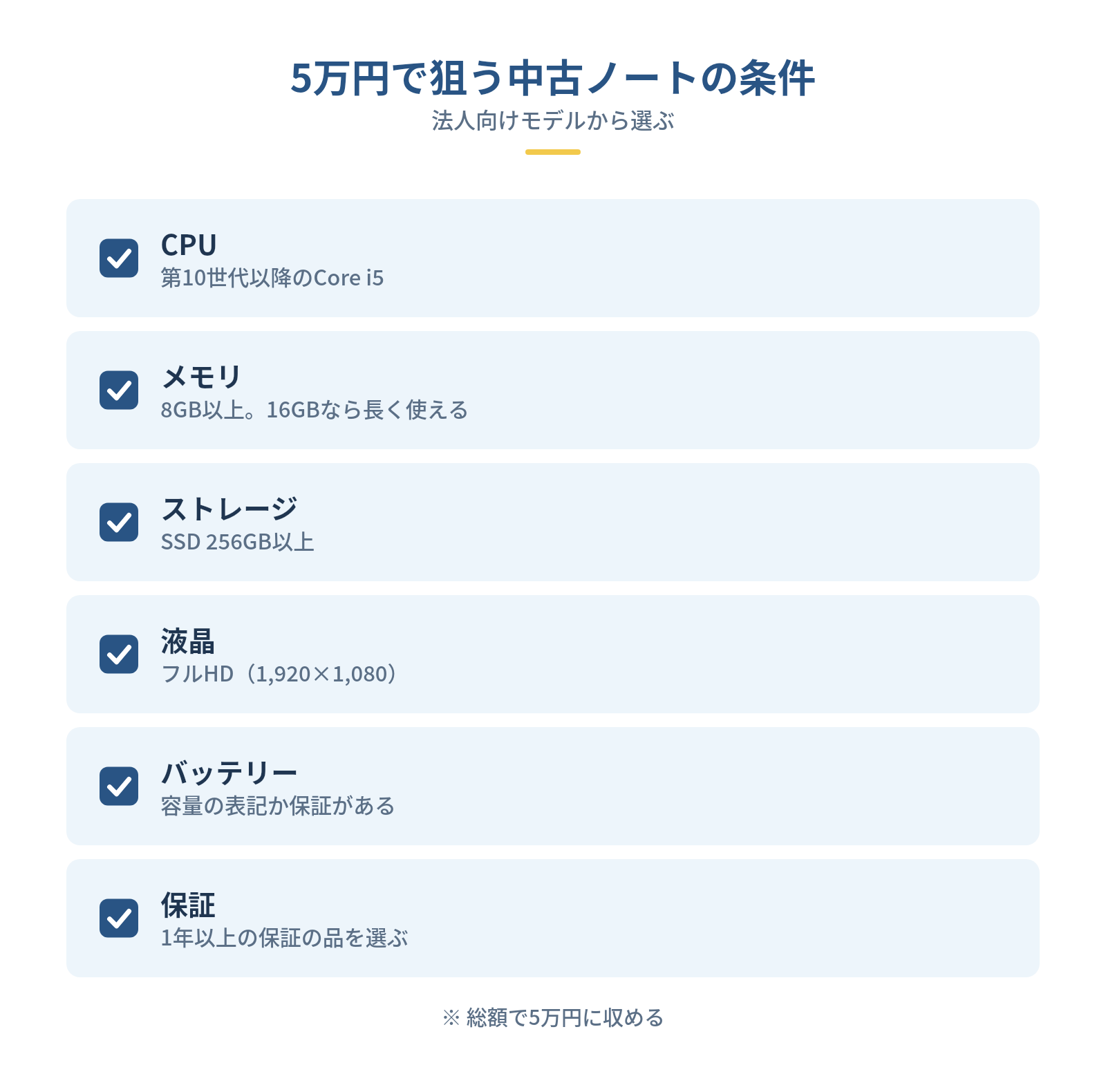
5万円で狙うのは、第10世代以降のCore i5を搭載した法人向けの中古ノートパソコンです。法人向けとは、会社が仕事用に買うモデルのことで、個人が中古で買って使っても問題ありません。会社で使われたノートパソコンは数年後にまとめて中古に出回るため、同じ予算で家庭向けの新品より上の構成を選べます。
下の表は、項目ごとに5万円で狙うラインを並べたものです。
| 項目 | 5万円で狙うライン |
|---|---|
| CPU | Windows 11に対応し、世代の新しい第10世代以降のCore i5 |
| メモリ | 8GB以上。16GB搭載なら長く使える |
| ストレージ | SSD 256GB以上(512GBも選べる) |
| 液晶 | フルHD(1,920×1,080) |
| Office | 正規品付きでも予算内に収まる |
| バッテリー | 容量の表記かバッテリー保証がある |
| 保証 | 1年以上の保証の品から選べる |
この条件を満たす品は、2026年10月の楽天市場で3万円台後半〜4万円台が目安です。5万円の予算なら、送料や有料の延長保証、正規のOfficeを足しても収まる計算になります。
予算を使い切る必要はなく、残りを保証やOfficeに回せるのが5万円の余裕です。価格は在庫・時期・状態ランク(外観の傷の量の目安)で変わるので、注文前に商品ページで確かめておきましょう。
中古ノートパソコンの商品名は長く見えても、見る場所は5か所だけです。次のような商品名なら、CPU・メモリ・ストレージ・液晶・保証を拾うだけで、5万円で狙うラインに届くかを判断できます。
「中古ノートパソコン Windows11 Core i5-10210U 第10世代 メモリ16GB SSD512GB 15.6インチ フルHD Office付き 1年保証」
- CPU:「i5-10210U」で第10世代のCore i5を搭載している
- メモリ:「16GB」で長く使えるラインを満たす
- ストレージ:「SSD512GB」でHDDではない
- 液晶:「フルHD」と書かれている
- 保証:「1年保証」と期間が書かれている
5万円の中古パソコンと新品・3万円以下の中古の違い
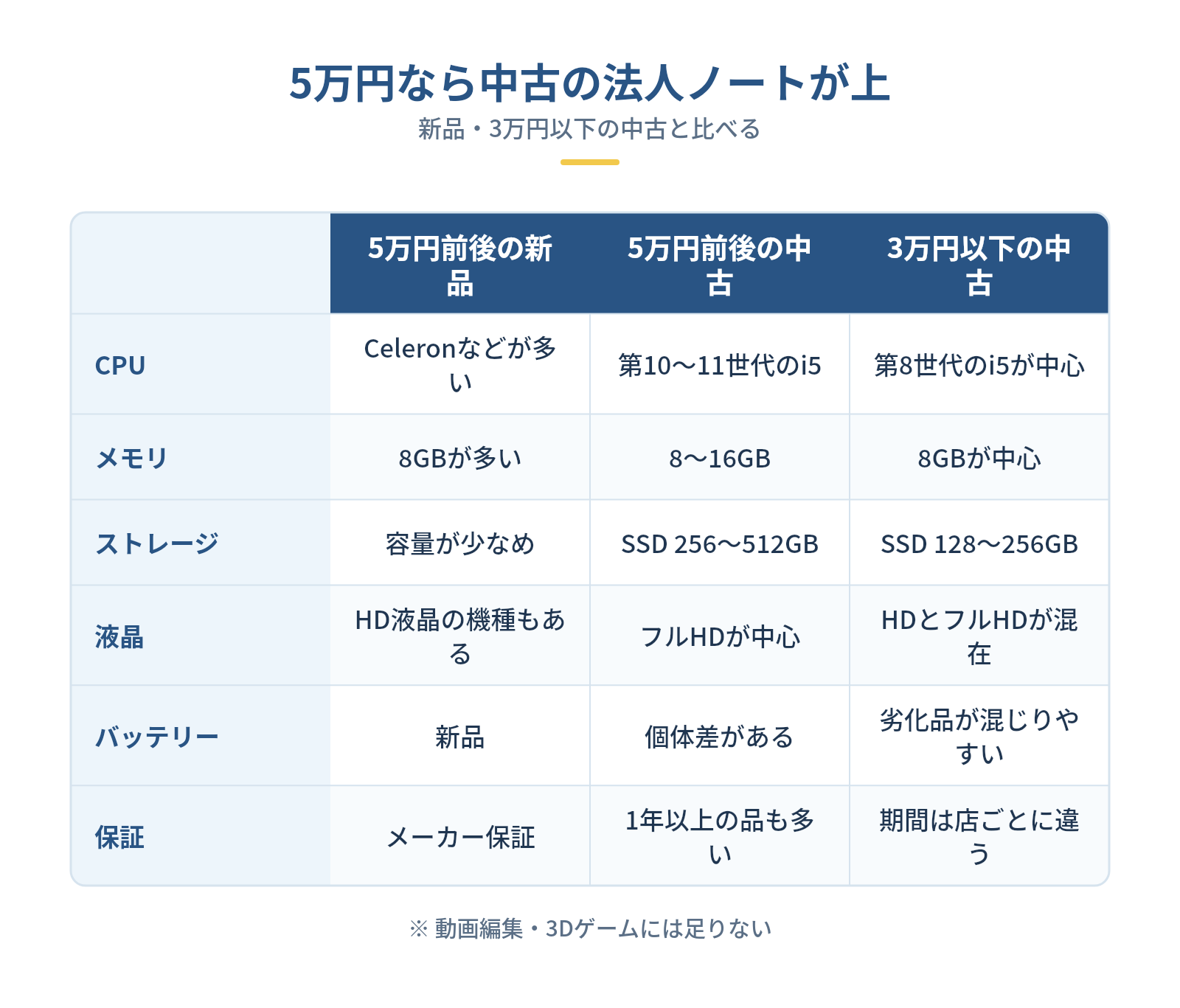
5万円なら、新品の格安機より中古の法人ノートのほうが、CPU・メモリ・液晶で上回る構成を選べます。3万円以下の中古と比べると、CPUの世代・メモリ・液晶・保証が一段良くなります。動画編集やゲームが目的の人は、予算を上げるか新品を選びましょう。
| 比べるもの | 5万円前後の新品エントリー機 | 5万円前後の中古法人ノート | 3万円以下の中古 |
|---|---|---|---|
| CPU | Celeronなど控えめなCPUの機種が多い傾向 | 第10〜11世代のCore i5 | 第8世代のCore i5が中心 |
| メモリ | 8GBの機種が多い傾向 | 8〜16GB | 8GBが中心 |
| ストレージ | 容量の少ない機種が多い傾向 | SSD 256〜512GB | SSD 128〜256GB |
| 液晶 | HD液晶の機種もある | フルHDが中心 | HDとフルHDが混在 |
| バッテリー | 新品 | 個体差がある | 劣化した個体が混じりやすい |
| 保証 | メーカー保証 | ショップの保証(1年以上の品も多い) | ショップの保証(期間は店ごとに違う) |
| 向く人 | 新しいバッテリーとメーカー保証を重視する人 | Office・Zoom・在宅ワークで数年使いたい人 | ネット・メール中心で予算を抑えたい人 |
5万円の新品より中古のほうが快適な理由
5万円前後の新品エントリー機より中古が快適なのは、新品の格安機が部品のグレードを下げて価格を合わせているからです。販売側から見ると、5万円前後の新品はCPU・ストレージ・液晶のどれかで値段を下げた構成が中心でした。ストレージにeMMC(スマートフォンにも使われる記録部品)を使い、容量が少ない新品のPCもあります。
中古の法人ノートの多くは、会社がリース(数年単位で借りて使う契約)で使い終えたあと、まとめて中古市場に出たモデルです。発売時の価格が高い機種でも数年で値段が大きく下がるため、5万円でCore i5・SSD・フルHDがそろいます。
新品が合うのは、バッテリーが新しいことやメーカーの長期保証を重視する人です。新しいWindowsのAI機能を早く使いたい人も、新品を比較するとよいでしょう。新品と比べるときは、商品ページでCPUの名前(Celeronなど)と、ストレージがeMMCかSSDかを見比べると違いが分かります。
3万円以下から2万円上げると何が良くなるか
2万円の上乗せで良くなるのは、主にCPUの世代・メモリ・液晶・保証の4つです。3万円以下の中古は第8世代のCore i5が中心で、5万円になると第10〜11世代を搭載したモデルが選べる価格帯に入ります。
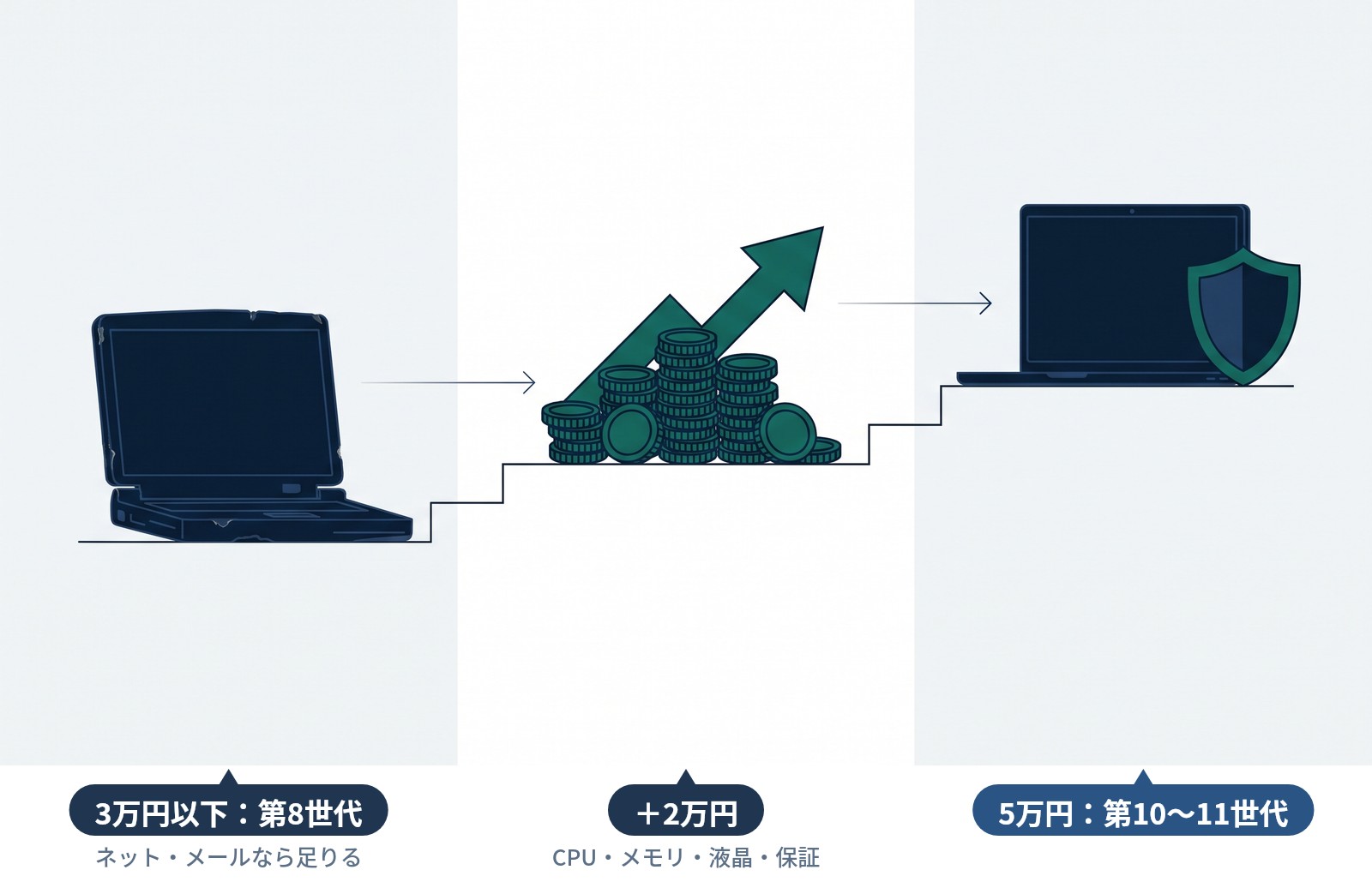
年式が新しくなるぶん、バッテリーの使用期間が短い個体や、Webカメラの画質が上がったモデルにも当たりやすくなります。3万円以下で同じ構成を探すと、16GB搭載やフルHDの品は数が少なく、比較に時間がかかるでしょう。
ネット・メール・動画視聴が中心なら、3万円以下の中古でも足ります。予算を抑えたい人は、下のリンク先の記事で3万円以下の選び方を確かめておきましょう。

5万円の中古では足りない人
動画編集・3Dゲーム・最新のAI機能を使いたい人には、5万円の中古は力不足になります。5万円の中古は事務作業向けの法人ノートが中心で、映像を処理する性能はCPUに内蔵された分にとどまるからです。最新のAI機能とは、AIの処理に向けた専用の部品を積んだ新しいパソコン(Copilot+ PC)で使える機能を指します。
- 足りる用途:ネット・メール・Office・Zoom・オンライン授業・写真の整理
- 足りない用途:動画編集・3Dゲーム・大量の写真の現像・最新のAI機能
写真や動画の編集を趣味で少し試す程度なら、メモリ16GB搭載の中古でも短い動画なら扱えます。仕事で動画編集をする人や、最新の3Dゲームを遊びたい人は、映像の処理に強い部品を搭載したPCが必要です。足りない用途が1つでもあるなら、予算を上げるか、新品の上位機と比較しましょう。
5万円の中古パソコンを選ぶときに見る5つのポイント
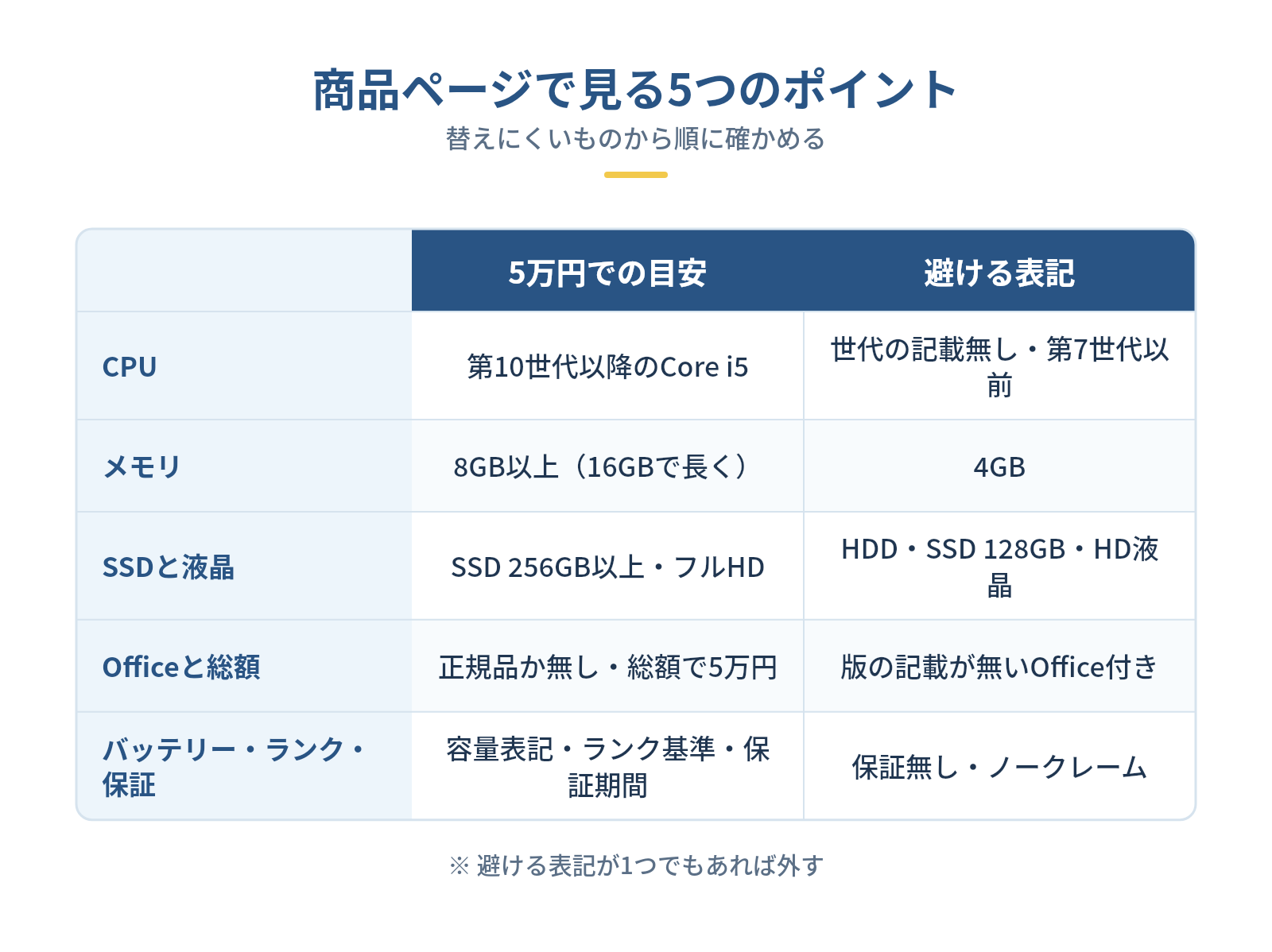
商品ページは、CPUの世代→メモリ→SSDと液晶→Officeと総額→バッテリー・ランク・保証の順に見ていきましょう。CPUは買ったあとに交換できず、メモリも機種によっては増やせないため、替えにくいものから先に確かめます。
| 項目 | 5万円での目安 | 避ける表記 |
|---|---|---|
| CPU | 第10世代以降のCore i5 | 世代の書いていない「Core i5」、第7世代以前 |
| メモリ | 8GB以上(16GBなら長く使える) | 4GB |
| ストレージ | SSD 256GB以上 | HDD、SSD 128GB |
| 液晶 | フルHD(1,920×1,080) | HD(1,366×768) |
| Office | 正規のMicrosoft Office、または無し | 「Office付き」とだけ書き、版の記載が無い |
| バッテリー | 容量の表記かバッテリー保証がある | 「消耗品のため保証外」とだけ書いてある |
| ランク | ランクの基準が商品ページにある | 基準の説明が無い |
| 保証 | 期間が書かれている | 保証無し・ノークレーム |
避ける表記が1つでもある品を候補から外すと、比べる数が減って選びやすくなります。「ノークレーム」は、届いたあとに不具合があっても返品や交換に応じないという意味の表記です。
- CPUはWindows 11対応の中でも新しい第10世代以降のCore i5
- メモリは8GB以上、長く使うなら16GB
- SSD 256GB以上とフルHD液晶
- Officeの種類と「5万円以内」「5万円台」の総額
- バッテリー・状態ランク・保証期間
CPUはWindows 11対応の中でも新しい第10世代以降のCore i5
CPUは、第10世代以降のCore i5を選びましょう。CPUは後から交換できず、世代でパソコンを使える年数がほぼ決まるからです。CPUとは、パソコンの計算を受け持つ部品を指します。
Windows 10のサポートは2025年10月14日に終わり、セキュリティ更新を受けるには拡張セキュリティ更新(ESU)への登録が必要です。個人向けのESUも2027年10月12日までで、そのあとは更新が届きません。Windows 11は、対応するCPU・メモリ4GB以上・ストレージ64GB以上・TPM 2.0(暗号化の機能を持つ部品)などを要件にしています。
「Windows 11搭載」と書かれた品の中には、要件を満たさない古いCPUにWindows 11を入れた品も混じります。見分け方は型番の世代で、Core i5なら第8世代以降が要件を満たすため、第10世代以降を選べばこの心配はありません。型番が商品名に無いときはスペック表を見て、それでも無ければショップに質問しましょう。
- 「i5-10210U」:ハイフンの後の「10」が世代で、第10世代
- 「i5-1135G7」:ハイフンの後の「11」が世代で、第11世代
- 「i5-8350U」:ハイフンの後の「8」が世代で、第8世代
- 末尾の「U」「G7」:種類を表す記号で、世代を見るときは気にしなくてよい
第8・第9世代のCore i5もWindows 11の要件は満たしますが、主に3万円以下の価格帯で売られています。5万円を出すなら、より新しい第10世代以降を選んで長く使うほうが得です。Core i7を搭載した品も見かけますが、5万円では世代が古くなりがちなので、新しい世代のCore i5を優先しましょう。
メモリは8GB以上、長く使うなら16GB
メモリは8GB以上を条件にし、長く使うなら16GBを選びます。メモリとは作業中のデータを一時的に置く場所で、少ないとアプリを切り替えるたびに動作が遅くなるからです。
8GBあれば、Office・Zoom・ブラウザを同時に開く使い方に対応できるでしょう。5万円の価格帯なら16GB搭載の品も選べるので、タブを多く開く人や4〜5年使いたい人は16GBにしておくと安心です。
8GBの品を買って後からメモリを追加したい人は、増設できるモデルかを確かめましょう。本体の中の板(基板)に直接付けた「オンボード」のメモリは追加できず、商品ページにも書かれないことが多いので、型番でメーカーの公式サイトの仕様表を調べる必要があります。増設が保証の対象から外れるかは店ごとに違うため、作業の前にショップの保証規定も読んでおくと安心です。
SSD 256GB以上とフルHD液晶
ストレージはSSD 256GB以上、液晶はフルHDを選びます。SSDは読み書きが速く起動を待たされにくいうえ、フルHDは表計算で一度に見える範囲が広いからです。
SSDとは、データを記録する部品のうち、読み書きが速く衝撃に強いものを指します。256GBあれば事務作業や在宅ワークに足り、写真や動画が多い人は512GBか外付け・クラウドを併用すると安心です。
液晶の細かさは、フルHD(1,920×1,080)とHD(1,366×768)で画面に入る情報量が約2倍違います。点の数で比べると、フルHDが約207万、HDが約105万です。家で大きな画面につなぐ人や周辺機器を多く使う人は、次の端子があるかも商品ページの仕様で見ておきましょう。
- HDMI端子:外部モニターやテレビにつなぐ
- USB Type-C端子:充電や映像出力に使えるモデルもある
- USB Type-A端子:マウスやUSBメモリを挿す
- LAN端子:有線でネットにつなぐ(無いモデルも多い)
Officeの種類と「5万円以内」「5万円台」の総額
Office付きの品は、正規のMicrosoft Officeか互換ソフトかを確かめ、本体・Office・送料・延長保証の総額で比べます。「Office付き」と書かれていても中身は品ごとに違い、総額で見ないと予算を超えるからです。
| Officeの種類 | 中身 | 向く人 |
|---|---|---|
| 正規のOffice(Office 2024 Home & Businessなど) | 買い切り。Word・Excel・PowerPointなどが入る | 仕事や大学でファイルをやり取りする人 |
| Microsoft 365 | 月額か年額で払う。常に最新版を使える | 複数の端末で使いたい人 |
| 無料のWeb版Office | ブラウザで使う。機能は限られる | 文書を読む・軽く直す程度の人 |
| WPS Officeなどの互換ソフト | Officeのファイルを開ける別のソフト。レイアウトがずれる場合がある | ファイルを開ければ足りる人 |
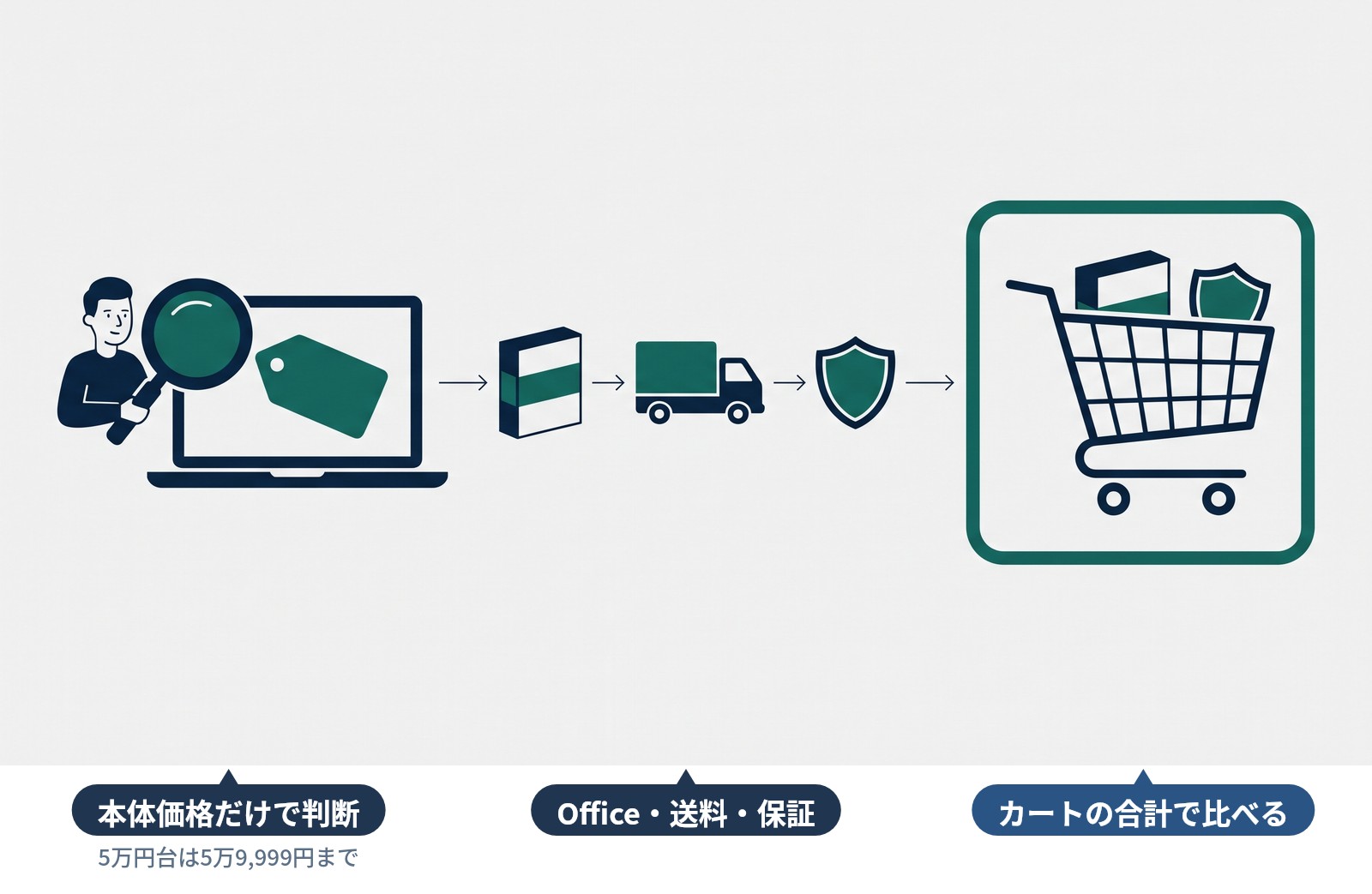
「5万円以内」と「5万円台」も混同しやすい表記です。「5万円台」は5万9,999円までを含むため、予算が5万円なら「5万円以内」で絞り込みましょう。送料無料でない店や有料の延長保証を足すと数千円上がるので、カートに入れた時点の合計で比較すると安心です。
互換ソフトかどうかは、商品ページの書き方で見分けます。「WPS Office」「Office互換」「互換ソフト」とあれば互換ソフト、「Microsoft Office」と版(2021・2024など)が書かれていれば正規品です。
正規のOfficeを選ぶときは、版(2024など)と、パソコンに付属する形か自分のアカウントに登録する形かが書かれている品を選びましょう。Office 2021は2026年10月13日にサポートが終わり、セキュリティ更新が届かないため、5万円を出すなら避けるのが無難です。認証の手順まで商品ページに書いてあれば、届いた後に迷わずに済みます。版と認証の方法が書かれていない品は、注文前にショップへ質問しておくのが確実です。
バッテリー・状態ランク・保証期間
バッテリーは容量の表記か保証がある品を選び、ランクと保証期間は商品ページの説明で確かめます。バッテリーは使うほど減る消耗品で、外観のランクと動作の保証は別物だからです。
「バッテリー容量80%以上」とあれば、新品のときの8割以上の電気をためられる状態を指します。数字が無い品でも、バッテリー保証が付いた品なら、届いてすぐ減りが早いときに交換を頼めるので安心です。
状態ランク(A・B・Cなど)は、主に外観の傷の量を表す目安です。基準はショップごとに違うので、ランクの説明が商品ページにある品を選びましょう。持ち歩く人は、ACアダプターが付くかも見ておくと安心です。
保証の長さは店によって大きく違い、2026年10月の楽天市場には1年保証・最大3年保証・5年保証をうたう品が並んでいました。無料保証に加えて有料の延長保証を選べる店もあるため、使う年数に合わせて選ぶのがおすすめです。保証期間が商品ページに書かれていない品は、5万円を出す候補から外してください。
用途別のおすすめ中古パソコン4選
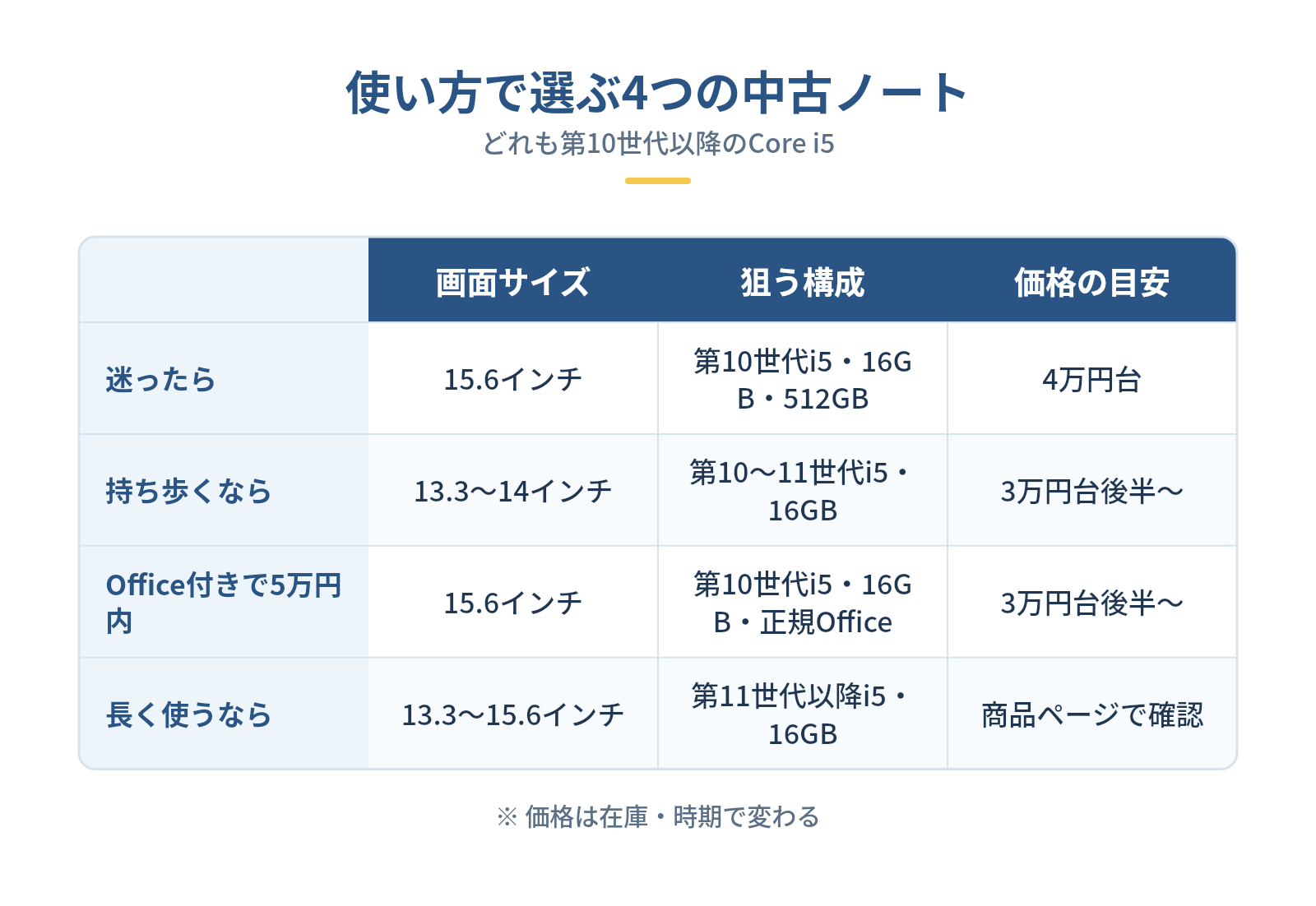
おすすめは、使い方で4つに分かれます。どれも第10世代以降のCore i5・メモリ8GB以上・SSD・保証の条件を満たしたうえで、画面サイズ・Office・メモリ量で選び分けました。家での作業が中心で持ち出しがたまになら15.6インチ、毎日のように持ち歩くなら13.3〜14インチを選びましょう。
| 用途 | 向く人 | 画面サイズ | 狙う構成 | 価格の目安 |
|---|---|---|---|---|
| 迷ったら | 自宅で事務作業をする人・家族で共用する人 | 15.6インチ | 第10世代Core i5・16GB・SSD 512GB・テンキー | 4万円台 |
| 持ち歩くなら | 在宅と外出を行き来する人・大学生 | 13.3〜14インチ | 第10〜11世代Core i5・16GB・SSD 256GB・フルHD | 3万円台後半〜 |
| Office付きで5万円に収める | 仕事や大学でWord・Excelを使う人 | 15.6インチ | 第10世代Core i5・16GB・正規のMicrosoft Office | 3万円台後半〜 |
| 長く使うなら | 4〜5年使いたい人 | 13.3〜15.6インチ | 第11世代以降のCore i5・16GB・フルHD | 在庫で変わるため商品ページで確かめる |
商品は2026年10月30日に楽天市場で在庫を確かめたもので、価格は取得時点の値です。商品名・ショップ・最新の価格は、各項の下の商品カードから確かめられます。紹介する品には、届く機種を店が選ぶ「おまかせ」の品も含みます。
おまかせ品とは、CPUの世代・メモリ・SSDなどの条件だけを決め、メーカーや型番は店に任せる売り方です。性能の条件は商品ページのとおりにそろうので、事務作業やZoomに使う分には困りません。見た目や重さは選べないため、こだわる人は型番まで書かれた品を選びましょう。
- 迷ったら:第10世代以降Core i5の15.6インチ(テンキー付き)
- 持ち歩くなら:13.3〜14インチの法人向けモバイル
- Office付きで5万円に収めるなら:正規Office・初期設定済み
- 長く使うなら:メモリ16GB・第11世代以降
迷ったら:第10世代以降Core i5の15.6インチ(テンキー付き)
迷ったら、第10世代以降のCore i5を搭載した15.6インチのテンキー付きノートパソコンを選びましょう。15.6インチの法人向けモデルは中古の流通量が多く、5万円以内でメモリ16GB・SSD 512GBまでそろう品が見つかるからです。
- 向く人:自宅で事務作業や表計算をする人、家族で共用する人
- 狙う構成:第10世代Core i5・メモリ16GB・SSD 512GB・フルHD・テンキー
- 注意点:重めの機種が多く、毎日の持ち歩きには向かない
テンキーは数字を打つための専用のキーで、家計簿や表計算で数字を多く入力する人ほど便利です。15.6インチに多い機種の型番の読み方は、下のリンク先で比べています。
下の商品カードの品は、第10世代Core i5・メモリ16GB・SSD 512GBにOfficeとWebカメラ・テンキーを備え、取得時点の価格は4万5,800円でした。届く機種を店が選ぶ「おまかせ」の品なので、届く機種の範囲とOfficeの種類は注文前に商品ページで確かめておきましょう。
PR・本記事はアフィリエイト広告を含みます
【店長におまかせ】15.6インチ 第10世代 Core i5 メモリ16GB SSD 512GB O…
参考価格 45,800円 前後(税込)
楽天市場・BTOパソコン専門店のPC-MAX
価格・在庫は変動します。最新の販売状況は各ストアでご確認ください。
持ち歩くなら:13.3〜14インチの法人向けモバイル
持ち歩くなら、13.3〜14インチの法人向けモバイルノートパソコンが合っています。法人向けのモバイルPCは、外回りや出張で持ち運ぶ前提で作られた機種が多いからです。
- 向く人:在宅と外出を行き来する人、大学生・新社会人
- 狙う構成:第10〜11世代Core i5・メモリ16GB・SSD 256GB・フルHD
- 注意点:バッテリーの劣化が、外で使える時間に直結する
持ち歩く用途では、バッテリー容量の表記かバッテリー保証のある品を選び、ACアダプターが付くかも確かめましょう。USB Type-Cの端子で充電できる機種なら、出力の足りるUSB Type-C充電器を1つ持ち歩けば済みます。
下の商品カードの品は、13.3型フルHD・メモリ16GB・SSD 256GBの法人向けモバイルで、取得時点の価格は3万5,800円でした。商品名に第10〜11世代とあり、Core i5-1135G7の個体なら第11世代です。届く世代は、注文前に商品ページで確かめましょう。
PR・本記事はアフィリエイト広告を含みます
10月15日限定10倍&抽選10000P!「新入荷」ノートパソコン ThinkPad X13 Gen…
参考価格 35,800円 前後(税込)
楽天市場・パソコン専門店pc-eco
価格・在庫は変動します。最新の販売状況は各ストアでご確認ください。
モバイルノートは機種ごとに重さや端子の数が違います。シリーズごとの型番の読み方は、下のリンク先の3本で比べました。



タブレットとしても使える機種が気になる人は、下のリンク先で買ってよい世代を確かめられます。
Office付きで5万円に収めるなら:正規Office・初期設定済み
Officeを付けて5万円に収めるなら、正規のMicrosoft Office付き・初期設定済み・長めの保証の品を選びます。Word・Excelのファイルを人とやり取りする人は、互換ソフトだとレイアウトがずれて手直しが要るからです。
- 向く人:仕事や大学でWord・Excelを使う人、初めて中古を買う人
- 確かめること:Officeの版と種類、初期設定の有無、日本語の電話サポート
- 注意点:Officeの認証の手順は品ごとに違う
初めて中古を買う人は、日本語で電話やメールの相談ができるショップを選ぶと、初期設定やOfficeの認証でつまずいたときに頼れます。初期設定済みの品なら、電源を入れてアカウントを登録するだけで使い始められるのも利点です。
正規Officeが付く品は、付かない品より価格が上がります。それでも5万円の予算なら、Office込みで3万円台後半〜4万円台の品から選べる計算です。
下の商品カードの品は、第10世代Core i5・メモリ16GB・SSD 512GBにMicrosoft Officeとテンキー・DVDドライブを備え、取得時点の価格は3万7,800円でした。初期設定の有無とOfficeの版は商品ページに書かれているので、注文前に読んでおくと安心です。
PR・本記事はアフィリエイト広告を含みます
【1500円OFFクーポン】【テンキー&DVDドライブ】ノートパソコン 15.6インチ SSD512…
参考価格 37,800円 前後(税込)
楽天市場・L.I.B
価格・在庫は変動します。最新の販売状況は各ストアでご確認ください。
長く使うなら:メモリ16GB・第11世代以降
4〜5年使うつもりなら、Officeよりもメモリ16GBと第11世代以降のCore i5にお金をかけましょう。CPUとメモリは後から替えにくく、Officeは後から無料のWeb版やMicrosoft 365で補えるからです。
- 向く人:4〜5年使いたい人、タブを多く開く人、Zoomと資料作成を同時にする人
- 狙う構成:第11世代以降のCore i5(i5-1135G7・i5-1145G7など)・メモリ16GB・SSD 256GB以上・フルHD
- 注意点:同じ品がいつまでも載っているとは限らない
Windowsやブラウザは、更新を重ねるたびに必要なメモリが増えていく傾向です。買った時点で8GBに余裕があっても、4〜5年後に足りなくなる場面を考えると、最初から16GB搭載のPCを選ぶほうが買い直しを避けやすいといえます。
第11世代以降の品は売れると別の品に入れ替わるため、決まった商品の代わりに探し方を載せました。楽天市場では「中古 ノートパソコン 第11世代 Core i5 16GB SSD」と入れ、Amazonで第11世代Core i5・16GBの中古を探すこともできます。持ち歩きの項で紹介した13.3型の品も、Core i5-1135G7の個体なら第11世代にあたる構成です。
5万円の中古パソコンはどこで買うか:保証と相談先で選ぶ
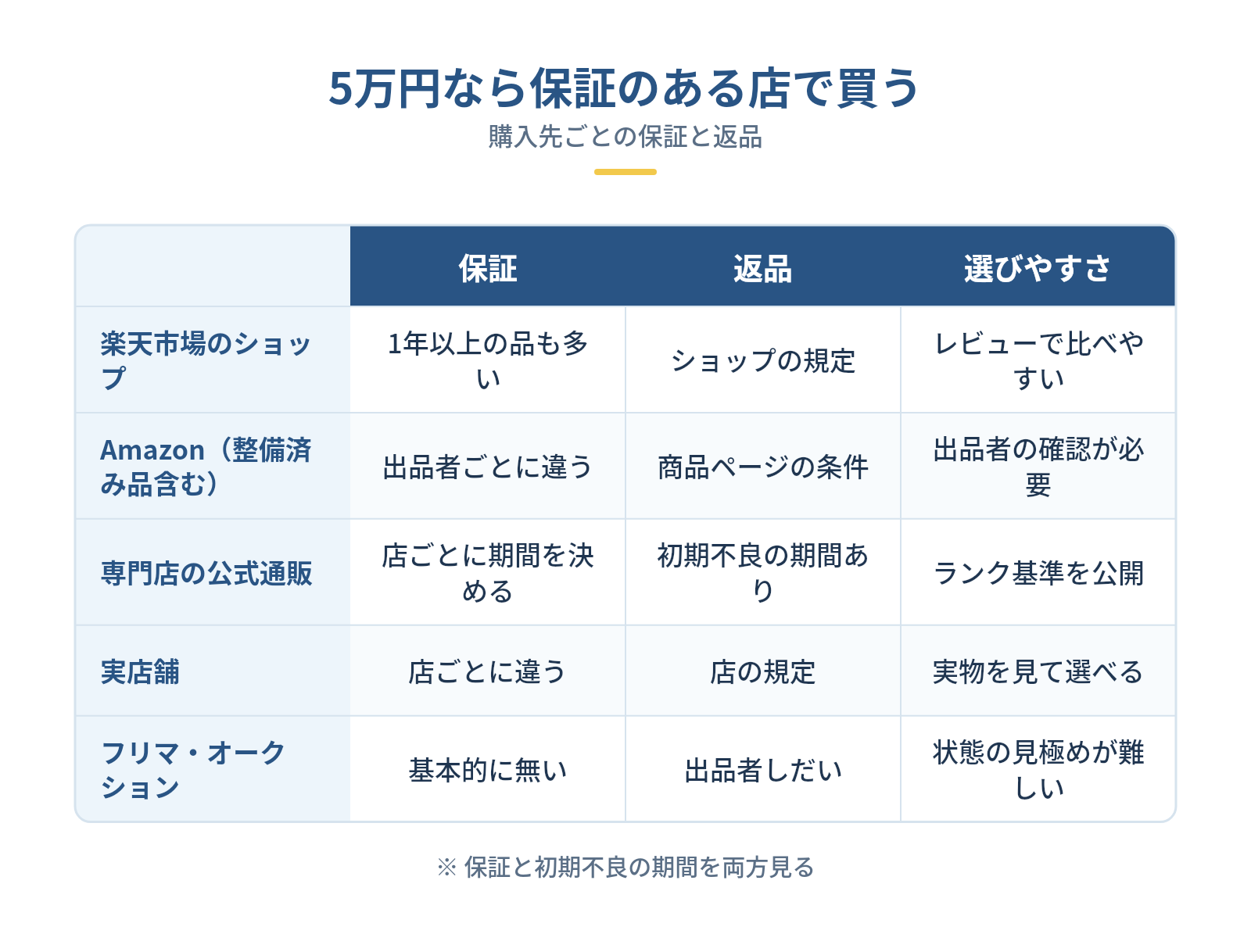
5万円を出すなら、保証と返品のある楽天市場の中古パソコンショップか、中古パソコン専門店の公式通販で買いましょう。金額が大きいぶん、外れたときに交換や返金を相談できる先があるかで損得が決まるからです。この記事では店名を挙げず、どの店でも確かめられる見分け方を載せています。
| 購入先 | 保証 | 返品 | 価格 | 選びやすさ |
|---|---|---|---|---|
| 楽天市場の中古パソコンショップ | 1年以上の品も多い | ショップの規定に従う | ポイントが付く | レビューで比べやすい |
| Amazon(出品者が点検・清掃してから売る「整備済み品」を含む) | 出品者・商品ごとに違う | 商品ページの条件に従う | 品ぞろえが多い | 出品者の確認が必要 |
| 中古パソコン専門店の公式通販 | 店ごとに期間を決めている | 初期不良の対応期間を決めた店が多い | 保証のぶんやや高め | ランクの基準を公開している店が多い |
| 実店舗 | 店ごとに違う | 店の規定に従う | 店頭の特価品がある | 実物を見て選べる |
| フリマ・オークション | 基本的に無い | 出品者しだい | 安い | 状態の見極めが難しい |
保証期間と初期不良の対応期間がどちらも書かれた店を選べば、外れても交換や返金を頼めます。販売側から見ると、保証を付けるショップは検品と保証の費用を値段に含めているのが普通です。フリマより数千円高くても、5万円の買い物では外れたときの逃げ道があるほうが結果として安く済む場面が多いでしょう。
楽天市場は、同じ条件の中古ノートパソコンを複数のショップで比較しやすく、レビューの件数も多いのが強みです。Amazonで探すときは、同じ商品ページに複数の出品者が並ぶ点に気をつけ、出品者ごとの保証と返品の条件を見比べましょう。中古パソコン専門店の公式通販は、ランクの基準や検品の内容を詳しく公開している店が多く、初めて買う人でも状態を読み取りやすい購入先です。
注文前に、商品ページで次の点を確かめておきましょう。
- 無料保証の期間と、有料の延長保証の料金
- 初期不良の対応期間(届いてすぐの故障に交換・返金で応じる期間で、保証期間とは別)と、返品の条件
- 送料無料かどうか
- レビューの件数と、低評価のレビューの中身
- おまかせ品なら、届く機種と世代の範囲
店頭で選ぶなら、液晶の明るさのムラ、キーのテカリ、画面を開閉するヒンジのぐらつきを見ておきましょう。ACアダプターが付属するかと、バッテリーの状態を店員に質問できるのも実店舗の利点です。
実店舗は実物の傷やキーボードを確かめられる点が強みで、保証の条件は各店の公式サイトで確認できます。保証の長さで店を比べたい人と、フリマで買うか迷っている人は、下のリンク先の2本も読んでおくと判断しやすくなります。

中古パソコンを買ったあとにやること
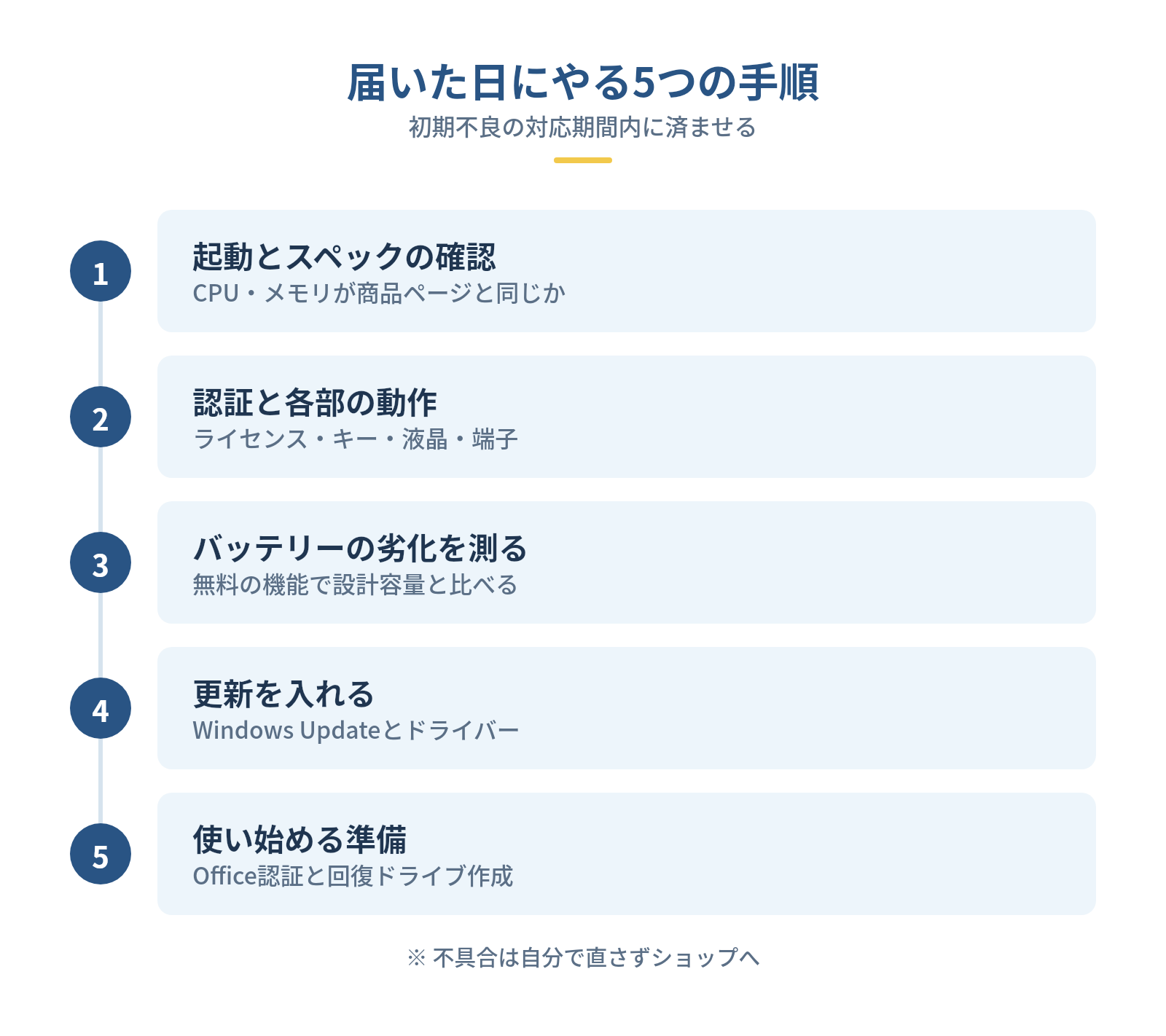
届いたら、初期不良の対応期間のうちに動作とバッテリーを確かめ、そのあと更新を入れましょう。期間内に見つけた不具合なら、ショップに交換や返金を頼めるからです。この章は買う前に読まなくてもよく、届いた日に開き直して上から順に進めれば足ります。
- 電源が入り、Windowsが最後まで起動する
- 「設定」→「システム」→「バージョン情報」のCPUとメモリが商品ページと同じ
- 「設定」→「システム」→「ライセンス認証」でWindowsが認証済みになっている
- すべてのキーが反応し、液晶にドット抜け(光らない点)が無い
- Wi-Fi・USBなどの端子・Webカメラ・マイク・充電が使える
バッテリーの状態は、Windowsに入っている無料の機能で確かめられます。下の手順はレポートを作るだけで、パソコンの設定は変わりません。コマンドの入力に抵抗がある人は飛ばしてもよく、減りが早いと感じた時点でショップに伝えれば足ります。
- コマンド画面を開く:スタートメニューで「cmd」と入力して起動する
- レポートを作る:「powercfg /batteryreport」と入力してEnterを押す
- レポートを開く:画面に出た保存先のファイルをブラウザで開く
- 容量を比べる:「DESIGN CAPACITY」と「FULL CHARGE CAPACITY」を見比べる
満充電の容量が設計時の容量からどれだけ減ったかで、劣化の度合いが分かります。容量が商品ページの「バッテリー容量〇%以上」を下回ったときや、ほかの不具合が見つかったときは、自分で分解せず購入したショップに連絡してください。分解すると保証の対象から外れるショップもあります。
確認が済んだら、Windows Updateとドライバーの更新(どちらも無料)を入れておきましょう。ドライバーは部品を動かすためのソフトで、メーカーのサポートページに型番を入れると探せます。Windows Updateは「設定」→「Windows Update」→「更新プログラムのチェック」の順に進めば始まり、再起動を何度か求められることもあります。
動作に問題が無ければ、使い始める前に次の3つを済ませておくと、あとで困りません。
- アカウントを作る:Windowsのサインインに使うアカウントとパスワードを登録する
- Officeを認証する:付属の手順に従い、Wordの「ファイル」→「アカウント」で認証済みと出るまで進める
- 回復ドライブを作る:USBメモリを用意し、Windowsの回復ドライブを作っておく
回復ドライブは、Windowsが起動しなくなったときに初期状態へ戻すためのUSBメモリで、Windowsの標準機能で無料で作れます。中古パソコンには付属しないことが多いので、届いた週のうちに作っておきましょう。
よくある質問(FAQ)
まとめ:5万円なら第10世代以降のCore i5と保証で選ぶ
- 5万円なら、新品の格安機より中古の法人ノートが快適
- CPUは第10世代以降のCore i5、メモリは8GB以上(長く使うなら16GB)
- SSD 256GB以上・フルHD液晶・保証期間の表記を確かめる
- Office・送料・延長保証を含めた総額で5万円に収める
- 届いた日に動作とバッテリーを確かめる
5万円の中古パソコンは、CPUの世代とメモリ・SSD・保証を読めば、新品の格安機より快適な1台を選べます。まず、家中心なら15.6インチ、毎日持ち歩くなら13.3〜14インチと決めましょう。次に楽天市場で「中古 ノートパソコン 第10世代 Core i5 16GB SSD フルHD」と入れて2〜3点に絞り、総額と保証期間を確かめてから注文してください。
届いたら、初期不良の対応期間のうちに動作とバッテリーを確かめれば安心です。


コメント