PR・本記事はアフィリエイト広告を含みます
3万円以下の中古パソコンでも、Windows 11に対応した第8世代以降のCore i5・メモリ8GB・SSD・保証付きの法人向けノートを選べば、ネット・メール・Office・Zoomには足ります。商品ページで見る基準は5つあり、そのうちCPUの世代・メモリ・SSD・保証の4つは削らずに選んでください。Officeや液晶の解像度、外観の傷は妥協してよい項目です。
筆者は元家電量販店員で、販売側でパソコンを扱ったのち、8年間で中古パソコンを15台購入して確かめてきました。売る側の値付けや保証の事情と、買う側の注意点の両方からまとめます。
この記事の内容は、外れない5つの基準から、用途別のおすすめ4選、購入先と届いた日の確認までです。
- 3万円以下で足りる用途と、予算を上げる目安
- 商品ページで見る5つの基準と、避ける表記
- 妥協してよい点と「Windows 11搭載」の外れの見分け方
- 用途別のおすすめ4選と、届いた日に確かめること

角谷史恩(かどたに しおん)
小6から自作PC歴15年。ブックオフ家電担当で中古PC・家電の目利きを磨き、スマホ修理・動画制作・プログラミング起業を経験。インド一人旅やヨーロッパ7カ国放浪、車・バイクのレストアなど多趣味。SEO実務経験を活かし、本当に価値ある中古PCの選び方を発信中。
結論:3万円以下なら「第8世代Core i5・8GB・SSD・保証付き」を選ぶ
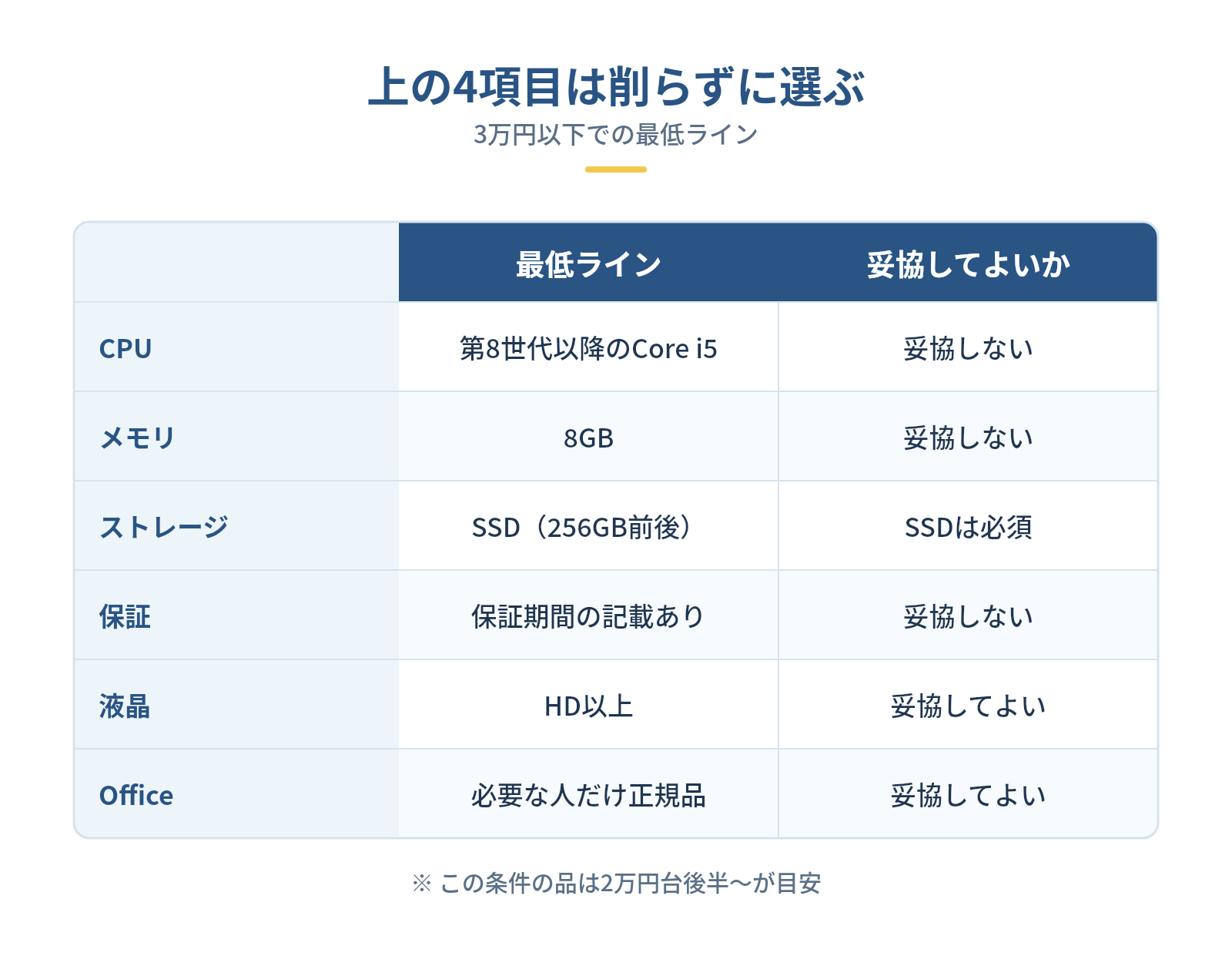
3万円以下で狙うのは、第8世代以降のCore i5を搭載した法人向けの中古ノートパソコンです。法人向けのPCは会社が同じ型をまとめて入れ替えるため中古の在庫が多く、同じ性能の家庭向けより安く出回ります。
下の表に、項目ごとの最低ラインと、3万円以下で妥協してよいかをまとめました。表の上から4項目(CPU・メモリ・ストレージ・保証)を満たしてから、残りの項目で値段を比べましょう。
| 項目 | 3万円以下での最低ライン | 妥協してよいか |
|---|---|---|
| CPU | Windows 11に対応した第8世代以降のCore i5 | 妥協しない |
| メモリ | 8GB | 妥協しない |
| ストレージ | SSD(256GB前後) | SSDは必須。容量は128GBでも可 |
| 保証 | 保証期間が商品ページに書かれている | 妥協しない |
| 液晶 | HD(1,366×768)以上。フルHDなら快適 | 妥協してよい |
| Office | 人とファイルをやり取りするなら正規品。しないなら無くてよい | 妥協してよい |
| 外観 | 小傷・キーのテカリは可 | 妥協してよい |
| バッテリー | 容量の表記かバッテリー保証がある | 据え置きなら妥協してよい |
この条件の品は、2026年10月の楽天市場で2万円台後半〜3万円前後が目安です。価格は在庫・時期・ランクで変わるので、注文前に商品ページの価格を確かめましょう。1万円台の品の多くは、CPUの世代・ストレージ・外観のどれかを削って値段を下げています。外観の傷や容量だけを削った品なら、1万円台でも4項目を満たす場合があります。
中古パソコンの商品名は長くても、見る場所は4か所だけです。たとえば次のような商品名なら、CPU・メモリ・ストレージ・保証を拾えば最低ラインを満たすかを判断できます。
「中古ノートパソコン Windows11 Core i5 第8世代 メモリ8GB SSD256GB 15.6インチ Office付き 6か月保証」
- CPU:「Core i5 第8世代」で世代が書かれている
- メモリ:「8GB」で最低ラインを満たす
- ストレージ:「SSD256GB」でHDDではない
- 保証:期間が書かれている
3万円以下の中古パソコンで足りる人・足りない人
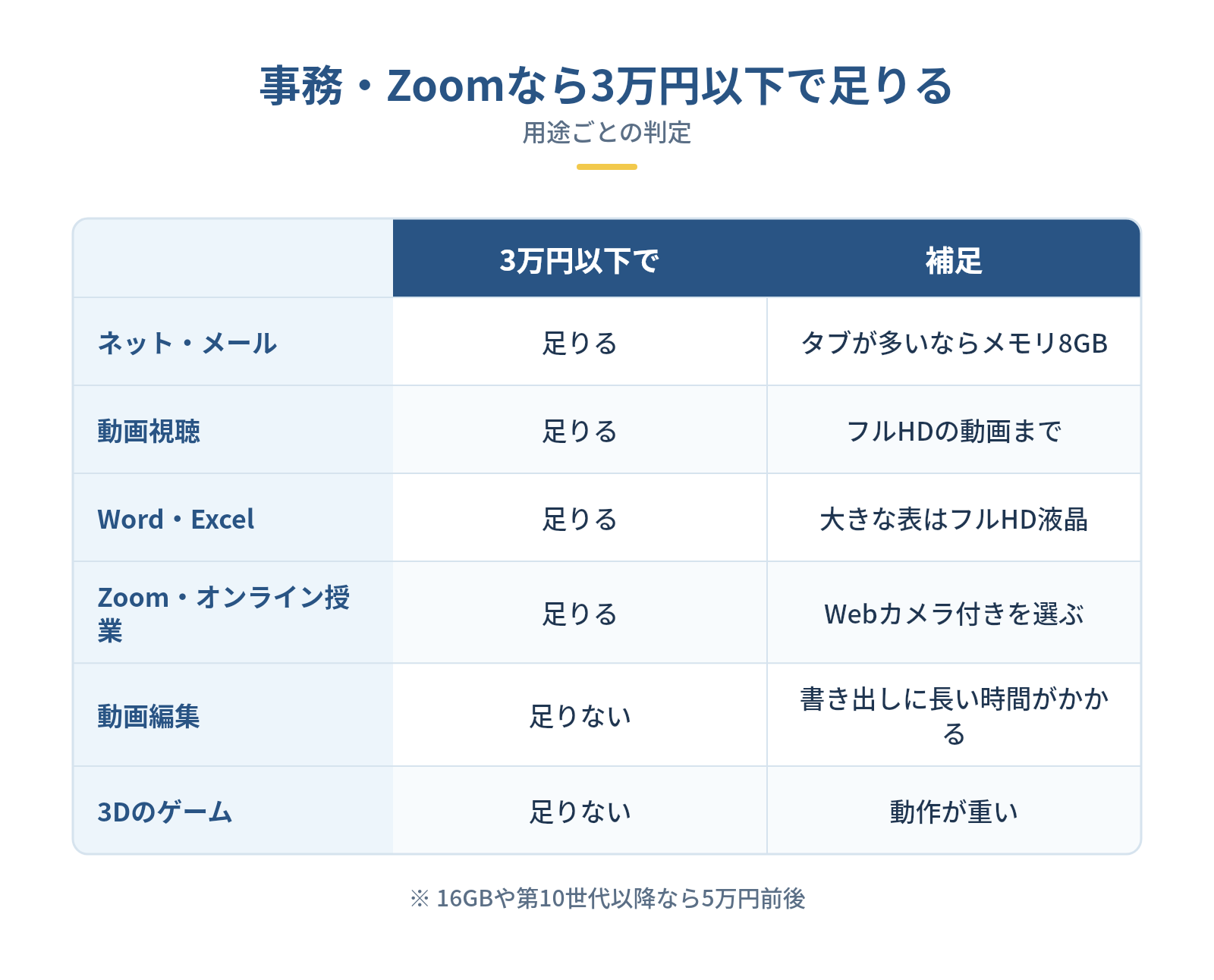
ネット・メール・Office・Zoom・オンライン授業が中心の人なら、3万円以下の中古パソコンで足ります。動画編集やゲームをしたい人、5年以上使い続けたい人は、予算を上げると買い直しを避けられるでしょう。
| 用途 | 3万円以下で足りるか | 補足 |
|---|---|---|
| ネット・メール | 足りる | タブを多く開くならメモリ8GBが前提 |
| 動画視聴 | 足りる | フルHDの動画まで |
| Office(Word・Excel) | 足りる | 大きな表を扱うならフルHD液晶が楽 |
| Zoom・オンライン授業 | 足りる | Webカメラ付きを選ぶ |
| 写真の整理 | 足りる | 枚数が多ければ外付けかクラウドを併用 |
| ブログ・副業の事務作業 | 足りる | 画像の軽い加工まで |
| 動画編集 | 足りない | 書き出しに長い時間がかかる |
| 3Dのゲーム | 足りない | CPU内蔵のグラフィックスでは動作が重い |
在宅ワークや副業でZoomとブラウザとOfficeを同時に開く使い方も、メモリ8GBを搭載していれば動かせます。一方で、ビデオ会議をしながら画面共有と表計算を並べる時間が長い人は、16GBのほうが動作に余裕が出るでしょう。
3万円前後の予算なら、新品のエントリーPC(入門向けの安い新品)やChromebookも候補に入ります。中古のビジネスノート・新品のエントリー機・Chromebookを比べると、Windowsで事務作業をする人に向くのは中古のビジネスノートです。
| 比べるもの | 3万円以下の中古ビジネスノート | 3万円前後の新品エントリー機 | Chromebook |
|---|---|---|---|
| CPU | 第8世代Core i5が中心 | 控えめなCPUの機種が多い傾向 | 控えめなCPUの機種が多い傾向 |
| メモリ | 8GBの品が多い | 4GBの機種が多い傾向 | 4〜8GBの機種が多い傾向 |
| Office | 正規品付きの品もある | 付かない機種が多い | Windows版は入らない(Web版を使う) |
| Windowsのソフト | 使える | 使える | 使えない |
| 保証 | ショップの保証(期間は店ごとに違う) | メーカー保証 | メーカー保証 |
| 向く人 | Windowsで事務作業・Zoomをする人 | 新品にこだわり、用途が軽い人 | ブラウザ中心で使う人 |
新品の安い機種は、CPUとメモリを抑えて値段を下げた構成が中心です。中古のビジネスノートは、発売時の価格が高かった型を数年後に買うので、同じ予算で一段上の性能を選べます。Chromebookは学校で指定されている場合や、ブラウザだけで用事が済む人に向く選択肢です。
動画編集や画像の加工を仕事にする人、持ち歩きが多くバッテリーの持ちを重視する人も、3万円以下にこだわらないほうが満足しやすいといえます。メモリ16GBが要る人や、第10世代以降のCPUで長く使いたい人は、5万円前後まで予算を上げてください。3万円以下の中古は第8世代が中心で、16GBを搭載した構成は数が限られます。
3万円以下の中古パソコンを選ぶときに見る5つのポイント
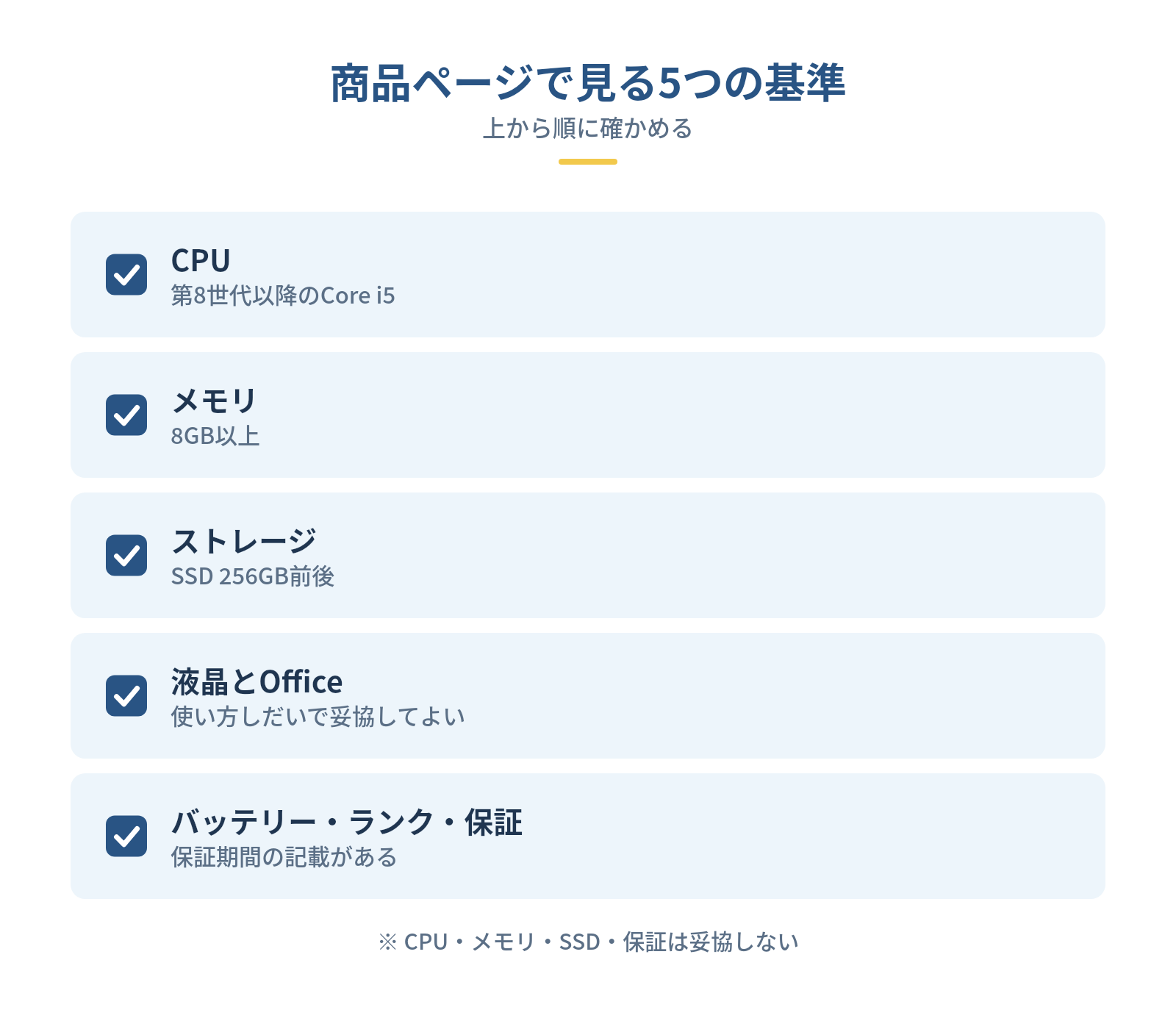
商品ページは、CPUの世代→メモリ→ストレージ→液晶とOffice→バッテリー・ランク・保証の順に見てください。前の項目ほど、買ったあとに取り替えにくいからです。5つのうち、CPUの世代・メモリ・SSD・保証の4つが妥協しない項目にあたります。
先に、項目ごとの最低ラインと、商品名に出てきたら避ける表記を1つの表にしました。
| 項目 | 最低ライン | 避ける表記 |
|---|---|---|
| CPU | 第8世代以降のCore i5 | 第6世代・第7世代、世代の記載なし |
| メモリ | 8GB | 4GB |
| ストレージ | SSD 256GB前後 | HDD、eMMC(「eMMC 64GB」のように書かれる) |
| 液晶 | HD以上(フルHDなら快適) | 解像度の記載なし |
| Office | 必要な人は正規品 | 「Office互換ソフト」を正規品と取り違える |
| バッテリー | 容量の表記かバッテリー保証 | 「消耗品のため保証対象外」だけで容量の記載なし |
| ランク | ランクの基準が説明されている | ジャンク・現状品 |
| 保証 | 保証期間の記載がある | 保証なし・ノークレーム・ノーリターン |
CPUはWindows 11に対応した第8世代以降のCore i5
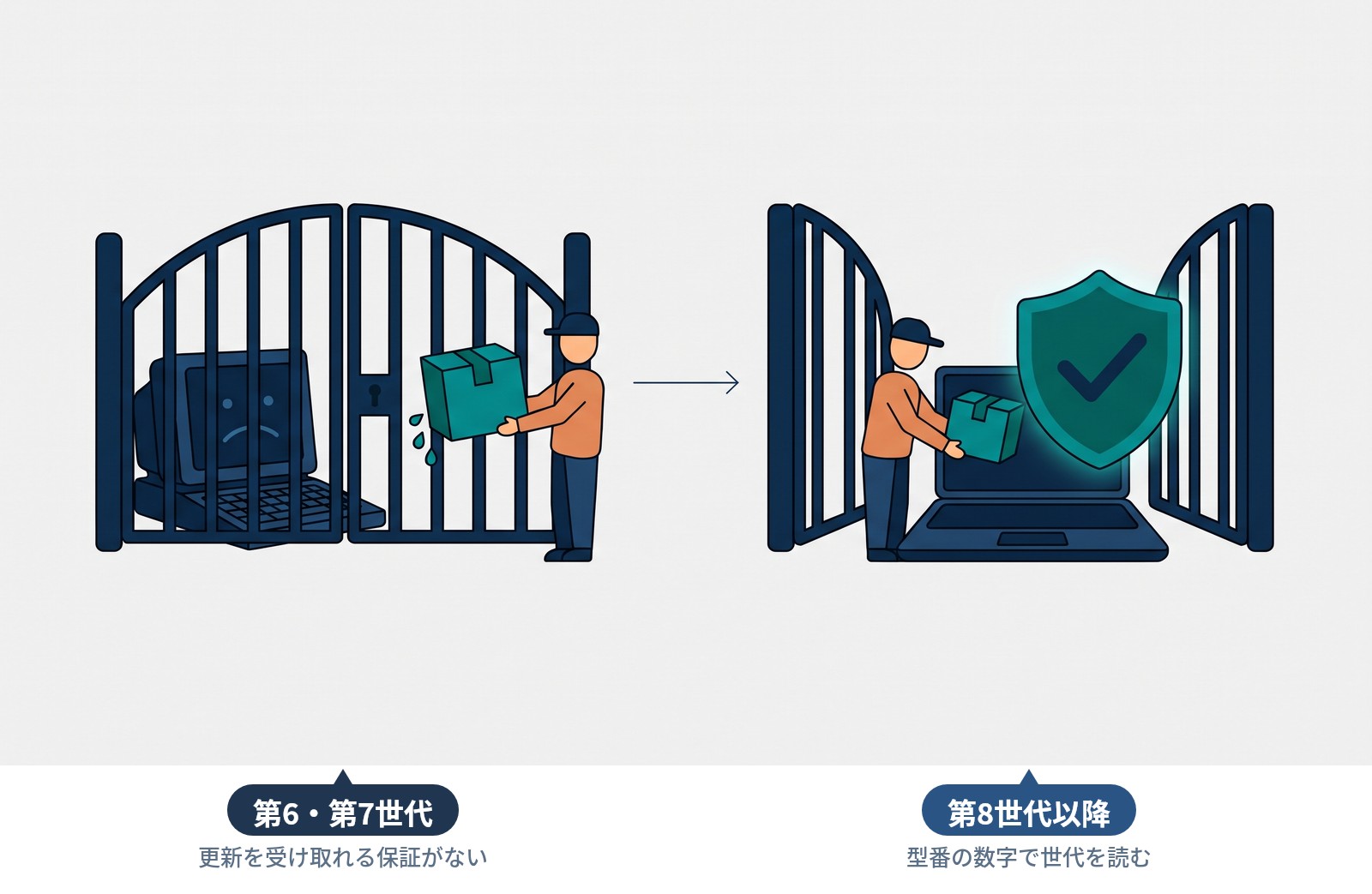
CPUは、Windows 11に対応した第8世代以降のCore i5を選びましょう。Windows 10は2025年10月14日にサポートが終わり、Windows 11の要件を満たさないCPUの機種は、セキュリティ更新を含む更新を受け取れる保証がないからです。
Windows 11の要件には、対応リストに載ったCPU・メモリ4GB以上・ストレージ64GB以上のほか、TPM 2.0やセキュアブートといった安全のための仕組みも含まれます。TPMやセキュアブートは、買う側が商品ページで見る必要はありません。注文前に確かめるのは、CPUの世代だけで十分です。
世代は、CPUの型番から読み取れます。「Core i5-8350U」ならハイフンの後の「8」が第8世代を表し、末尾の「U」は省電力版の印です。第10世代以降は「i5-10210U」のように頭の2けたが世代になると覚えておきましょう。
同じ第8世代でも、「i5-8250U」「i5-8350U」「i5-8365U」と型番の後半が違う品が並びます。3万円以下の用途では後半の数字の差を体感しにくいため、世代が8以上かどうかを見れば十分でしょう。
世代ごとのWindows 11への対応と、3万円以下で見かける頻度は次のとおりです。
| CPUの世代 | Windows 11 | 3万円以下で見かける頻度 |
|---|---|---|
| 第6世代・第7世代 | 非対応 | 多い(避ける) |
| 第8世代 | 対応 | 中心 |
| 第10世代 | 対応 | 少ない |
| 第11世代以降 | 対応 | まれ(3万円台からが中心) |
Core i3やCeleronは、Core i5より処理が遅い代わりに安く買えるCPUで、用途がネットとメールに限られる人向けの選択肢になります。対応しているかは、型番と「Windows 11 対応CPU」で検索すると出てくるMicrosoftの一覧で確かめられます。
メモリは8GB以上
メモリは8GB以上を選びましょう。メモリとは作業中のデータを一時的に置く場所で、4GBではブラウザのタブとZoomを同時に開いた時点で足りなくなり、動作が止まりがちになるからです。
Windows 11の要件は4GB以上ですが、要件は「起動できる最低限」の数字にあたります。普段使いで固まらないことを基準にすると、8GBが最低ラインになるでしょう。
あとから増やしたい人は、その機種のメモリスロットが空いているかを、メーカーの仕様表で確かめましょう。仕様表は、メーカーの公式サイトで機種の型番を検索すると出てくる「仕様」や「スペック」のページです。薄型のモバイルPCには、メモリが基板に直付けされていて増やせない型もあります。
ストレージはSSD 256GB前後
ストレージはSSDで、容量は256GB前後を基準にしましょう。SSDはデータを電気的に読み書きする保存用の部品で、円盤を回すHDDより起動もWindowsの更新も速く終わるからです。
256GBあれば、事務作業や家族用の1台には足ります。128GBでも使えますが、Windowsの大型の更新で空きが減るため、写真や動画は外付けのドライブかクラウドに保存する前提で選びましょう。
商品名の「新品SSD」は、中古の本体に新しいSSDを入れ直したという意味です。SSDの使用時間がゼロから始まるので、同じ値段なら「新品SSD」の表記がある品を優先するとよいでしょう。小型の機種に多い「eMMC」は、SSDより遅く容量も小さい保存用の部品です。商品名やスペック表に「eMMC 64GB」のように書かれるので、SSDと見分けて避けましょう。
液晶の解像度とOfficeの有無
液晶の解像度とOfficeは、3万円以下で妥協してよい項目になります。どちらも、使い方によっては無くても困らないからです。
解像度とは画面に並ぶ点の数を指し、数が多いほど文字が細かく表示されます。HD(1,366×768)は文字がやや粗く見えるものの、ネットやメールなら問題なく使えるでしょう。フルHD(1,920×1,080)なら表計算で一度に見える範囲が広がるため、Excelを長く使う人にはフルHDが向いています。
Officeは、正規品か「Office互換ソフト」かを商品名で見分けるのが先です。WordやExcelのファイルを人とやり取りする人は、Office 2021やOffice 2024のように製品名と版が書かれた正規品を選びましょう。互換ソフトは見た目が似ていても別のソフトで、複雑な表やレイアウトがずれる場合があります。
学校や職場でサブスク版のOfficeを使える人は、Office無しの品を選べば安く買えるでしょう。正規品付きの品は、届いたあとに認証まで済むかを確かめられるよう、認証の方法が商品ページに書かれているものが安心です。
バッテリー・状態ランク・保証期間
3万円以下の中古は、バッテリーが劣化している前提で選びましょう。法人で数年使われたあとの個体なので、新品のときより充電の持ちが短くなっているからです。
持ち歩く人は、「バッテリー容量〇%以上」や「バッテリー保証あり」の表記がある品を選びます。机に置いて電源につないだまま使うなら、バッテリーは妥協しやすい項目です。
状態ランクとは、外観の傷の多さを表す目印のことで、基準はショップごとに違います。動作の保証とは別物なので、ランクの説明文まで読むようにしましょう。
| ランクの例 | よくある説明 | 3万円以下での考え方 |
|---|---|---|
| A | 使用感が少ない | 見つかれば選んでよいが、値段は上がる |
| B | 小傷・テカリがある | 3万円以下の中心。動作に関係なければ十分 |
| C・訳あり | 目立つ傷・液晶のムラなど | 訳ありの中身を読んでから決める |
| ジャンク・現状品 | 動作の保証なし | 初めての人は選ばない |
保証は、届いてすぐの不具合に対応する「初期不良の対応期間」と、使い始めてからの故障に対応する「保証期間」の2つに分けて見ます。保証期間はショップによって幅があるので、ランクより先に保証の長さを確かめましょう。初めての1台なら、家族用の章で挙げる「1年を超える保証」を目安にすると迷いません。
保証の対象外になる項目も、あわせて見ておくと安心です。バッテリーやACアダプターを対象外とするショップもあり、落下や水濡れによる故障は保証の対象になりません。
3万円以下で妥協してよい点・いけない点
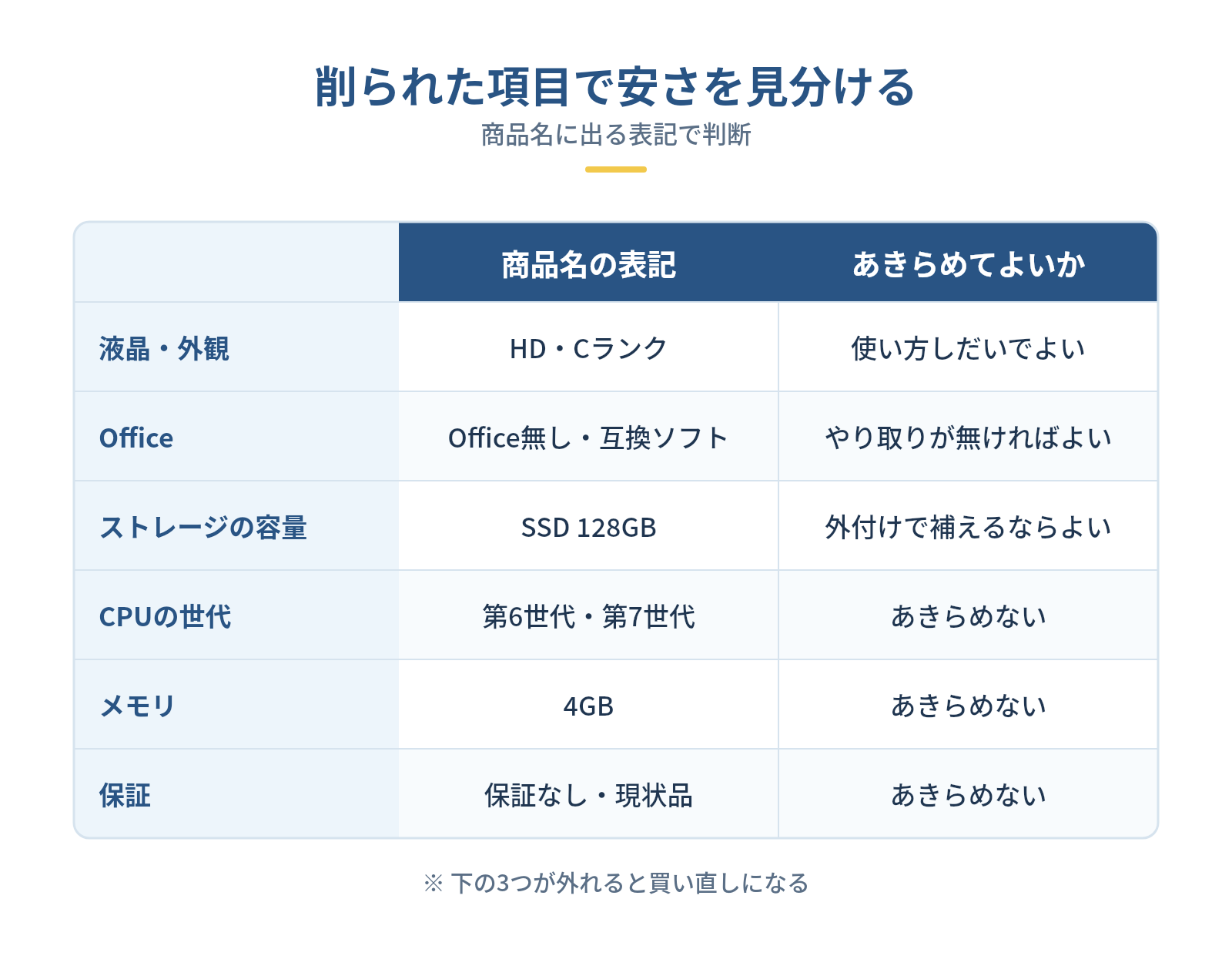
妥協してよいのはOffice・液晶の解像度・ストレージの容量・外観の傷で、妥協してはいけないのはCPUの世代・メモリ8GB・SSD・保証の4つです。Officeと容量は買ったあとに補え、液晶と外観は使い方しだいで困りません。一方で後の4つは、外れると買い直しになります。
3万円以下の中古が安い理由
3万円以下の中古が安いのは、値段を決める項目のどれかを削っているからです。販売側から見ると、中古の値段はCPUの世代・メモリ・SSD・液晶・Office・ランク・保証の長さの組み合わせで決まります。
「2万9,800円」のような売れやすい価格に収めるため、ショップは液晶やOffice、ランクを調整して構成を組むのが一般的です。同じ3万円以下でも、どの項目で値段を合わせたかは品ごとに違います。
| 削られている項目 | 商品名に出る表記 | あきらめてよいか |
|---|---|---|
| 液晶 | HD・1,366×768 | あきらめてよい |
| Office | Office無し・互換ソフト | ファイルのやり取りが無ければよい |
| 外観 | Cランク・訳あり(外観) | 動作に関係なければよい |
| ストレージの容量 | SSD 128GB | 外付けで補えるならよい |
| CPUの世代 | 第6世代・第7世代 | あきらめない |
| メモリ | 4GB | あきらめない |
| 保証 | 保証なし・現状品 | あきらめない |
何が削られているかを商品名から読めば、あきらめてよい安さか、外れの安さかを判断できます。会社が借りて使っていたPC(リース品)は、期間が終わると同じ型がまとめて中古の市場に出るので、型落ちの法人向けノートは値段が下がりやすい傾向です。安さの理由が表の「あきらめてよい」の行にあれば、その品は買ってよい候補になります。
「Windows 11搭載」でも非対応CPUの商品を見分ける
「Windows11搭載」と書かれた商品でも、CPUの型番で世代を確かめてください。第6世代や第7世代のCPUに、要件を満たさないままWindows 11を入れた商品が混ざっているからです。型番の数字を見れば、こうした商品は注文前に見分けられます。
要件を満たさない機種を買うと、今後の大型の更新が届かなくなるおそれがあります。CPUの世代を選べる商品では選択肢に第6世代が入っている例もあるので、注文画面で選んだCPUの表示を見直しておくと安心です。
商品ページに次の表記があれば、外れのサインです。
- CPUの世代や型番が書かれていない
- 「おまかせ」で、届く世代の範囲が書かれていない
- メモリ4GB、またはHDD
- 「ノークレーム・ノーリターン」の記載がある
- 保証期間の記載が無い
- 「英字配列」「US配列」とあり、日本語の刻印が無い
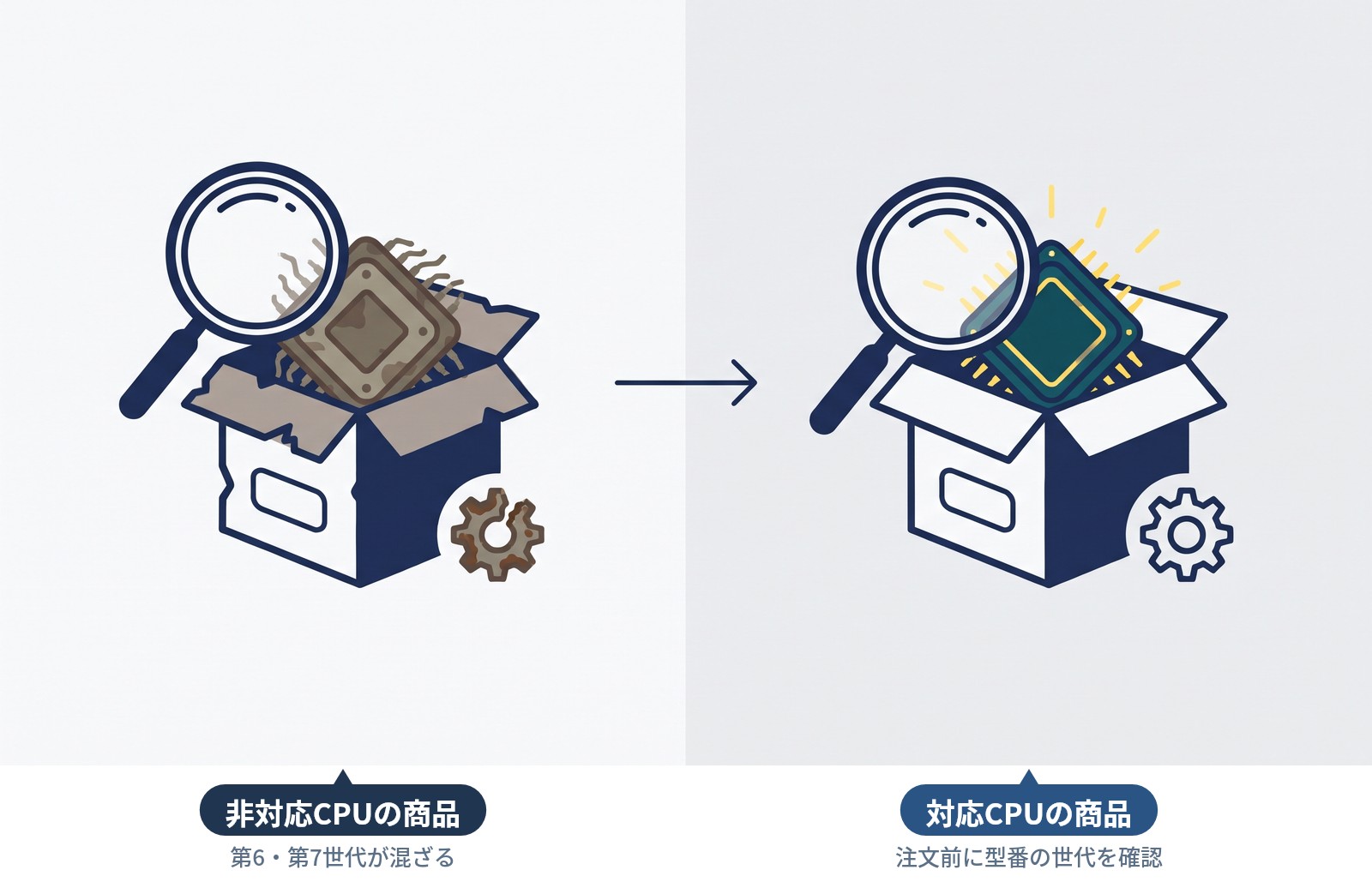
「店長おまかせ」の商品は、機種を選べない代わりに安く設定されています。届くCPUの世代とメモリ・SSDの範囲が商品ページに書かれていれば、候補に入れてかまいません。
届いたあとは、「設定」→「システム」→「バージョン情報」でCPUの型番を確かめ、Microsoftの対応CPUの一覧と照らし合わせます。「PC正常性チェック」は、Windows 10のPCがWindows 11の要件を満たすかを判定するアプリで、Windows 11が入った状態で届いた品の確認には使えません。一覧に無い型番だったら、初期不良の対応期間のうちにショップへ相談するのが確実です。
用途別のおすすめ中古パソコン4選
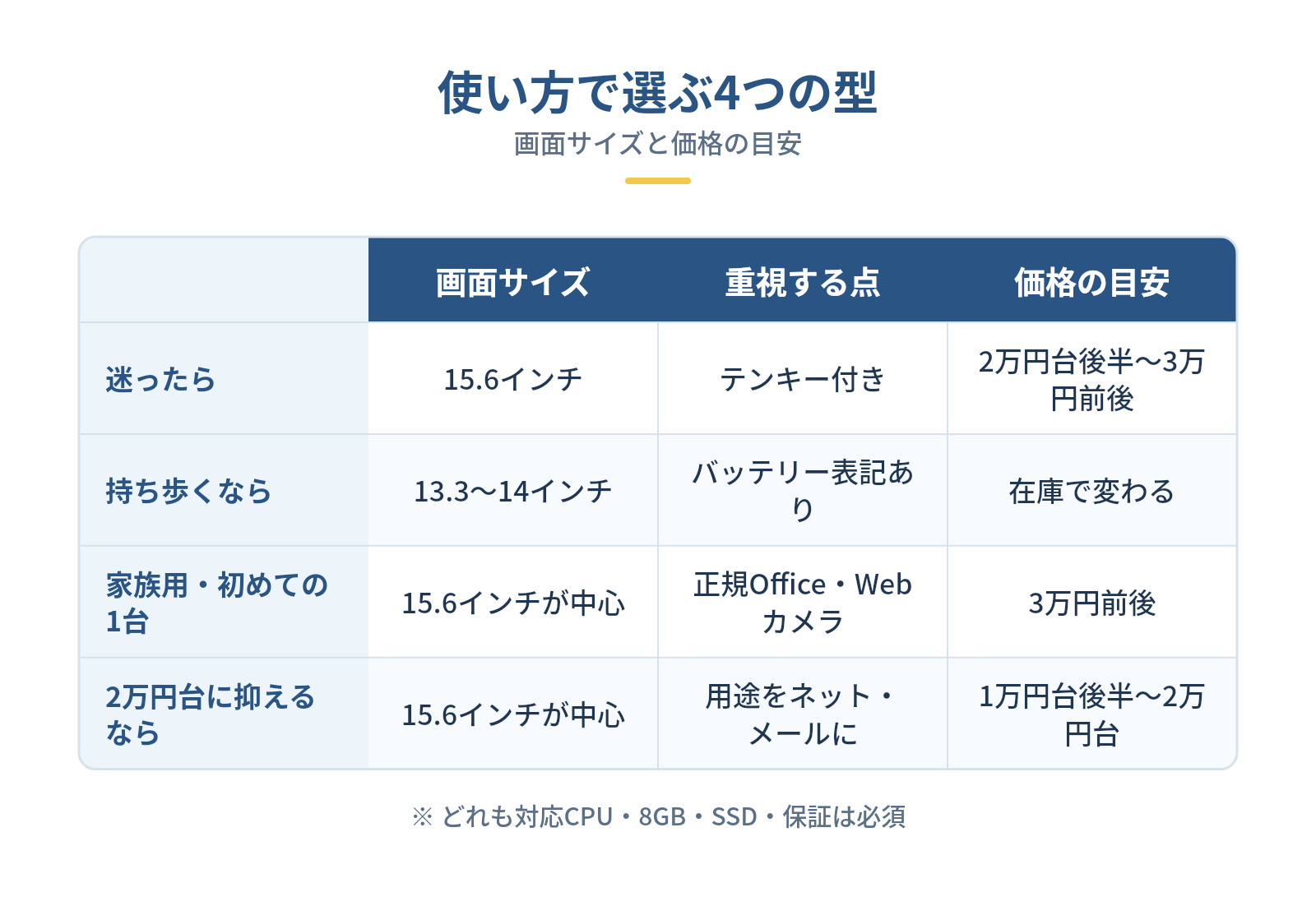
おすすめは、使い方で4つに分かれます。どれもWindows 11対応の世代・メモリ8GB・SSD・保証の4つを満たしたうえで、画面サイズ・Office・価格で選び分けました。
- 迷ったら:第8世代Core i5の15.6インチ(テンキー付き)
- 持ち歩くなら:13.3〜14インチの法人向けモバイル
- 家族用・初めての1台なら:Office付き・初期設定済み
- 2万円台に抑えるなら:用途をネットとメールに絞る
商品は2026年10月に楽天市場で在庫を確かめたもので、価格は取得時点の値です。持ち歩き用は在庫の入れ替わりが速いため、決まった商品の代わりに探し方を載せました。
| 用途 | 画面サイズ | 狙う構成 | 価格の目安 |
|---|---|---|---|
| 迷ったら | 15.6インチ | 第8世代Core i5・8GB・SSD・テンキー | 2万円台後半〜3万円前後 |
| 持ち歩くなら | 13.3〜14インチ | 第8世代Core i5・8GB・SSD・バッテリー表記あり | 在庫で変わるため商品ページで確かめる |
| 家族用・初めての1台 | 15.6インチが中心 | 第8世代Core i5・8GB・SSD・正規Office・Webカメラ | 3万円前後(3万円を少し超える品もある) |
| 2万円台に抑える | 15.6インチが中心 | Windows 11対応CPU・8GB・SSD(容量は小さめ) | 1万円台後半〜2万円台 |
迷ったら:第8世代Core i5の15.6インチ(テンキー付き)
迷ったら、第8世代Core i5を搭載した15.6インチのテンキー付きノートを選びましょう。15.6インチの法人向けノートは中古の流通が多く、3万円以下でもメモリ8GB・SSDの構成が見つかりやすいからです。
- 向く人:自宅で事務作業や表計算をする人、家族で共用する人
- 見かける機種の例(どれも大手メーカーの法人向けシリーズ):ThinkPad L580、Latitude 5590、ProBook 450 G5・G6、dynabook B55
- 注意点:重めの機種が多く、毎日の持ち歩きには不向き
テンキーは数字を打つ専用のキーで、家計簿や表計算で数字を多く入力する人ほど便利になります。画面が大きいぶん文字も大きく表示できるため、目が疲れやすい人にも合う大きさです。dynabookの型番の読み方と機種ごとの違いは、次の記事で詳しく比べました。
ほかの品と比べたいときは、楽天市場で「中古 ノートパソコン 15.6インチ 第8世代 Core i5 8GB SSD テンキー」と入れると、同じ条件の品が並びます。下に載せた品は、第8世代Core i5・メモリ8GB・SSD 250GBにWebカメラとテンキーを備え、取得時点の価格は2万9,800円でした。届く機種を店が選ぶ「おまかせ」の品で、同じ条件の品を1つのページで売り続けているため、レビューが1万件を超えています。届く機種の範囲は、注文前に商品ページで確かめておきましょう。
PR・本記事はアフィリエイト広告を含みます
3000円OFFクーポン! 【年間ランキング4年連続一位】Win11正式対応Webカメラ&テンキー付…
参考価格 29,800円 前後(税込)
楽天市場・マンツウオンラインショップ
価格・在庫は変動します。最新の販売状況は各ストアでご確認ください。
持ち歩くなら:13.3〜14インチの法人向けモバイル
持ち歩くなら、13.3〜14インチの法人向けモバイルノートが合っています。法人向けのモバイルPCは出張や外回りでの持ち運びを前提に作られており、家庭向けの同じサイズより丈夫な機種が多いからです。
- 向く人:在宅と外出を行き来する人、大学生
- 見かける機種の例:ThinkPad L380・T480、Latitude 5300・5400、ProBook 430 G5・440 G6
- 注意点:3万円以下は第8世代が中心で、バッテリーの劣化が進んだ個体が多い
持ち歩く用途では、バッテリーの状態が外で使える時間をそのまま左右します。容量の表記かバッテリー保証のある品を選び、ACアダプターが付属するかも商品ページで確かめましょう。
13.3〜14インチの第8世代機は、3万円以下では在庫の入れ替わりが速い価格帯です。Amazonで13.3インチ・第8世代Core i5の中古を探すか、楽天市場で「中古 ノートパソコン 13.3インチ 第8世代 Core i5 8GB SSD」と入れて探すと見つけやすくなります。機種ごとの型番の読み方は、次の3本で比べました。

家族用・初めての1台なら:Office付き・初期設定済み
家族用や初めての1台なら、正規のOffice付き・初期設定済み・長めの保証がそろった品を選びます。使う本人がパソコンに詳しくないと、届いてすぐ使えるかと、故障したときに頼れる先があるかで満足度が決まるからです。
- 向く人:親・祖父母・子ども用に2台目を用意する人
- あると安心なもの:Webカメラ、日本語の電話サポート、1年を超える保証
- 注意点:初期設定済みでも、アカウントやパスワードの登録は使う人が行う
Webカメラを搭載した品なら、オンライン授業や離れた家族との通話にもそのまま使えます。電話で相談できるショップを選んでおくと、使う本人が困ったときに家族が代わりに問い合わせられて安心です。
楽天市場で探すなら、「中古 ノートパソコン Office 2024 初期設定済み Webカメラ」のように、Officeの版と初期設定の有無まで入れると候補を絞り込みやすいでしょう。
下に載せた品は、正規のOffice 2024 Home & Businessを搭載し、5年保証が付いて取得時点で2万9,800円でした。第8世代Core i5・メモリ8GB・SSD 256GB・フルHD液晶・Webカメラという、家族用に求める条件がそろった構成です。保証の対象と条件は、商品ページで確かめてから注文すると安心です。表の「3万円前後」には3万円を少し超える品も含まれるため、予算を3万円以内に収めたい人は、注文前に価格を見直し、Office無しの品とも比べておきましょう。
PR・本記事はアフィリエイト広告を含みます
レビュー投稿 5年保証|MS Office 2024 H&B 搭載|中古ノートパソコン Window…
参考価格 29,800円 前後(税込)
楽天市場・中古パソコン 遼南商店
価格・在庫は変動します。最新の販売状況は各ストアでご確認ください。
2万円台に抑えるなら:用途をネットとメールに絞る
2万円台までに抑えるなら、用途をネット・メール・動画視聴に絞りましょう。値段を下げるには、外観のランク・ストレージの容量・CPUの格のどれかをあきらめる必要があるからです。
Core i3やCeleronを搭載した機種でも、Windows 11の対応リストに載った型番なら使えます。どれだけ安くても、Windows 11対応の世代・メモリ8GB・SSD・保証の4つは外さないでください。
下に載せた品は、取得時点で1万9,800円でした。「訳アリ」の表記で値段を下げていますが、第8世代Core i5・メモリ8GB・SSDの条件は満たしています。SSDは128GBなので、写真や動画はクラウドか外付けに保存する前提です。訳アリの中身が外観の傷か動作の不具合かは、注文前に商品ページで確かめましょう。
同じ価格帯をAmazonでも比べたい人は、Amazonで第8世代Core i5・8GB・SSDの中古を探すと、条件を満たす品を価格の安い順に並べられます。
PR・本記事はアフィリエイト広告を含みます
[訳アリ★格安] ノートパソコン Windows11 15.6型 HP 250 G7 第八世代 Co…
参考価格 19,800円 前後(税込)
楽天市場・中古パソコン専門ストア HHHT
価格・在庫は変動します。最新の販売状況は各ストアでご確認ください。
3万円以下の中古パソコンはどこで買うか:保証と相談先で選ぶ
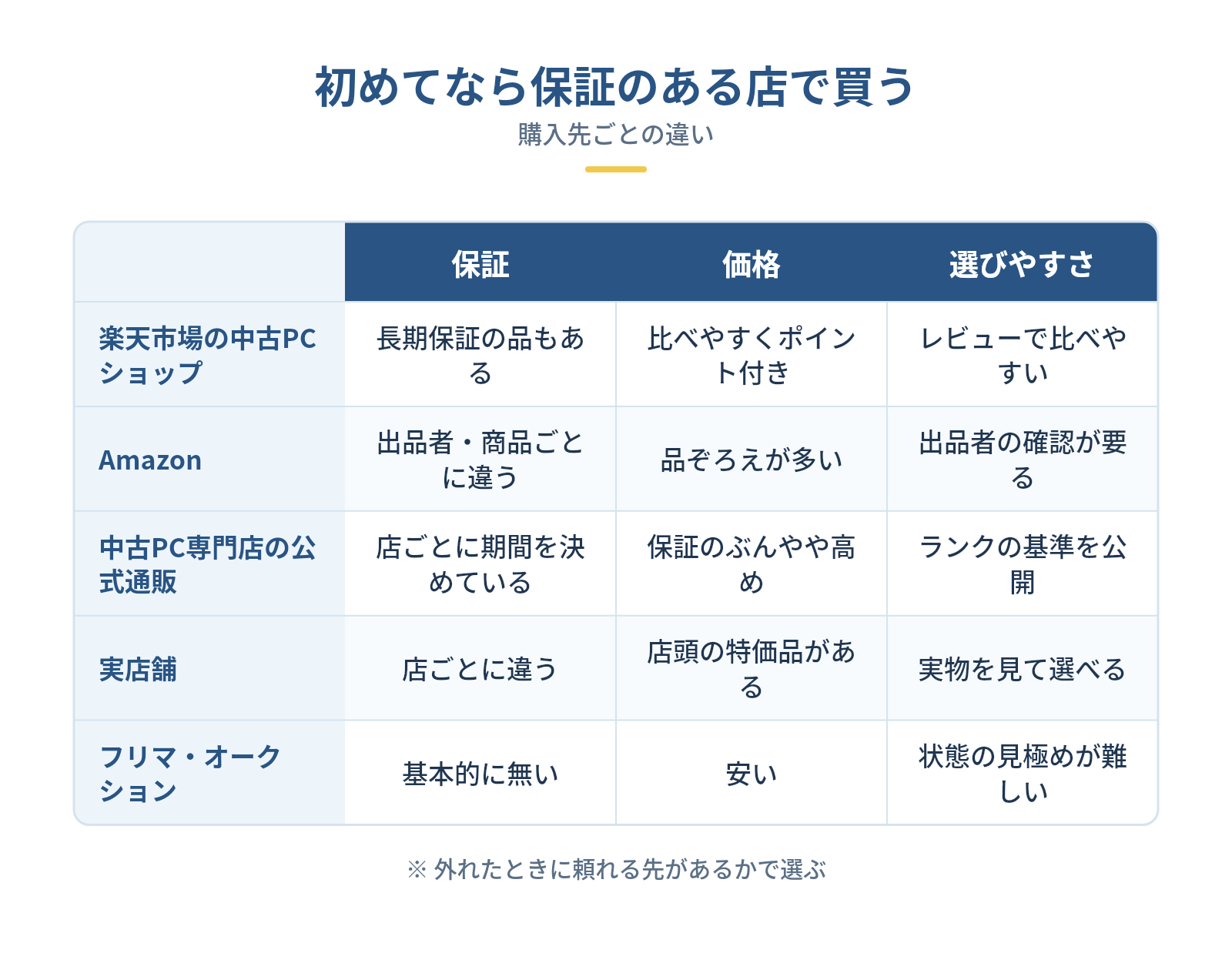
初めてなら、保証と返品のある楽天市場の中古パソコンショップか、中古パソコン専門店の公式通販で買いましょう。3万円以下の品は個体差が大きく、外れたときに交換や返金を頼める先があるかで損得が決まるからです。
| 購入先 | 保証 | 返品 | 価格 | 選びやすさ |
|---|---|---|---|---|
| 楽天市場の中古パソコンショップ | 長期保証の品もある | ショップの規定に従う | 比べやすくポイントも付く | レビューで比べやすい |
| Amazon(出品者が点検・清掃してから売る「整備済み品」を含む) | 出品者・商品ごとに違う | 商品ページの条件に従う | 品ぞろえが多い | 出品者の確認が要る |
| 中古パソコン専門店の公式通販 | 店ごとに期間を決めている | 初期不良の期間を決めた店が多い | 保証のぶんやや高め | ランクの基準を公開している店が多い |
| 実店舗 | 店ごとに違う | 店の規定に従う | 店頭の特価品がある | 実物を見て選べる |
| フリマ・オークション | 基本的に無い | 出品者しだい | 安い | 状態の見極めが難しい |
迷ったら、楽天市場で保証期間と初期不良の対応期間がどちらも書かれたショップを選べば足ります。保証を付けるショップは検品と保証の費用を値段に含めているため、フリマより数千円高くても、外れたときに交換や返金を頼めるぶん結果として安く済む場面は多いでしょう。
Amazonで探すときは、同じ商品ページに複数の出品者が並ぶ点に気をつけましょう。値段だけで選ばず、出品者ごとの保証と返品の条件を見比べるのが安全です。
楽天市場やAmazonでは、注文前に商品ページの次の5点を確かめましょう。
- 保証期間と、初期不良の対応期間
- レビューの件数と、低評価のレビューの中身
- 状態ランクの説明
- 送料が無料かどうか
- おまかせ品なら、届く機種と世代の範囲
安い中古は1点ものが多いため、5つのポイントを満たす品が見つかったら早めに決めるのがおすすめです。実店舗は実物の傷やキーボードを見られる点が強みで、保証の条件は各店の公式サイトで確認できます。
店頭では、液晶の明るさのムラ、キーのテカリ、画面を開閉するヒンジのぐらつきを見ておくと安心です。保証の長さで店を比べたい人と、フリマで買うか迷っている人に向けて、次の2本にまとめました。

中古パソコンを買ったあとにやること
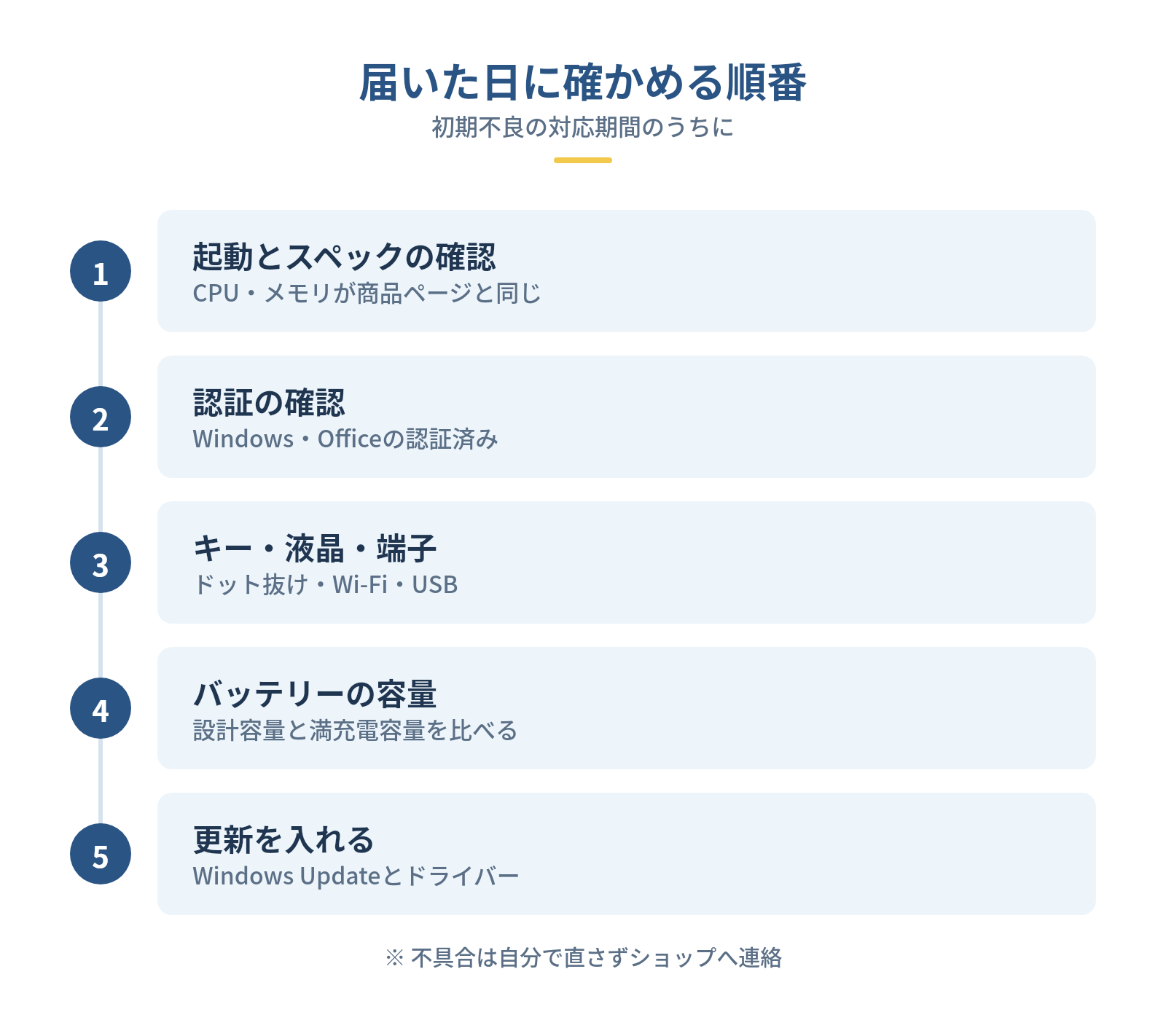
届いたら、初期不良の対応期間のうちに動作とバッテリーを確かめ、そのあとに更新を入れます。期間内に見つけた不具合なら、ショップに交換や返金を頼めるからです。下の5項目は、電源を入れてから上から順に見ていけば済みます。
- 電源が入り、Windowsが最後まで起動する
- 「設定」→「システム」→「バージョン情報」のCPUとメモリが商品ページと同じ
- Windowsのライセンス認証とOfficeの認証が済んでいる
- すべてのキーが反応し、液晶にドット抜け(光らない点や色が変わらない点)が無い。白一色や黒一色の画面を出すと見つけやすい
- Wi-Fi・USB・Webカメラ・マイク・充電が使える
バッテリーの状態は、Windowsに入っている無料の機能で確かめられます。入力するのはバッテリーの記録を書き出す命令で、設定を変えるものではありません。
- コマンド画面を開く:スタートメニューで「cmd」と入力して起動する
- レポートを作る:「powercfg /batteryreport」と入力してEnterを押す
- レポートを開く:画面に出た保存先のファイルをブラウザで開く
- 2つの容量を比べる:「DESIGN CAPACITY(設計容量=新品時の容量)」と「FULL CHARGE CAPACITY(満充電容量=今の容量)」を見る。満充電容量を設計容量で割ると、今の容量の割合になる
計算した割合が、商品ページの「バッテリー容量〇%以上」の表記を下回るときは、ショップに伝えて交換や返金の相談をしましょう。
確認が終わったら、Windows Updateと、ドライバーの更新を入れましょう。ドライバーは、Wi-Fiや画面などの部品を動かすためのソフトです。メーカーのサポートページで機種の型番を入力すると、その機種向けの更新が一覧で出てきます。中古PCは最後の更新から時間がたっている個体が多く、最初の更新に時間がかかるので、電源につないだまま進めると安心です。ウイルス対策は、Windowsに標準で入っているセキュリティ機能を有効にしておけば足ります。
古いPCのデータは、クラウドのストレージかUSBメモリで移すのが簡単です。ブラウザのブックマークやパスワードは、ブラウザの同期機能を使うと手早く移せるでしょう。
不具合が見つかったら自分で直そうとせず、購入したショップに連絡してください。分解や部品の交換をすると、保証の対象から外れるショップもあります。
よくある質問(FAQ)
まとめ:3万円以下は4つの条件を守れば外れにくい
- ネット・メール・Office・Zoomなら3万円以下で足りる
- 見る基準は5つ。うちCPUの世代・メモリ8GB・SSD・保証の4つは妥協しない
- Office・液晶の解像度・容量・外観は妥協してよい
- 「Windows11搭載」でもCPUの型番で世代を確かめる
- 届いた日に動作とバッテリーを確かめる
3万円以下の中古パソコンは、商品名のCPUの型番とメモリ・SSD・保証を読めば、外れを避けられます。まず自分の用途を4つの中から1つ決めましょう。次に楽天市場で「中古 ノートパソコン 第8世代 Core i5 8GB SSD」と入れて検索し、保証期間が書かれた品を2〜3点比べてから注文します。届いたら、初期不良の対応期間のうちに動作とバッテリーを確かめれば安心です。



コメント