PR・本記事はアフィリエイト広告を含みます
中古のSurfaceは、Windows 11に対応した世代でメモリ8GB以上、保証付きの個体なら買いです。迷わず選べるのはSurface Pro 7以降です。Surface Pro 6・Surface Go 2・Surface Laptop 2もWindows 11に対応しますが、古い分だけ条件を付けて選びます。反対に、第7世代以前のCPUやメモリ4GB、保証の無い個体は、安くても買いとは言えません。
この記事は、家電量販店で販売側としてパソコンを扱い、8年間で中古パソコンを15台買って検証してきた筆者がまとめました。
この記事では、中古Surfaceで買っていい世代と避ける5つの条件、商品名から世代を見分ける方法、安全な買い方を解説します。
- 買っていいシリーズと世代の早見表
- 中古Surfaceで避けるべき5つの条件
- 商品名のModel番号とCPUから世代を見分ける方法
- キーボード込みの総額と、保証で選ぶ購入先

角谷史恩(かどたに しおん)
小6から自作PC歴15年。ブックオフ家電担当で中古PC・家電の目利きを磨き、スマホ修理・動画制作・プログラミング起業を経験。インド一人旅やヨーロッパ7カ国放浪、車・バイクのレストアなど多趣味。SEO実務経験を活かし、本当に価値ある中古PCの選び方を発信中。
結論:中古Surfaceは「Windows 11対応の世代・メモリ8GB以上・保証付き」なら買い
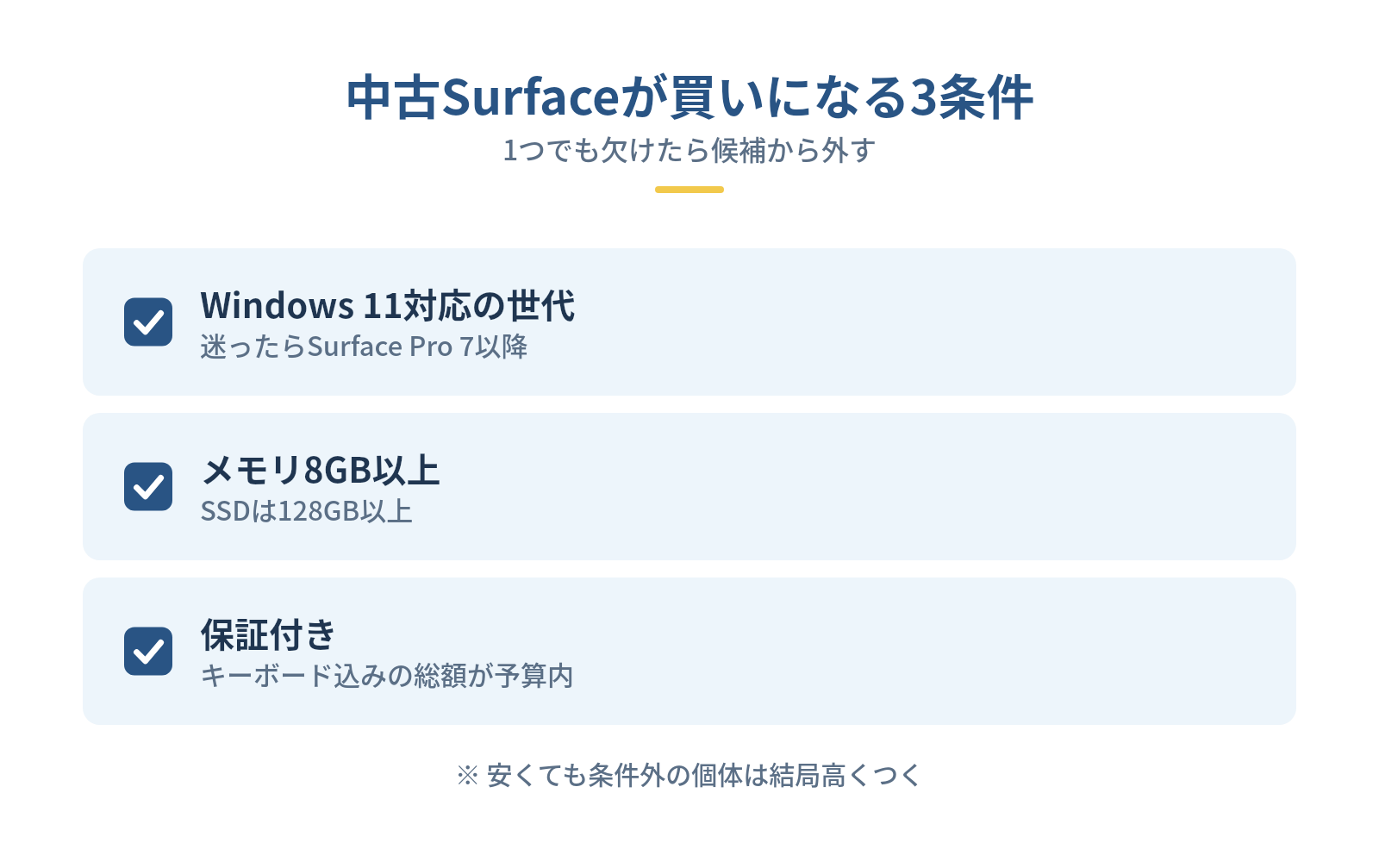
中古Surfaceは、3つの条件をそろえた個体なら、新品よりずっと安くSurfaceの使い勝手を手に入れられる買い物です。条件から外れた安い個体は、更新が止まったり容量が足りなくなったりして、結局は高くつきます。
- Windows 11に対応した世代(迷ったらSurface Pro 7以降)を選ぶ
- メモリ8GB以上・SSD 128GB以上の構成にする
- 保証付きで、キーボード込みの総額が予算に収まる個体にする
3つの条件のうち1つでも欠ける個体は、価格が安くても候補から外しましょう。
メモリは、作業中のデータを一時的に置く部品です。多いほど、アプリをいくつも開いたときに動きが重くなりにくくなります。SSDは、ファイルやアプリを保存しておく記憶部品のことで、数字が大きいほど多く保存できます。
Pro・Go・Laptop・Bookはどう違うか
Surfaceのシリーズの違いは、形とキーボードの付き方です。Surface ProとGoはタブレット型の本体にキーボードを後から付ける2in1 PCで、LaptopとBookはキーボードが最初から付いています。2in1 PCとは、タブレットとノートPCの2通りで使えるパソコンのことです。表のキックスタンドは、本体の背面にある、本体を立てるための脚を指します。
| シリーズ | 形 | 画面の大きさ | キーボード | 向く使い方 |
|---|---|---|---|---|
| Surface Pro | タブレット+キックスタンド | 12〜13インチ | 別売りのタイプカバー | 持ち歩き・手書き・資料作り |
| Surface Go | 小型のタブレット | 10〜10.5インチ | 別売りのタイプカバー | サブ機・子どもの学習・動画視聴 |
| Surface Laptop | クラムシェルのノートPC | 13〜15インチ | 一体型 | 文字入力の多い作業 |
| Surface Laptop Go | 小型のクラムシェル | 12.4インチ | 一体型 | 軽いノートPCが欲しい人 |
| Surface Book | 画面を外せるノートPC | 13.5〜15インチ | 一体型 | 性能と手書きを両立したい人 |
中古で数が多いのはSurface ProとGoです。迷ったときはSurface Proを基準にし、小ささを優先するならGo、文字入力が多いならLaptopと考えると選びやすくなります。
世代ごとの早見表:買い・条件付き・避ける
中古Surfaceで「買い」と言えるのは、Surface Pro 7やSurface Laptop 3以降など、Windows 11に正式に対応し、性能にも余裕がある世代です。Windows 10のサポートは2025年10月14日に終了しており、Windows 11に対応しない世代は安全に使い続けられないからです。早見表の「買い」か「条件付き」から選べば、この点は心配いりません。
| シリーズ | 買い | 条件付き | 避ける |
|---|---|---|---|
| Surface Pro | Surface Pro 7・7+以降 | Surface Pro 6 | Surface Pro 5(2017年モデル)以前 |
| Surface Go | Surface Go 3以降(メモリ8GB) | Surface Go 2(Core m3) | Surface Go(初代) |
| Surface Laptop | Surface Laptop 3以降 | Surface Laptop 2 | Surface Laptop(初代) |
| Surface Book | Surface Book 3 | Surface Book 2(第8世代CPU) | Surface Book(初代) |
| Windows 11 | 正式に対応 | 正式に対応 | 対応しない |
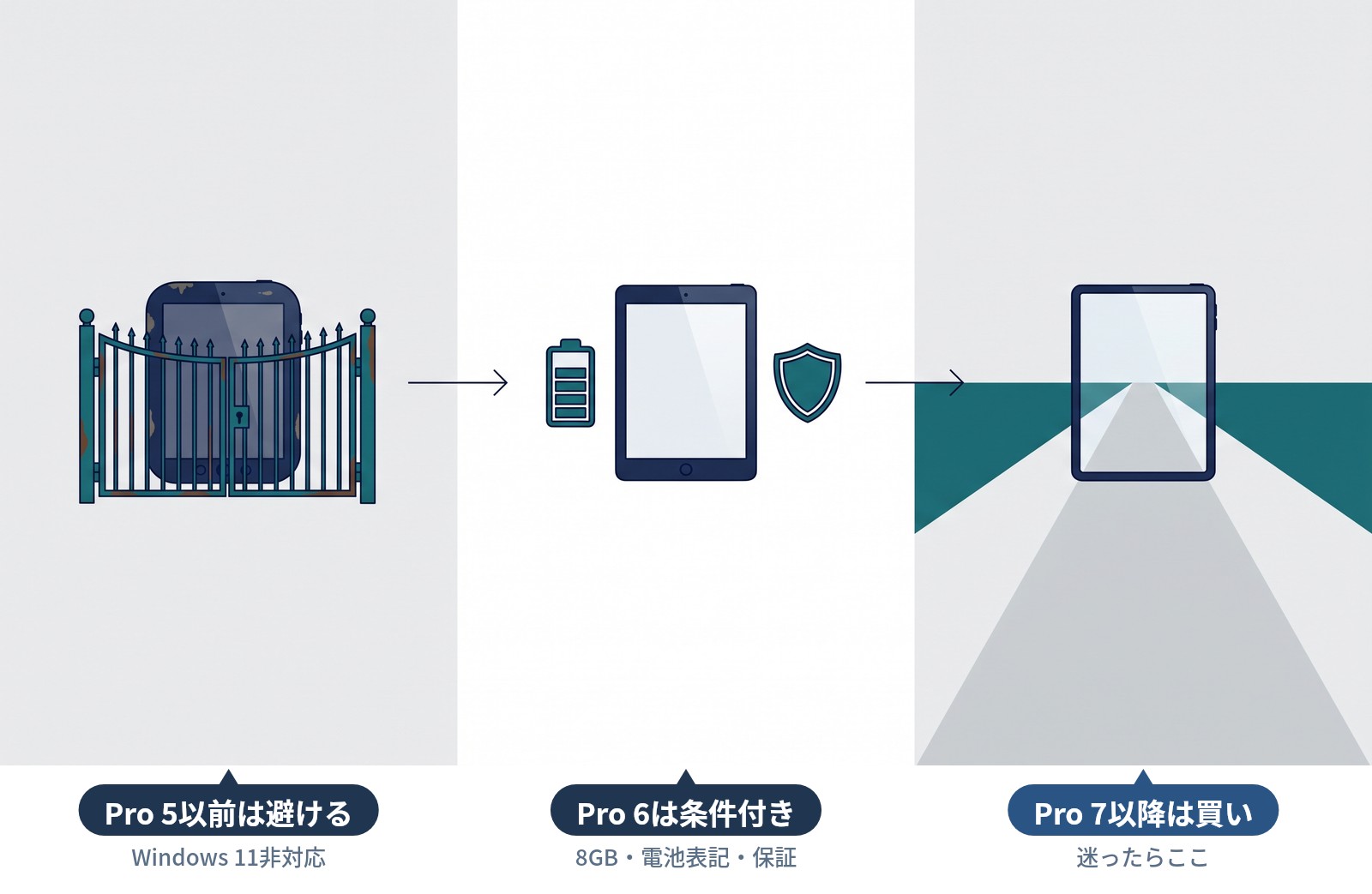
Windows 11の要件では、IntelのCPUは第8世代以降が対象です。早見表の「避ける」に入る世代は、商品名に「Windows11」とあっても候補から外してください。
条件付きの世代はWindows 11に対応していますが、発売から年数がたち、バッテリーの劣化が進んだ個体が多くなります。メモリ8GB以上で、バッテリーの状態の表記と保証がある個体なら選んでよいでしょう。使い道はレポート・資料作り・Web会議・動画視聴までと考え、動画編集のような重い作業はさせないのが前提です。Surface Go 2は、商品名に「Core m3」とある個体を選びます。
同じ名前でも、CPUで対応が分かれる機種もあります。Surface Book 2の13.5インチには第7世代CPUのモデルがあるため、商品名の型番で確かめましょう。読み方は「商品名から中古Surfaceの世代を見分ける方法」でまとめました。
中古Surfaceが買いと言える3つの理由
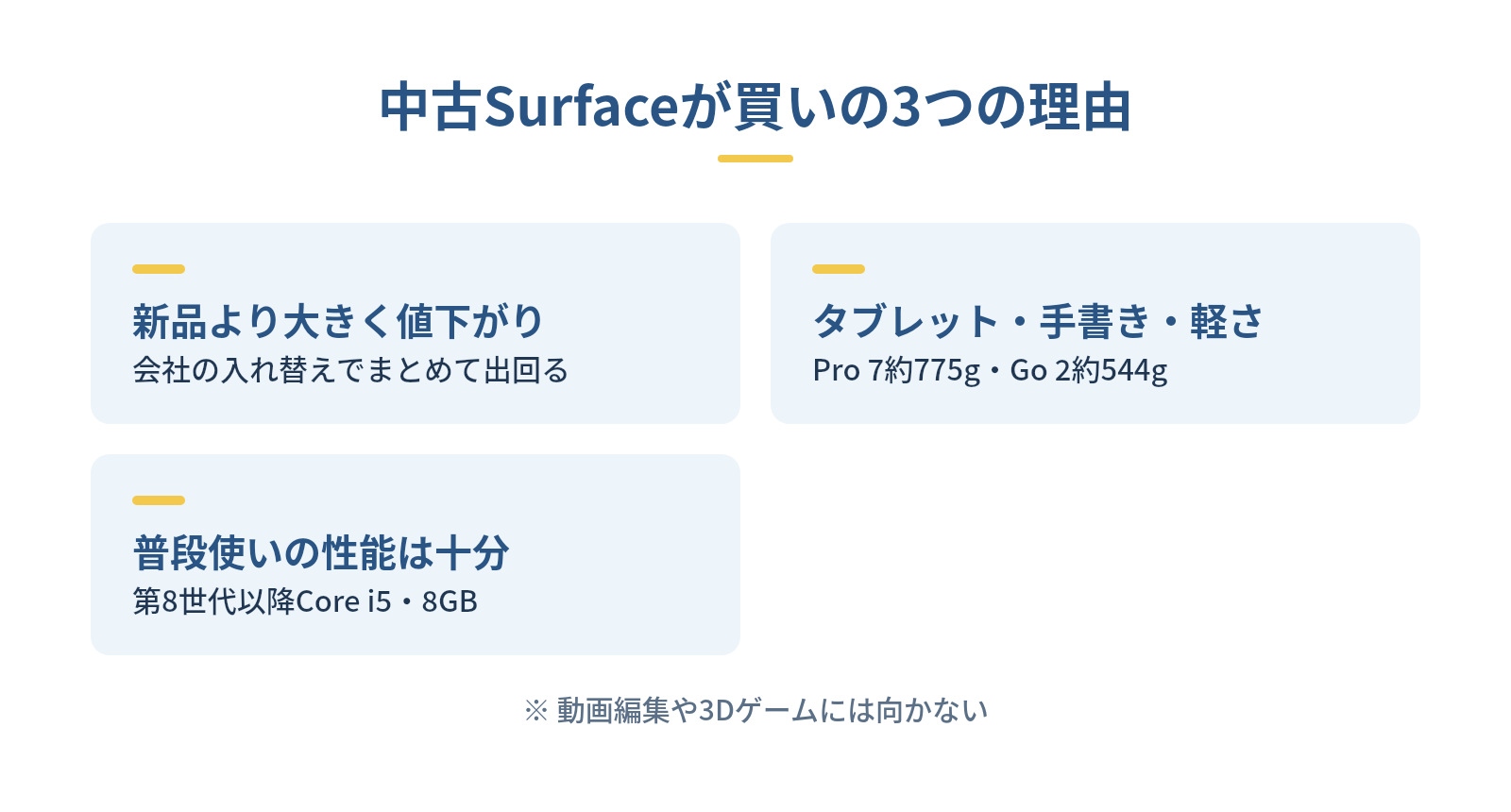
中古Surfaceが買いと言える理由は、「値下がりの大きさ」「Surfaceならではの使い勝手」「対応世代なら性能が足りる」の3つがそろうからです。
新品は高いが、中古は大きく値下がりしている
中古のSurfaceは、新品から大きく値下がりした価格で買えます。新品は値引きが少ない一方、会社でまとめて導入された機体が、入れ替えの時期に中古市場へまとめて出てくるからです。
Surfaceはメーカーが価格を決めて売るため、筆者が量販店で販売していたころも大きな値引きが出にくい商品でした。新品のSurface Proは、本体だけで10万円を超える価格です。今の新品価格は、メーカーの公式ストアで確かめるのが確実です。
会社のパソコンはリース(期間を決めた貸し出し)で使われることが多く、期間が終わると同じ型がまとめて返却されます。整備された機体が中古市場に一度に出回り、店どうしの値付けの競争で価格が下がるという流れです。
楽天や中古パソコン専門店では、Surface Pro 5〜Surface Pro 7やSurface Go 2が、新品よりずっと安い価格で並んでいます。価格は状態と付属品で変わるため、同じ機種・同じメモリとSSD・タイプカバーの有無までそろえた商品を何件か並べるのがおすすめです。そうすれば、見つけた商品が相場より安いか高いかが分かります。
タブレット・手書き・軽さを1台で手に入れられる
Surfaceを選ぶいちばんの理由は、タブレット・手書き・軽さを1台でまかなえることです。キックスタンドで本体を立て、タッチとペンで操作できるので、同じ価格帯の中古ノートPCには無い使い方ができます。
- 授業のノートや、PDFの資料にペンで書き込む
- キーボードを外して、動画や電子書籍を見る
- 打ち合わせで、画面を相手に向けて見せる
重さも強みです。Surface Pro 7の本体は約775g、Surface Go 2は約544gあります。タイプカバー(Surface用のキーボード)を付けた重さは、商品ページやメーカーの仕様表で確かめておきましょう。
Windows 11対応の世代なら普段使いの性能は十分
Windows 11対応の世代なら、ふだんの作業に必要な性能はそろっています。第8世代以降のCore i5とメモリ8GBの組み合わせで、レポート・資料作り・Web会議・動画視聴をこなせるからです。
| 作業 | Core i5(第8世代以降)・8GB | Core m3・Pentium・4〜8GB |
|---|---|---|
| レポート・資料作り | 快適 | こなせる |
| Web会議 | 快適 | 画面共有で重くなりやすい |
| 動画視聴 | 快適 | こなせる |
| 写真の軽い編集 | こなせる | 時間がかかる |
| 動画編集・3Dゲーム | 向かない | 向かない |
Core m3・Pentium・Atomは、Core i5より消費電力を抑えた、性能が控えめなCPUです。表のとおり、Web会議や写真の編集のような作業で差が出ます。
Core i5・メモリ8GBを最低条件にすると、レポートからWeb会議まで困らない1台を選べます。動画編集や3Dゲームが中心なら、向いている人・向いていない人の章を先に読んでおきましょう。
中古Surfaceで失敗しやすい5つの条件と避け方
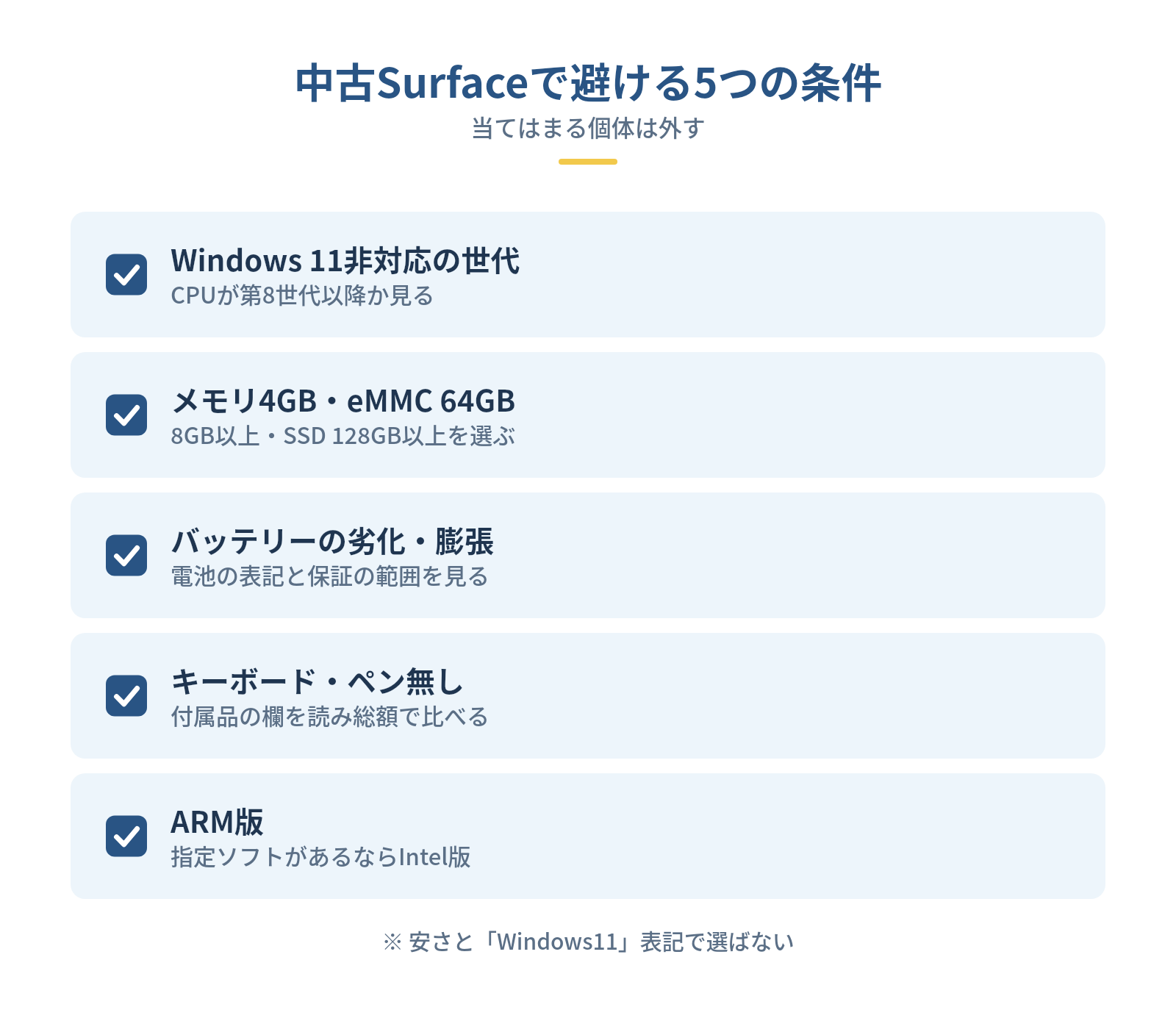
中古Surfaceの失敗の多くは、「安さ」と「Windows11」の表記だけで選ぶことから起きます。次の5つの条件に当てはまる個体を外せば、大きな失敗は避けられるでしょう。
| 避ける条件 | なぜ困るか | 避け方 |
|---|---|---|
| Windows 11非対応の世代 | 更新が止まり、安全に使えない | CPUの型番で第8世代以降か確かめる |
| メモリ4GB・eMMC 64GB | 増設できず、容量がすぐ足りなくなる | メモリ8GB以上・SSD 128GB以上を選ぶ |
| バッテリーの劣化・膨張 | 自分で交換できず、修理が高くつく | バッテリーの表記と保証の範囲を見る |
| キーボード・ペン・ACアダプター無し | 買い足しで総額が上がる | 付属品の欄を読み、総額で比べる |
| ARM版 | 使いたいソフトが動かない場合がある | 指定のソフトがあるならIntel版を選ぶ |
- 「Windows11」と書いてあっても非対応の世代
- メモリ4GB・eMMC 64GBの下位モデル
- バッテリーの劣化・膨張がある個体
- キーボード・ペン・純正ACアダプターが付かない
- ARM版で使いたいソフトや周辺機器が動かない
「Windows11」と書いてあっても非対応の世代
商品名に「Windows11」とあっても、Windows 11に正式に対応していないSurfaceが売られています。第7世代CPUのSurface Pro 5や、Pentium 4415Y・Atom搭載の機種に、要件を外れた方法でWindows 11を入れた商品があるからです。
要件外の機種に入れたWindows 11は、メーカーが動作や更新を保証する範囲の外です。大型の更新が届かない、ある日から更新が止まるといった事態が起きても、販売店に直してもらうことは難しくなります。
こうした商品は、購入前に見分けられます。商品名に書かれたCPUの型番を見れば判断できるので、読み方を次の章でまとめました。
メモリ4GB・eMMC 64GBの下位モデル
メモリ4GB・eMMC 64GBの下位モデルは、安くても選ばないのがおすすめです。Surfaceのメモリは本体に固定されていて増設できず、買ったときの容量で使い続けることになるからです。
eMMCとは、スマホなどにも使われる小型の記憶部品のことで、SSDより読み書きが遅いという弱点があります。容量が64GBだと、Windowsの更新ファイルだけで空きが足りなくなることもあります。
- メモリは8GB以上
- ストレージは128GB以上のSSD
- Surface Goのメモリ4GBやeMMC 64GBのモデルは外す
- Surface Pro 7のメモリ4GBモデルは外す
バッテリーの劣化・膨張がある個体
バッテリーが劣化・膨張している個体は、最初に外すべき候補です。Surfaceのバッテリーは自分で交換できず、保証が切れたあとは修理費を自分で払うことになるからです。修理費は機種と症状で変わるため、保証の無い状態で壊れたら、メーカーの修理窓口で見積もりを取ってから決めましょう。
膨張したバッテリーは画面を内側から押し上げ、画面の端が浮く原因になります。商品ページに「バッテリー交換済み」「バッテリー〇%」といった表記があるかを見ておきましょう。%の数字が書かれていれば、同じ世代の商品どうしで高いほうを選びます。表記の無い商品は、購入前に店へ問い合わせて状態を確かめましょう。
中古ショップの保証では、バッテリーを消耗品として対象外にしている店もあります。バッテリーが保証に含まれるかを、購入前に保証の欄で確かめておくと安心です。保証付きの個体を選んで届いた日に状態を確かめれば、電池がすぐ切れる個体だったときも購入先に相談できます。
キーボード・ペン・純正ACアダプターが付かない
Surface Pro・Surface Goは、キーボードとペンが別売りです。本体だけの商品はキーボードを買い足す必要があり、安く見えても総額は上がります。
キーボードは「タイプカバー」と呼ばれ、画面の下に磁石で付けるカバー兼用のキーボードです。Surface Pro 3〜Surface Pro 7+は同じタイプカバーを使えますが、Surface Pro 8以降は形が違うため、付属品の型を確かめましょう。
充電はSurface Connectという専用の端子で行います。Surface Pro 7以降とSurface GoはUSB-Cでも充電できるため、手持ちのUSB-C充電器を使える場合があります。USB-Cで充電できない機種は専用端子の純正ACアダプターが必要になるので、付属品の欄に入っているかを購入前に確かめましょう。
ARM版で使いたいソフトや周辺機器が動かない
学校や職場で決められたソフトがあるなら、ARM版のSurfaceは避けましょう。Intel版向けに作られた一部のソフトや、プリンターなどのドライバー(周辺機器をパソコンで動かすためのソフト)が動かない場合があるからです。
ARM版とは、スマホと同じ系統のCPUを積んだモデルのことです。中古ではSurface Pro X、新しい機種では「Snapdragon」というCPUを積んだモデルがARM版に当たります。商品名に「SQ1」「SQ2」「Snapdragon」とあればARM版なので、指定のソフトが動くかを先に調べ、分からなければIntel版を選ぶのが確実です。
商品名から中古Surfaceの世代を見分ける方法
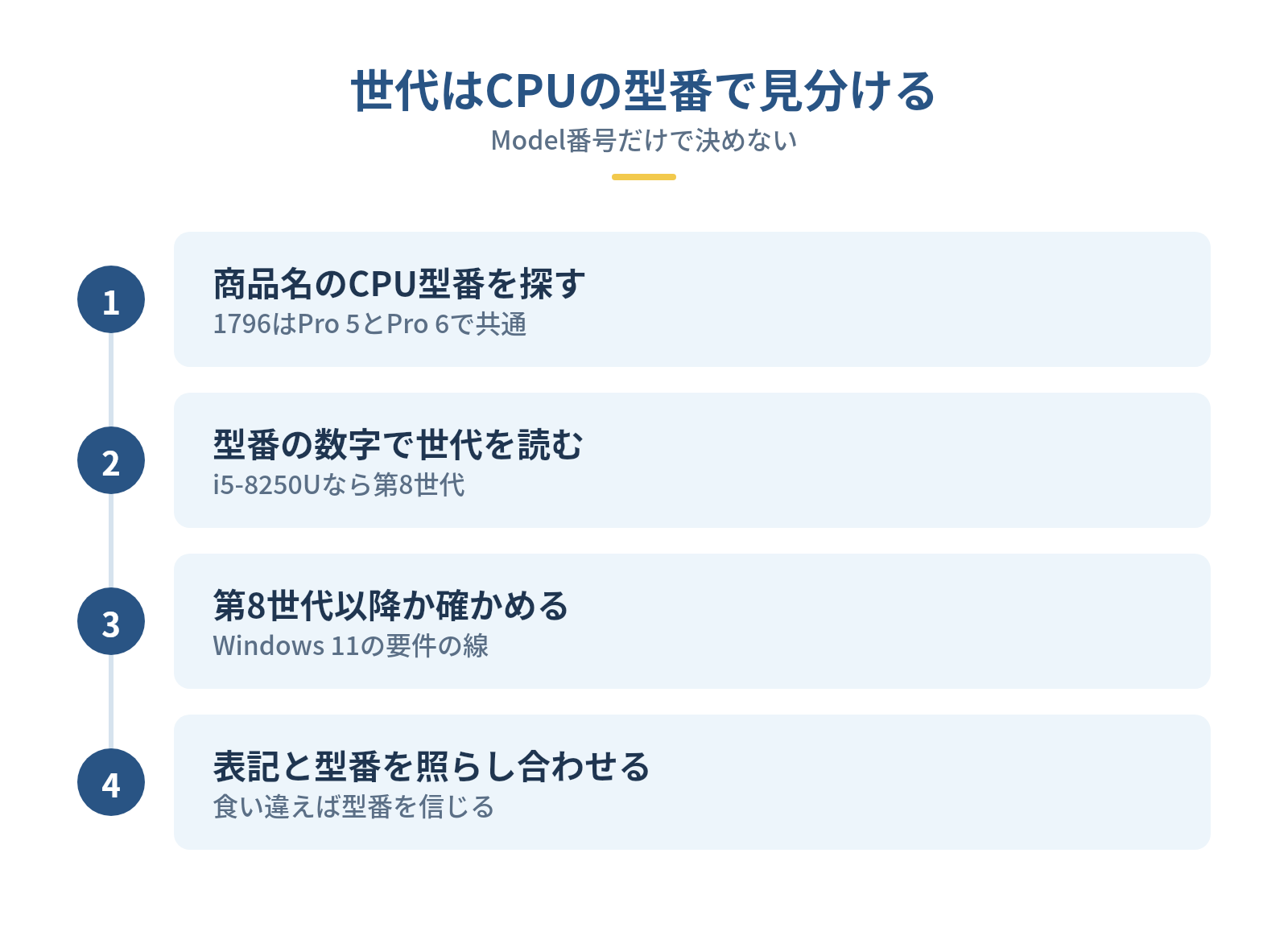
中古Surfaceの世代は、商品名の「Model番号」だけでは決められません。CPUの型番を見れば、世代とWindows 11の対応がわかります。
Model番号だけでは世代がわからない
Model番号だけでは、中古Surfaceの世代を決められません。Surface Pro 5とSurface Pro 6は、どちらも「Model 1796」で同じ番号だからです。
楽天の商品名には「Surface Pro 1796」「Surface pro 1807 core i5 7300U」のような書き方が見つかります。番号の意味は次のとおりです。
| 商品名の番号 | 当てはまる機種 | 判断 |
|---|---|---|
| 1796 | Surface Pro 5/Surface Pro 6 | CPUの型番で見分ける |
| 1807 | Surface Pro 5(LTE版) | Windows 11非対応のため避ける |
LTE版とは、SIMカードを入れて、Wi-Fiの無い場所でもインターネットにつなげるモデルのことです。
Model番号は、本体のキックスタンドの裏に小さく印字されています。届いた日には、Windowsの画面でも機種名を確かめておくと安心です。タスクバーの検索欄に「msinfo32」と入れてEnterキーを押すと「システム情報」が開きます。最初の画面の「システムモデル」の欄に出ている「Surface Pro 6」のような名前が、機種名です。
CPUの型番で世代とWindows 11対応を確かめる
CPUの型番を見れば、世代とWindows 11の対応を確かめられます。Windows 11の要件は、CPUの世代で線が引かれているからです。
読み方は、「Core i5-8250U」なら「i5-」の後の「8」が第8世代を表します。「Core i5-1035G4」のように「10」「11」で始まる型番は、最初の2桁が世代です。
| 商品名にあるCPU | 世代 | Windows 11 | 多い機種 |
|---|---|---|---|
| Core i5-7300U | 第7世代 | 非対応 | Surface Pro 5・Surface Laptop(初代) |
| Core i5-8250U | 第8世代 | 対応 | Surface Pro 6・Surface Laptop 2 |
| Core i5-8350U | 第8世代 | 対応 | Surface Book 2 |
| Core m3-8100Y | 第8世代 | 対応 | Surface Go 2 |
| Core i5-1035G4 | 第10世代 | 対応 | Surface Pro 7 |
| Core i5-1135G7 | 第11世代 | 対応 | Surface Pro 7+・Surface Pro 8 |
| Pentium 4415Y | 第7世代と同じ時期 | 非対応 | Surface Go(初代) |
| Atom x7-Z8700 | - | 非対応 | Surface 3 |
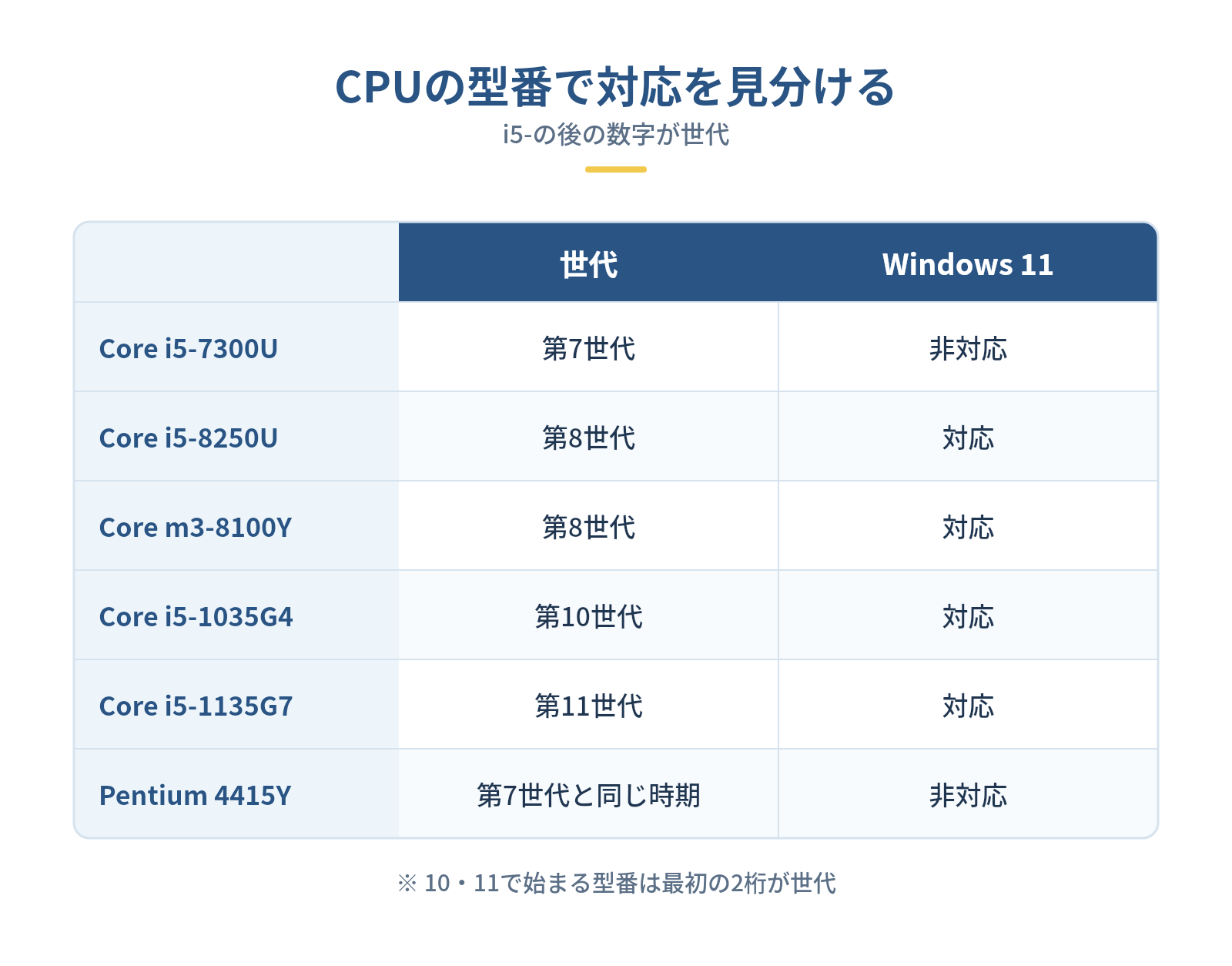
PentiumとAtomの型番は、Core iシリーズの読み方が当てはまりません。この2つは型番から世代を読まず、表の「Windows 11」の欄で判断してください。
説明文に「第8世代」と書かれていても、CPUの型番と合わない商品があります。世代の表記と型番が食い違うときは、型番のほうを信じて判断しましょう。
それでも買うなら:中古Surfaceの安全な買い方と購入前の相談
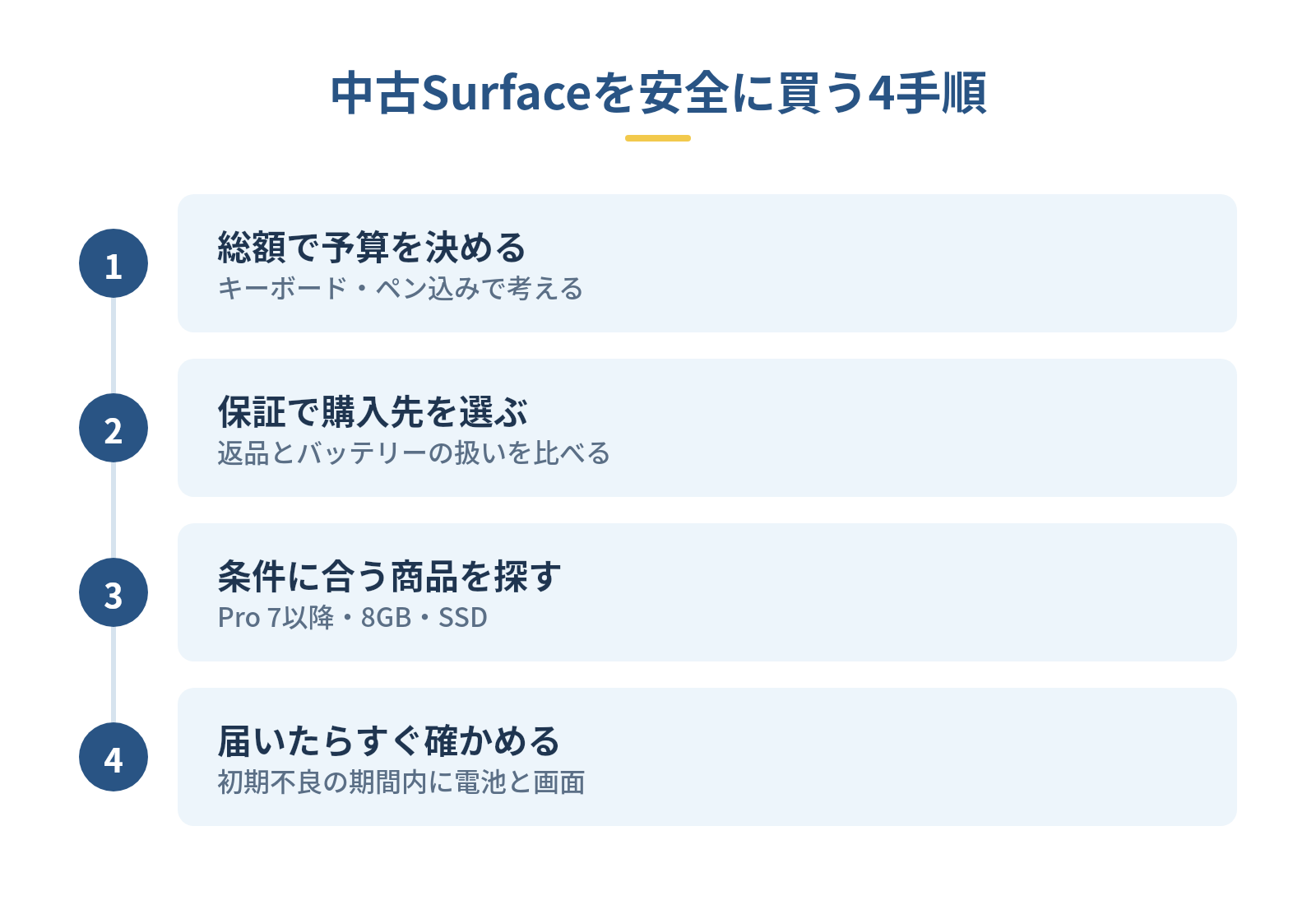
中古Surfaceは、「総額で予算を決める→保証で購入先を選ぶ→条件に合う商品を探す→届いたらすぐ確かめる」の順で進めると失敗しにくくなります。
予算はキーボード・ペン込みの総額で決める
中古Surfaceの予算は、キーボードとペンを含めた総額で決めます。Surface Pro・Surface Goは本体だけの商品が多く、あとから買い足すと思ったより高くつくからです。
| 商品の形 | 買い足す物 | 総額の考え方 |
|---|---|---|
| 本体のみ | タイプカバー・ペン(ACアダプターも) | 本体価格に買い足し分を追加して比べる |
| タイプカバー付き | ペン(手書きをする人だけ) | 手書きをしないなら表示価格で比べてよい |
| タイプカバー+ペン付き | なし | 表示価格がそのまま総額 |
純正のタイプカバーとペンを別に買うと、そのぶん総額が上がります。値段は新品か中古かで変わるので、商品ページで先に確かめておくと安心です。本体のみの商品は、買い足し分を追加した総額で、付属品付きの商品と並べて比べましょう。
同じ総額で、キーボード一体の中古ノートPCが買える場合もあります。手書きやタブレットを使わない人は、向いていない人の章の選択肢と比べてみましょう。
購入先は保証と返品の条件で選ぶ
中古Surfaceの購入先は、保証と返品の条件で選びます。Surfaceはバッテリーや画面を自分で直せないため、届いてからの不具合に店が対応してくれるかで安心の度合いが変わるからです。
| 購入先 | 保証 | 返品 | バッテリーの表記 | 付属品・初期化 |
|---|---|---|---|---|
| 中古パソコン専門店 | 店の保証が付く(期間は店ごと) | 初期不良は対応 | 書く店が多い | 商品ページに記載 |
| 楽天市場の中古ショップ | 出品する店の保証 | 店の条件による | 店で差が大きい | 商品ページで確認 |
| Amazonの中古 | 出品者の条件による | 返品の条件あり | 書かれない出品もある | コンディション欄で確認 |
| フリマアプリ・ネットオークション | 無い | 出品者との話し合い | 出品者の自己申告 | 初期化されていないこともある |
保証期間は店ごとに違い、変わることもあるため、それぞれの公式サイトで確認してください。候補が複数あるなら、期間の長いほうを選び、バッテリーが対象に入るかも合わせて比べます。専門店どうしの保証の比べ方は、下の記事で5項目に分けて整理しました。
保証や付属品の書き方が分かりにくい商品は、注文の前に店へ相談してください。バッテリーの状態、タイプカバーの有無、初期化が済んでいるかを問い合わせておくと、届いてからの食い違いを減らせます。
中古ショップは、外観の傷の多さで「Aランク」「Bランク」のように状態を分けて値付けするのが一般的です。ランクは見た目の基準なので、バッテリーの状態は別の欄で確かめる必要があります。
フリマアプリは保証が無いため、初めて中古Surfaceを買う人には勧めにくい購入先です。個人出品で起きやすいトラブルは、下の記事にまとめています。
楽天・Amazonで条件に合う中古Surfaceを探す
楽天・Amazonで探すときは、条件を先に決めてから商品名を絞り込むと、候補を短い時間で比べられます。中古は1点ものが多く、条件を決めずに眺めると安さに引っ張られるからです。
- Surface Pro 7以降(予算を抑えるならSurface Pro 6か、Core m3のSurface Go 2)
- メモリ8GB以上・SSD 128GB以上
- タイプカバー付き(ペンは手書きをするなら)
- 保証付きで、バッテリーの状態の表記がある
- 機種名で検索:「Surface Pro 7 中古」のように入れる
- CPUを確かめる:商品名の型番で世代を見る
- 容量を確かめる:メモリ8GB・SSD 128GB以上かを見る
- 付属品を確かめる:タイプカバーとACアダプターの有無
- 保証を比べる:期間とバッテリーの扱いを見る
Amazonでは、Surface Pro 7の中古の検索結果から、出品者の保証とコンディションの説明を見比べて選びましょう。
届いたら初期不良の期間内に確かめること
中古Surfaceが届いたら、初期不良の対応期間のうちにバッテリー・画面・付属品をまとめて確かめます。期間を過ぎると、交換や返品を受けられなくなることがあるからです。項目は多く見えますが、最初に見るのはバッテリーと画面の2つです。
| 確かめる所 | 確かめ方 | 購入先に相談する目安 |
|---|---|---|
| バッテリー | battery reportで設計容量と満充電容量を比べる | 満充電容量が大きく減っている |
| 画面 | 白や黒の全画面を表示し、ムラ・ドット抜け・端の浮きを見る | 画面の端が浮いている |
| タッチ・ペン | 画面の四隅までタッチし、ペンで線を引く | 反応しない場所がある |
| キックスタンド | 開いて角度を変え、止まるかを見る | 角度が保てない |
| タイプカバー | 付けて全キーを打ち、タッチパッドを動かす | 認識しない・反応しないキーがある |
| 充電 | 付属のACアダプターで残量の増え方を見る | 充電されない |
| 更新・ライセンス | Windows Updateを最後まで行い、ライセンス認証を見る | 認証されていない |
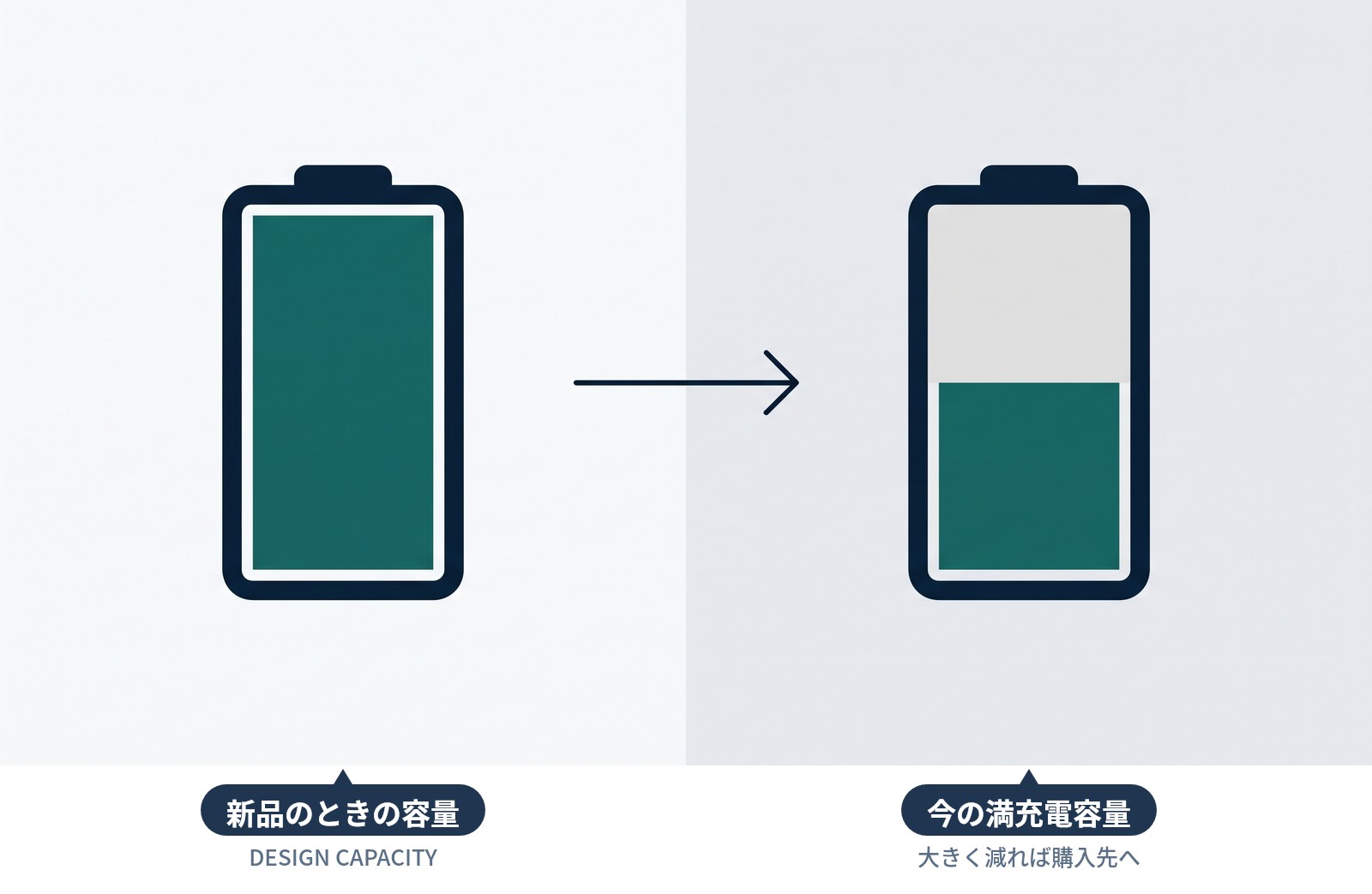
battery reportとは、Windowsに入っているバッテリーの診断機能のことです。1行の文字を写して入れるだけで、本体の設定は変わりません。次の手順で出せます。
- ターミナルを開く:スタートボタンを右クリックして選ぶ
- コマンドを入力:「powercfg /batteryreport」と入れてEnter
- ファイルを開く:ユーザーフォルダーのbattery-report.html
- 容量を比べる:DESIGN CAPACITYとFULL CHARGE CAPACITY
DESIGN CAPACITYは新品のときの容量、FULL CHARGE CAPACITYは今満充電したときの容量です。後者が前者よりどれだけ減ったかで、劣化の程度が分かります。どこまで減っていたら交換や返品の対象になるかは、購入先の保証の条件で確かめましょう。操作に自信が無い人は、購入前に店へバッテリーの状態を問い合わせておく方法もあります。
- バッテリーのふくらみや画面の浮きに気づいたら、充電をやめる
- その日のうちに購入先へ連絡し、写真を残しておく
中古Surfaceが向いている人・向いていない人
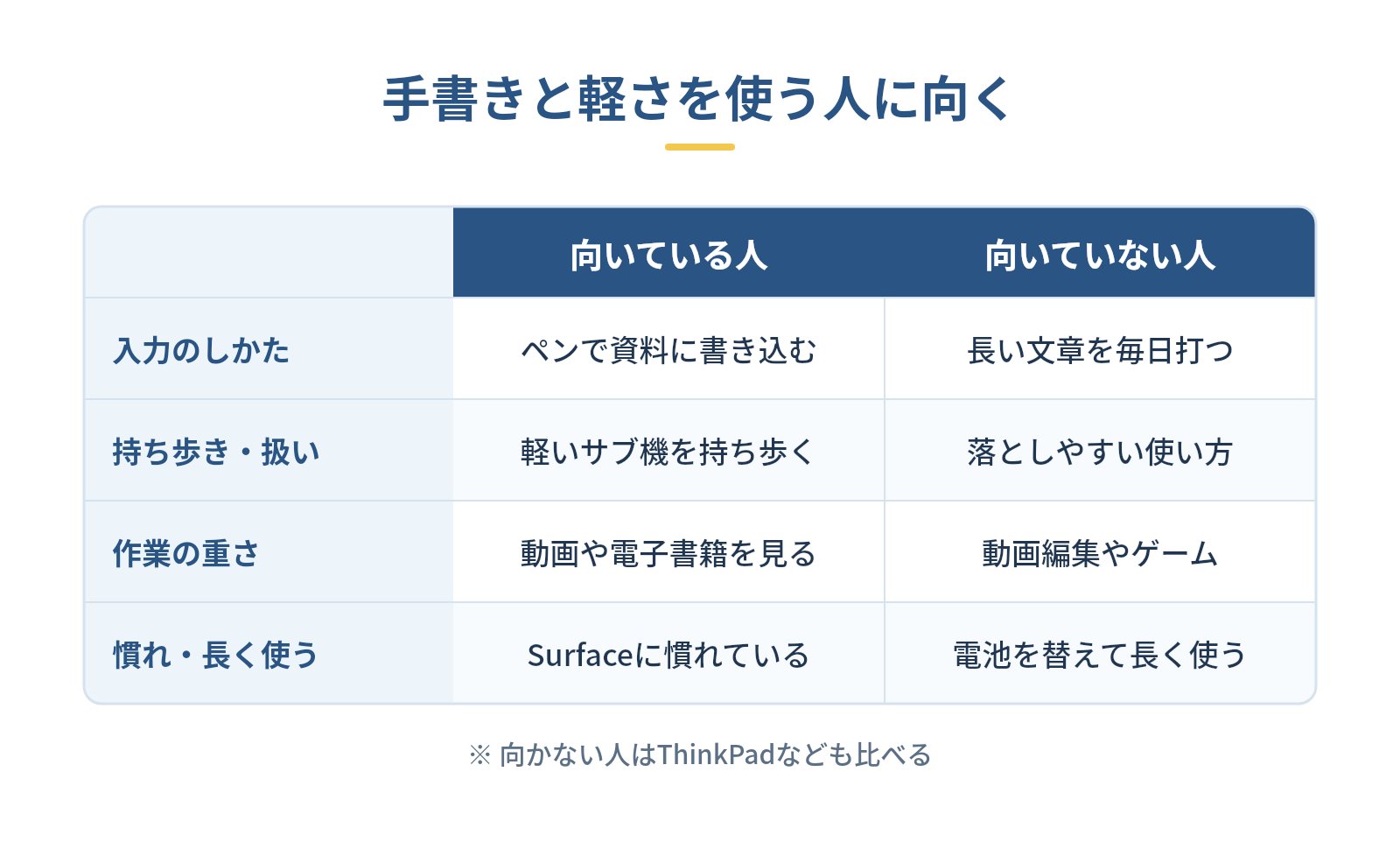
中古Surfaceは、タブレットや手書きを使い、軽さを重視する人には買いです。キーボード中心で長く使い込みたい人には、ほかの中古ノートPCのほうが合います。
| 向いている人 | 向いていない人 |
|---|---|
| 授業のノートや資料にペンで書き込みたい | 長い文章を毎日たくさん打つ |
| 軽いサブ機を持ち歩きたい | バッテリーを交換しながら長く使いたい |
| 会社や学校でSurfaceに慣れている | 動画編集やゲームなど重い作業をする |
| 動画や電子書籍をタブレットで見たい | ケース無しで、落としたりぶつけたりしやすい使い方をする |
中古Surfaceが向いている人
中古Surfaceが向いているのは、ペンやタッチを使う場面が多く、持ち歩く時間が長い人です。Surfaceの強みである手書きと軽さを、毎日の使い方で生かせるからです。
たとえば、配られたPDFに書き込みながら授業を受ける学生には、Surface Pro 7以降が合います。会社で使っているSurfaceを自宅用にもう1台そろえる人も、操作に迷わずに済むでしょう。
子どもの学習用なら、Surface Go 2以降のメモリ8GBモデルに、画面を守るケースを合わせると扱いやすくなります。落としやすい子どもに持たせる場合は、ケースと保証をそろえてから使わせましょう。
ペンとタブレットを使う人ほど、中古Surfaceの安さを生かせます。
向いていない人は中古のThinkPad・Let’s noteも比べる
キーボード中心で長く使い込みたい人は、中古のThinkPad・Let’s note・dynabookなどのノートPCも比べてください。キーボードが一体で打ちやすく、Surfaceより部品の交換や修理を頼みやすい機種が多いからです。
型番の読み方と用途別の機種は、下の記事で解説しています。
ここからは、Surfaceの代わりにキーボード一体のノートPCを選ぶ人に向けた例です。私たちは、楽天で在庫を確かめた商品だけを紹介しています。Officeも付いた1台をすぐに使いたいなら、Windows 11に対応する第11世代CPUの下のdynabookが候補です。
PR・本記事はアフィリエイト広告を含みます
【10/25限定楽天カード利用&エントリーでP8倍】 中古パソコン 中古 ノートパソコン Offic…
参考価格 53,000円 前後(税込)
楽天市場・中古パソコン くじらや
価格・在庫は変動します。最新の販売状況は各ストアでご確認ください。
保証の長さを重視する人には、下のノートPCがおすすめです。5年保証とOffice 2024が付き、メモリ8GB・SSD 256GBとこの記事の条件も満たしています。
PR・本記事はアフィリエイト広告を含みます
レビュー投稿 5年保証|MS Office 2024 H&B 搭載|中古ノートパソコン Window…
参考価格 29,800円 前後(税込)
楽天市場・中古パソコン 遼南商店
価格・在庫は変動します。最新の販売状況は各ストアでご確認ください。
よくある質問(FAQ)
まとめ:中古Surfaceは世代・メモリ・保証の3つで選べば買い
- Windows 11対応の世代を選び、長く使うならSurface Pro 7以降にする
- メモリ8GB以上・SSD 128GB以上で、ARM版かどうかも確かめる
- Model番号だけで判断せず、CPUの型番で世代を見分ける
- キーボード・ペン込みの総額で比べ、保証付きの購入先で買う
- 届いたら初期不良の期間内にバッテリーと画面を確かめる
中古Surfaceは、条件を外さなければ、新品よりずっと安く手書きとタブレットの使い勝手を手に入れられます。まずは早見表で狙う世代を決め、楽天やAmazonで「Surface Pro 7 中古」のように機種名で検索してください。CPUの型番・メモリとSSD・タイプカバーの有無・保証の範囲を順に見て、条件に合う1台を選びましょう。



コメント