
PR・本記事はアフィリエイト広告を含みます
中古のDell Latitudeは、Windows 11に対応した第8世代以降のCPUを選べば長く使えるノートパソコンです。メモリ8GB以上・SSD・フルHD・日本語配列・保証付きを選べば、外れは減ります。
元家電量販店員として販売側にいた筆者が、8年間で中古パソコンを15台買って検証してきた立場からまとめました。
この記事では、型番の読み方から購入先までを解説します。
- 3000・5000・7000番台の違いと、用途ごとの選び方
- 4桁の型番から画面サイズとCPU世代を読む方法
- 商品名で外れを見分ける4つのポイント
- 保証のある購入先と、届いた日に確かめること

角谷史恩(かどたに しおん)
小6から自作PC歴15年。ブックオフ家電担当で中古PC・家電の目利きを磨き、スマホ修理・動画制作・プログラミング起業を経験。インド一人旅やヨーロッパ7カ国放浪、車・バイクのレストアなど多趣味。SEO実務経験を活かし、本当に価値ある中古PCの選び方を発信中。
結論:中古Latitudeは「Windows 11対応の5000番台」が基準
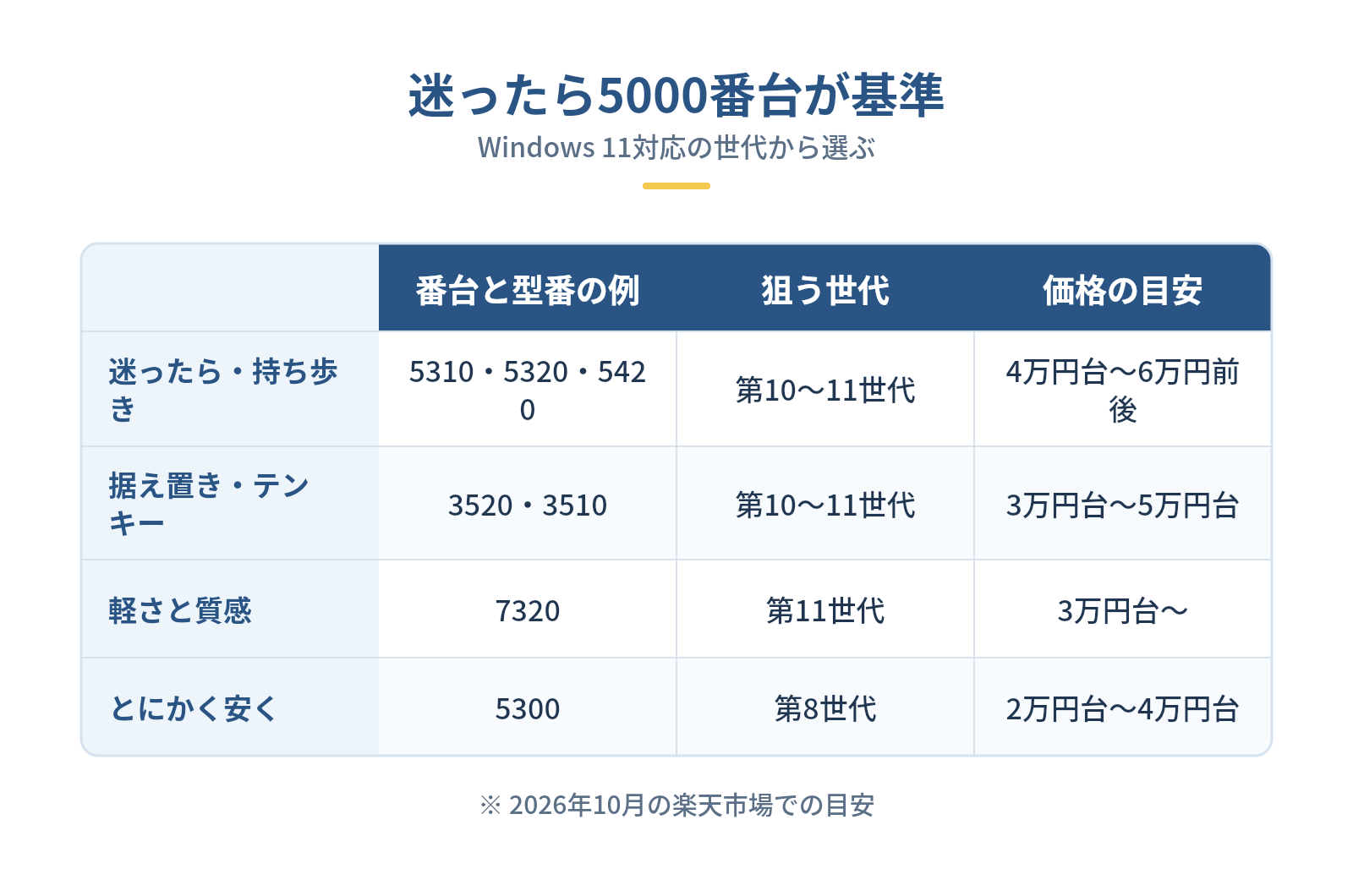
中古のLatitudeは、Windows 11に対応した第8世代以降のCPUを搭載した5000番台を基準に選んでください。5000番台は価格と作りの釣り合いが良く、中古の在庫も多いので、条件に合う1台を見つけやすいからです。
価格は2026年10月の楽天市場での目安で、構成とランクで変わるため、買う前に商品ページの価格で確かめてください。
| 用途 | 番台と型番の例 | 狙う世代 | 価格の目安 |
|---|---|---|---|
| 迷ったら・持ち歩き | 5310・5320(13.3インチ)、5420(14インチ) | 第10〜11世代 | 4万円台〜6万円前後 |
| 据え置き・テンキー | 3520・3510(15.6インチ) | 第10〜11世代 | 3万円台〜5万円台 |
| 軽さと質感 | 7320(13.3インチ) | 第11世代 | 3万円台〜 |
| とにかく安く | 5300(13.3インチ) | 第8世代 | 2万円台〜4万円台 |
構成の最低ラインは、第8世代以降のCore i5・メモリ8GB・SSD 256GB・フルHD液晶・日本語配列・保証ありの6つです。
Latitudeの番台と型番の読み方
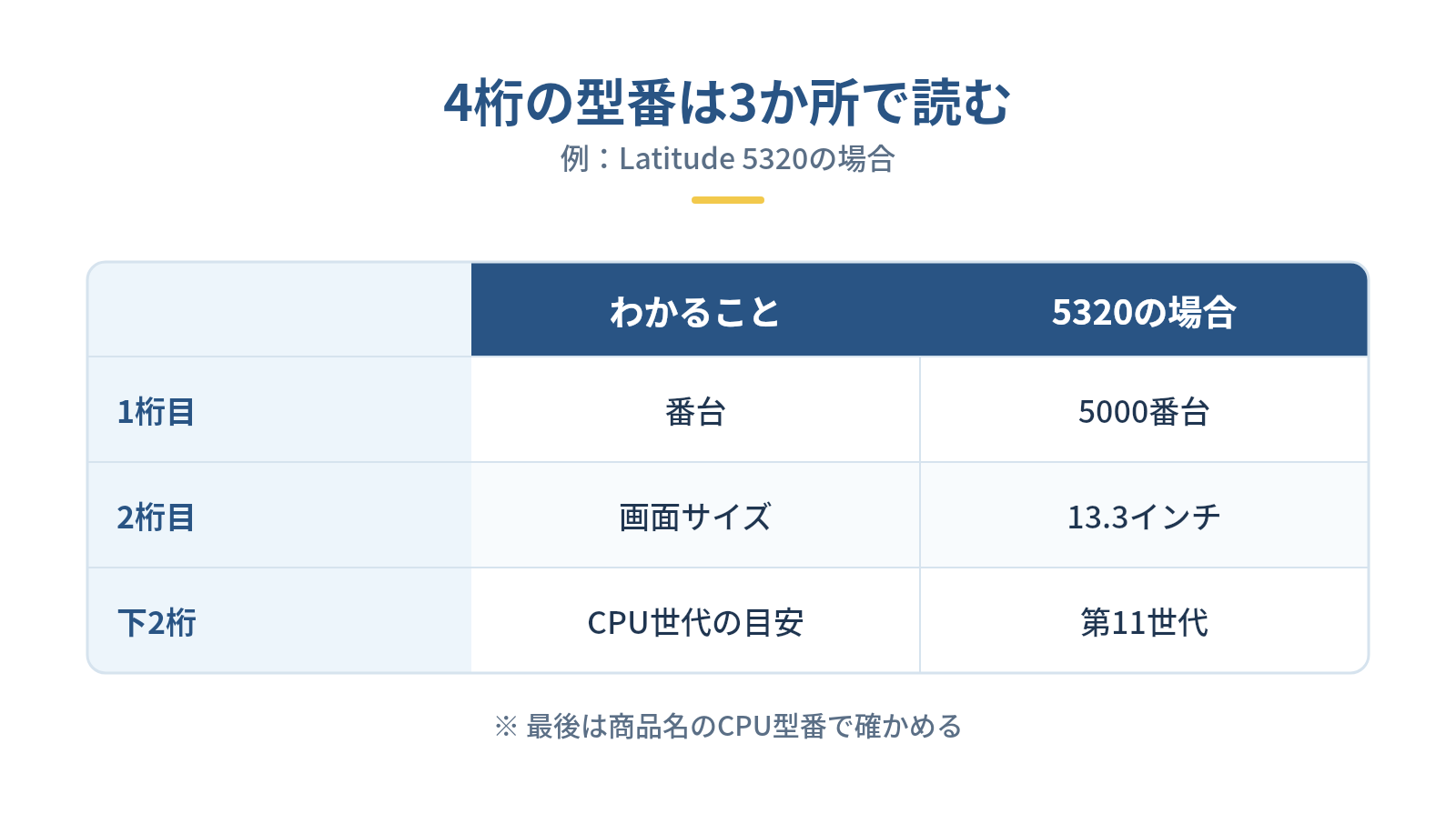
Latitudeは、4桁の型番の1桁目で番台、2桁目で画面サイズ、下2桁で世代の目安がわかります。
それぞれ詳しく解説していきます。
3000・5000・7000番台は価格と作りが違う
Latitudeの番台は、数字が大きいほど作りと軽さに費用をかけた高価格のモデルです。番台ごとの違いを下の表にまとめました。
| 番台 | 立ち位置 | 作りの特徴 | 向く人 |
|---|---|---|---|
| 3000番台 | 価格重視の普及帯 | 15.6インチ・テンキー付きが多い。HD液晶も混ざる | 据え置きで事務作業をする人 |
| 5000番台 | 標準のビジネス帯 | 12〜15.6インチと幅広く、在庫が多い | 迷っている人・持ち歩く人 |
| 7000番台 | 軽さと質感を高めた上位帯 | 薄く軽い。2-in-1やLTE付きの型もある | 毎日持ち歩く人 |
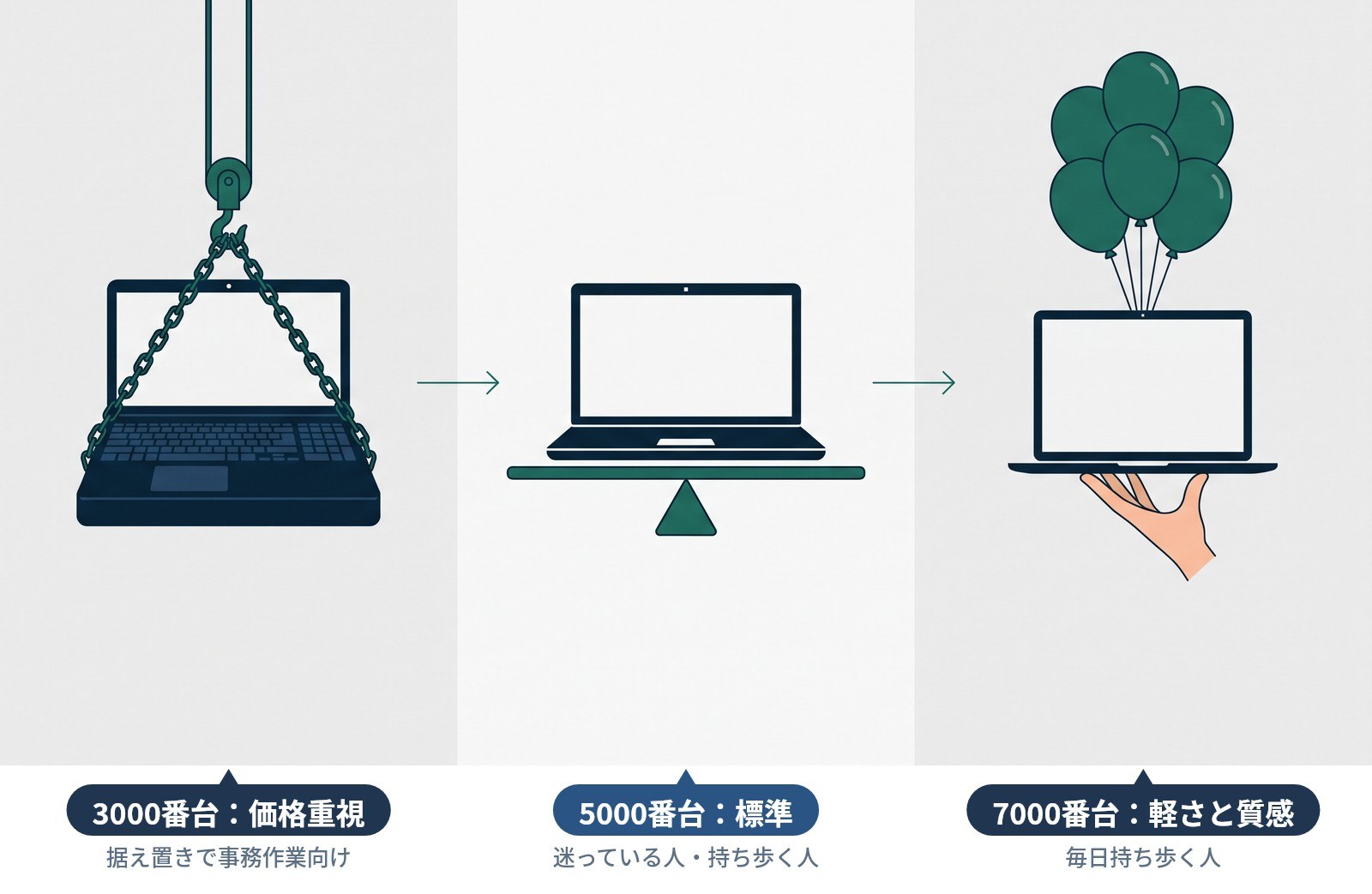
番台で変わるのは重さ・作り・液晶の質で、価格の差もこの部分から生まれます。同じ世代のCPUなら、事務作業の速さはほとんど変わりません。
4桁の型番で画面サイズと世代がわかる
型番の2桁目が画面サイズ、下2桁が発売年とCPU世代の目安です。2桁目は2が12インチ前後、3が13.3インチ、4が14インチ、5が15.6インチを表します。
| 型番の下2桁 | 型番の例 | CPU世代の目安 | Windows 11 |
|---|---|---|---|
| 「80」以前 | 5280・5480・7280 | 第7世代以前 | 対応CPUの対象外 |
| 「90」「00」 | 5290・5590・7390・5300・3500 | 第8世代 | 対応 |
| 「10」 | 5310・3510・7410 | 第10世代 | 対応 |
| 「20」 | 5320・3520・7320 | 第11世代 | 対応 |
| 「30」 | 5330・7430 | 第12世代 | 対応 |
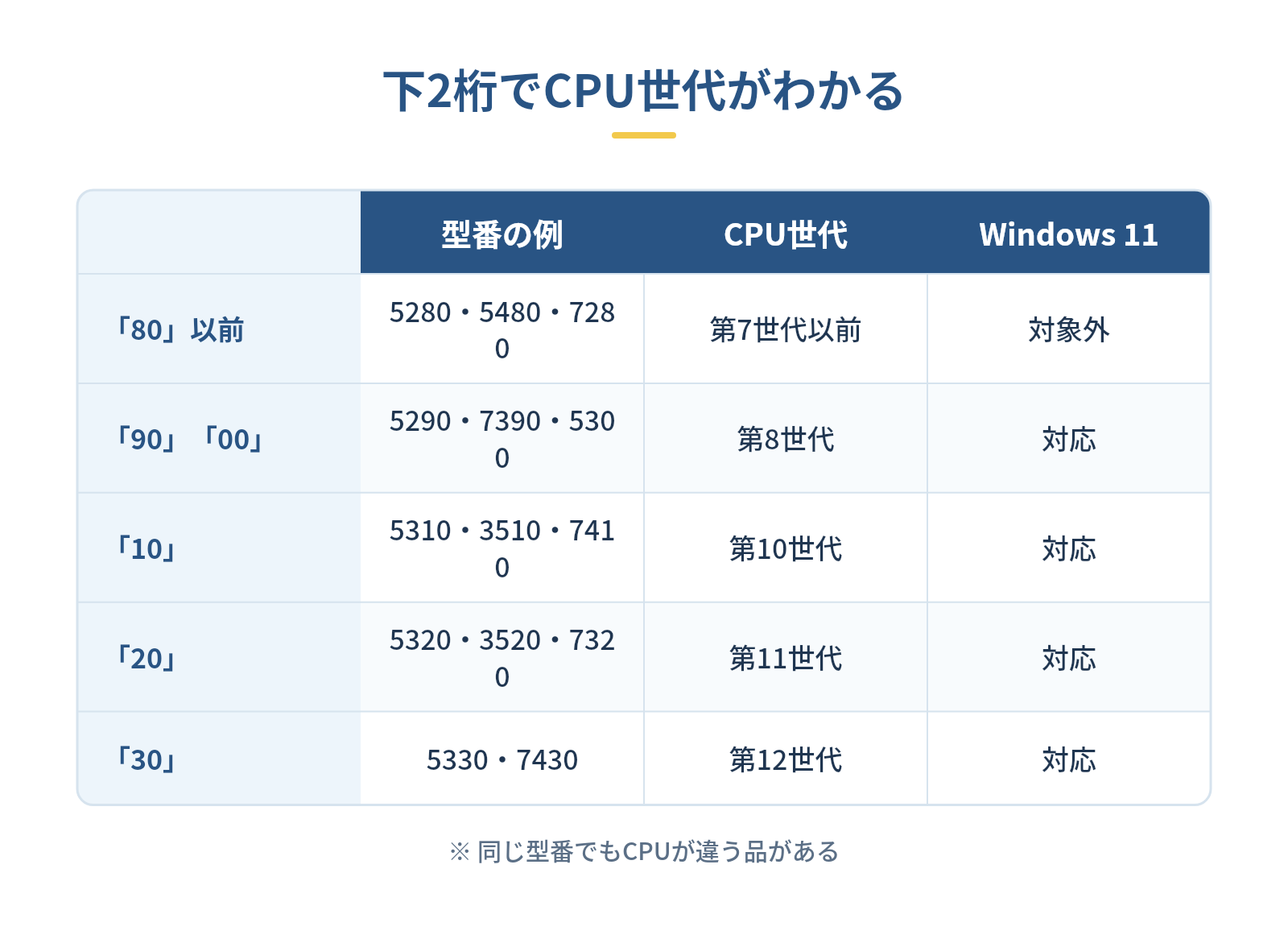
表に当てはめると、5320は13.3インチの第11世代と読めます。型番で世代の見当をつけたら、商品名のCPU型番で確かめてください。同じ型番でも、搭載するCPUが違う品があるからです。Core i5-8365Uなら頭の「8」、i5-1145G7なら頭の「11」が世代を表します。
商品名は、たとえば「Latitude 5320 Core i5-1145G7 メモリ16GB SSD 512GB」という並びです。型番・CPU・メモリのGB・SSDのGBの順に拾えば、Windows 11の対応と容量を一度に見分けられます。「5300 / 5310 / 5320 選べるモデル」の品は、届く型番の範囲を注文前に確かめましょう。
ThinkPad・HPと比べてLatitudeを選ぶ理由
Latitudeを選ぶ理由は、同じ構成の品を手ごろな価格で見つけやすい点にあります。法人がリースでまとめて導入したモデルが、契約の満了で一度に中古の在庫へ出てくるからです。契約が終わって戻ったこうした品は「リース落ち」と呼ばれ、品質が悪いという意味はありません。
販売側から見ると、同じ型番の在庫が多い機種ほど、店は値段を下げて早く売り切ろうとします。
打ち心地にこだわる人はThinkPad、デザインも比べたい人はHPも候補に入れましょう。選び方は下の2本の記事で解説しました。
中古Latitudeを選ぶときに見る4つのポイント
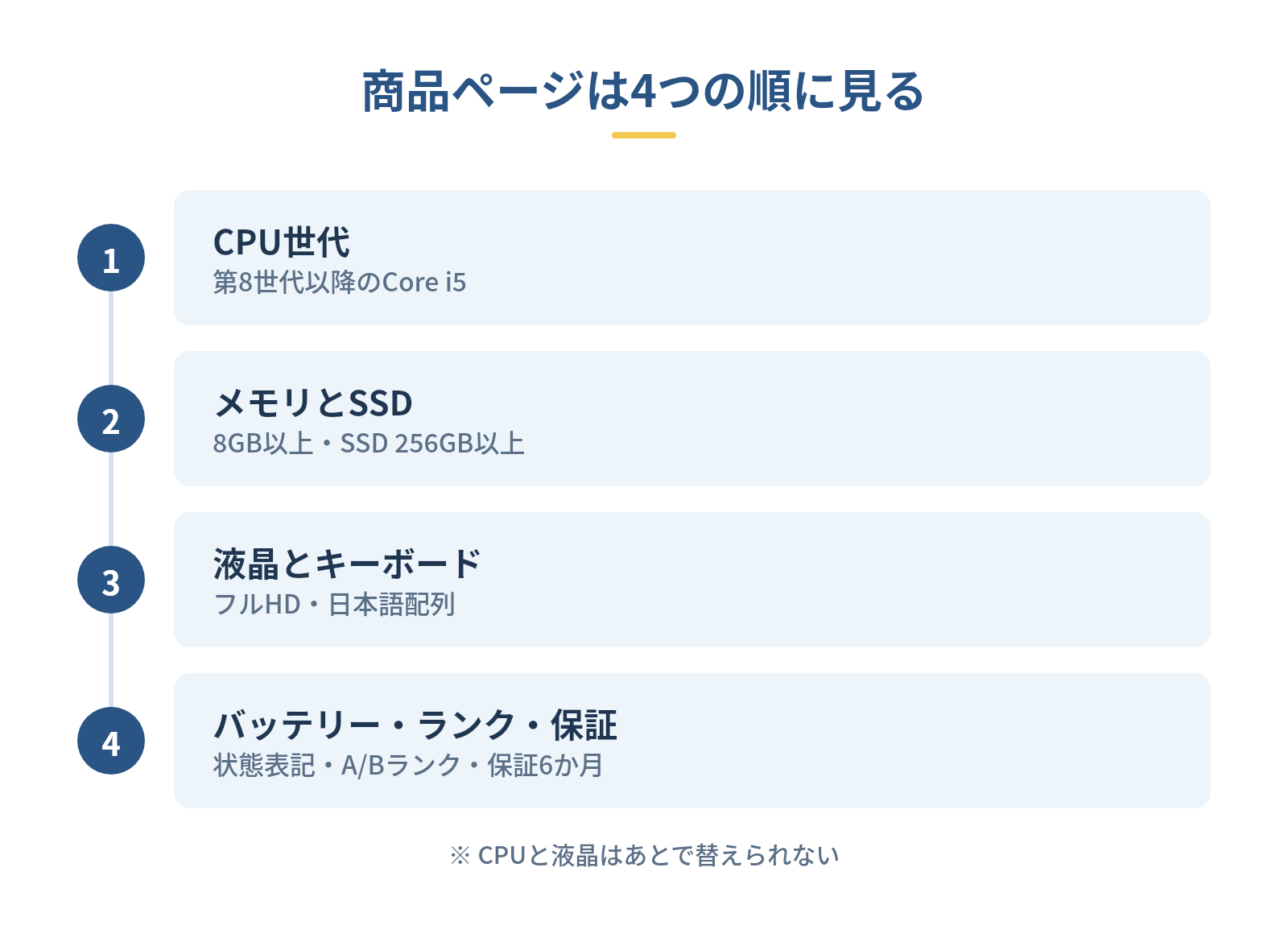
中古のLatitudeは、CPU世代、メモリとSSD、液晶とキーボード、バッテリーとランクと保証の順に見ると外しにくくなります。CPUや液晶は買ったあとに替えられないため、先に決めると候補が早く絞れるからです。
| 項目 | 最低ライン | 避ける表記 |
|---|---|---|
| CPU | 第8世代以降のCore i5 | 第7世代以前・Celeron |
| メモリ | 8GB(長く使うなら16GB) | 4GB |
| ストレージ | SSD 256GB | HDD・SSD 128GB・eMMC |
| 液晶 | フルHD(1,920×1,080) | HD(1,366×768) |
| キーボード | 日本語配列 | 英語配列・US配列 |
| バッテリー | 状態の表記がある | 表記なし・保証の対象外 |
| ランク | Aランク・Bランク | Cランク・ジャンク |
| 保証 | 6か月以上 | 保証なし・ノークレーム |
CPUはWindows 11に対応した第8世代以降
CPUは、Windows 11の対応CPUに入る第8世代以降のCoreを選びましょう。第7世代以前はWindows 11へ正式に上げられず、セキュリティ更新が2025年10月14日に終わったWindows 10のまま使うことになるからです。
対応CPUを搭載したパソコンなら、Windows 11へ無料で更新できます。
メモリ8GB以上・SSD 256GB以上
メモリは8GB以上、SSDは256GB以上を選んでください。8GBあれば事務作業と会議を同時にこなせ、256GBあれば大型更新で空きが足りなくなる心配も減るからです。表の「eMMC」は、SSDより遅い安価な記憶部品です。
3年以上使うなら、メモリは16GBを選びましょう。13.3インチの薄型や7000番台には、メモリが基板に直付けされたオンボードの型があり、あとから増やせません。商品ページで増設できるか分からなければ、注文前にショップへ聞いておくと安心です。
液晶はフルHD、キーボードは日本語配列
液晶はフルHD、キーボードは日本語配列の品を選びましょう。法人向けのLatitudeには、HD液晶の構成や英語配列の個体が混ざって中古で出回っているからです。
商品名の「FHD」「1920×1080」がフルHDの印で、キーボードは「日本語キーボード」「JIS配列」の表記で見分けましょう。
バッテリーの状態・ランク・保証期間
バッテリーは、商品ページの状態の表記と保証の内容で選びましょう。中古のバッテリーは前の利用者の使い方で減り方が違い、持ちの短い個体も混ざるからです。
「バッテリー良好」「新品バッテリー換装済み」の表記がある品なら安心です。保証期間内のバッテリーの不具合を無料で交換するかは店ごとに違うので、保証の説明で確かめておきましょう。外装の状態は、次のランクで示されます。
- Aランク:使用感が少ない品
- Bランク:小さな傷や、キーや手を置く部分のテカリ(こすれてできた光沢)がある品
- Cランク:目立つ傷・へこみ・ムラがある品
- 訳あり:説明付きの難がある品
ランクの基準はショップごとに違い、外装の状態を示すもので動作の保証とは別です。
用途別のおすすめ中古Latitude3選
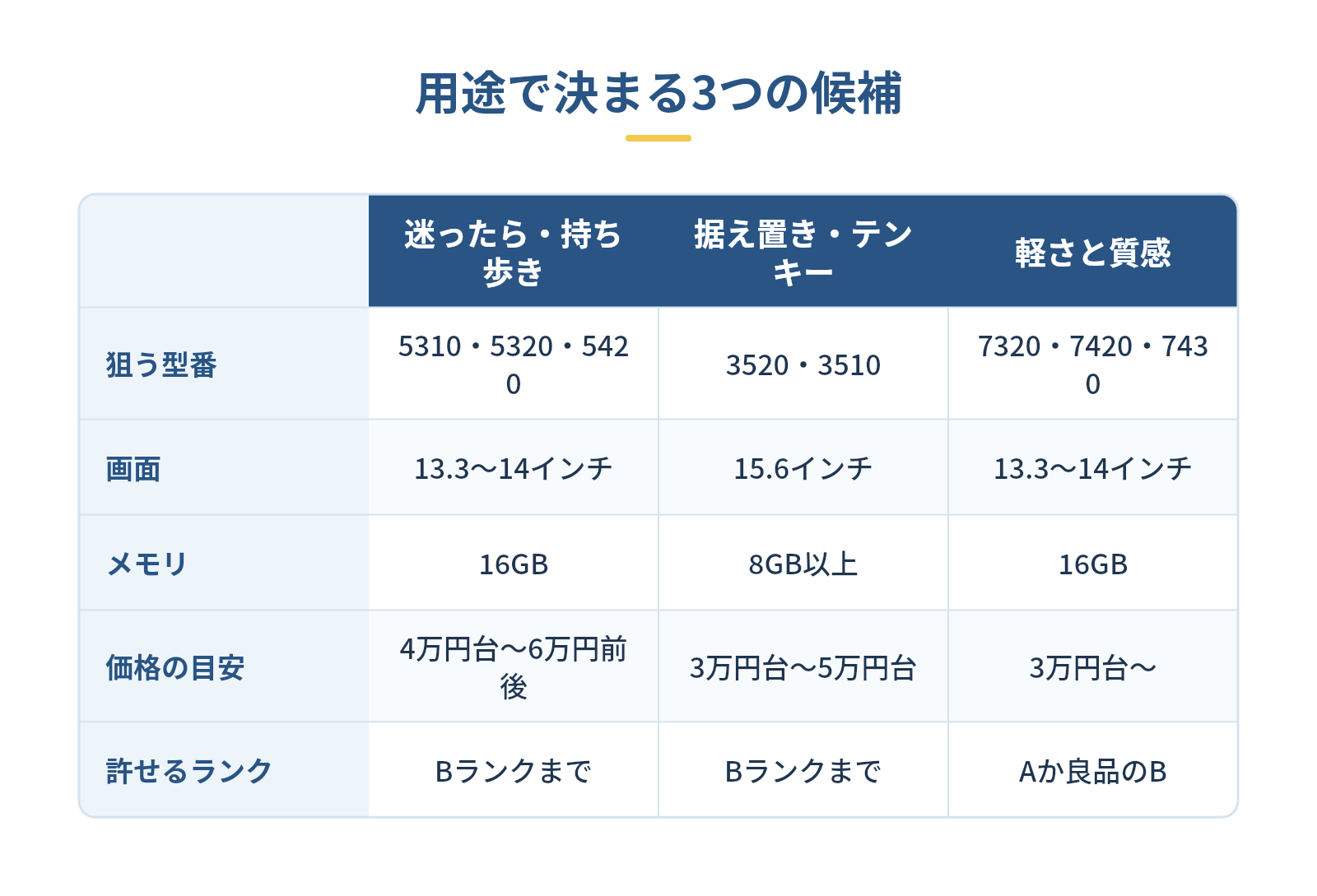
用途を1つ決めてから、その番台でWindows 11対応の世代を探すと、1台に絞りやすくなります。各項目の最後に、楽天市場で在庫を確かめた商品を1つずつ載せました。
迷ったら・持ち歩くなら:5000番台の13.3〜14インチ
迷ったら、13.3インチの5310・5320か14インチの5420を選びましょう。持ち歩きやすさと画面の見やすさの釣り合いが良く、中古の在庫も多いからです。
- 狙う型番:5310(第10世代)・5320(第11世代)・5420(第11世代)
- おすすめの構成:Core i5・メモリ16GB・SSD 256GB以上・フルHD
- 価格の目安:4万円台〜6万円前後
- 許せるランク:Bランクまで
下に載せた楽天市場の5320は、Core i5-1145G7・メモリ16GB・SSD 512GB・Windows 11 Proを搭載しています。
PR・本記事はアフィリエイト広告を含みます
【高速11世代CPU】◆ DELL Latitude 5320 / 13.3型◆超高速 Core i…
参考価格 50,500円 前後(税込)
楽天市場・宮本商事
価格・在庫は変動します。最新の販売状況は各ストアでご確認ください。
据え置き・テンキー・安さ重視なら:3000/5000番台の15.6インチ
家で事務作業をするなら、テンキーを搭載した15.6インチの3520がおすすめです。数字の入力が速くなる一方、重さがあるので毎日の持ち歩きには向きません。
- 狙う型番:3520(第11世代)・3510(第10世代)
- おすすめの構成:Core i5・メモリ8GB以上・SSD 256GB・フルHD・テンキー
- 価格の目安:3万円台〜5万円台
- 許せるランク:Bランクまで
安い構成ほど、HD液晶・メモリ4GB・SSD 128GB・英語配列のどれかが混ざりやすい点に注意しましょう。下の品は商品名にフルHD・テンキー・第11世代Core i5・SSD 256GB・メモリ8GBと書かれていて、最低ラインを満たしています。
PR・本記事はアフィリエイト広告を含みます
DELL Latitude 3520 スリムベゼル15.6型フルHD テンキー 第11世代Core …
参考価格 44,000円 前後(税込)
楽天市場・ALEX PC 楽天市場店
価格・在庫は変動します。最新の販売状況は各ストアでご確認ください。
軽さと質感を取るなら:7000番台
毎日持ち歩くなら、13.3インチの7320か14インチの7420を選びましょう。5000番台より薄く軽い作りで、持ち運ぶ日が多い人ほど差を感じやすいからです。
- 狙う型番:7320・7420(第11世代)、7430(第12世代)
- おすすめの構成:Core i5・メモリ16GB・SSD 256GB・フルHD
- 価格の目安:3万円台〜(i7・32GBは10万円前後)
- 許せるランク:Aランクか、良品と書かれたBランク
2-in-1はタブレットとしても使える型、LTE付きはSIMカードを入れて外でも通信できる型です。
楽天市場では7320の8GB構成が3万円台から並び、5000番台より安い品も見つかります。安い品はメモリ8GBの構成です。7000番台はオンボードの型が多く、あとから増やせない点に納得できるかで決めましょう。下に載せた品は、13.3インチのフルHDに第11世代Core i5・メモリ8GB・SSD 256GBを搭載しています。
PR・本記事はアフィリエイト広告を含みます
良品 フルHD 13.3インチ DELL Latitude 7320 / Windows11/ 卓越…
参考価格 32,990円 前後(税込)
楽天市場・レインボー家電
価格・在庫は変動します。最新の販売状況は各ストアでご確認ください。
中古Latitudeはどこで買うか:注文前に相談できる店を選ぶ
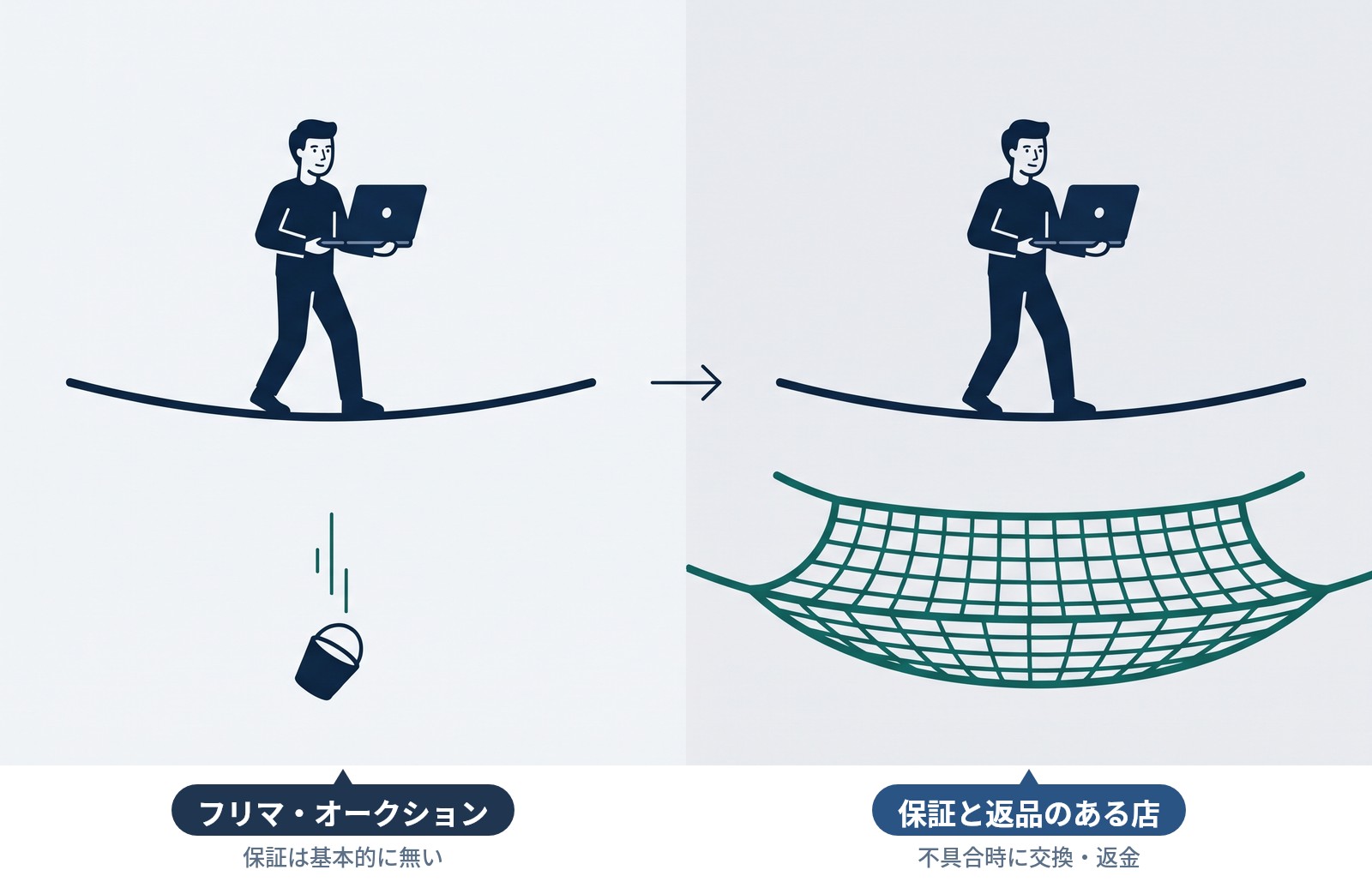
初めて買うなら、保証と返品のある楽天市場のショップか、リース落ちを扱う中古パソコン専門店を選んでください。不具合が出たときに、交換や返金を頼めるからです。
| 比べるもの | 楽天市場のショップ | 中古パソコン専門店の公式通販 | フリマ・オークション |
|---|---|---|---|
| 保証 | 長期保証の品もある | 店ごとに違う | 基本的に無い |
| 返品 | ショップの規定に従う | 初期不良の期間を決めた店が多い | 出品者しだい |
| ランクの基準 | ショップごとに説明がある | 店ごとに公開している | 出品者の主観 |
| 送料 | 送料無料の品が多い | 条件付きで無料の店もある | 出品者しだい |
| 価格 | 比べやすくポイントも付く | 保証のぶんやや高め | 安いが外れも多い |
販売側から見ると、保証を付ける店は検品と保証の費用を価格に入れています。保証付きの品は少し高くても、不具合が出たときに無料で交換や修理を頼めるぶん安心です。
楽天市場では、4つのポイントに加えて、保証期間・初期不良の対応期間・送料無料かどうかを商品ページで確かめましょう。
届く型番がわからない品は、注文前に商品ページからショップへ問い合わせましょう。型番や構成の質問にきちんと答える店なら、届いたあとの相談もしやすくなります。店ごとの保証の比較と、フリマの注意点は下の記事にまとめました。

中古Latitudeを買ったあとにやること
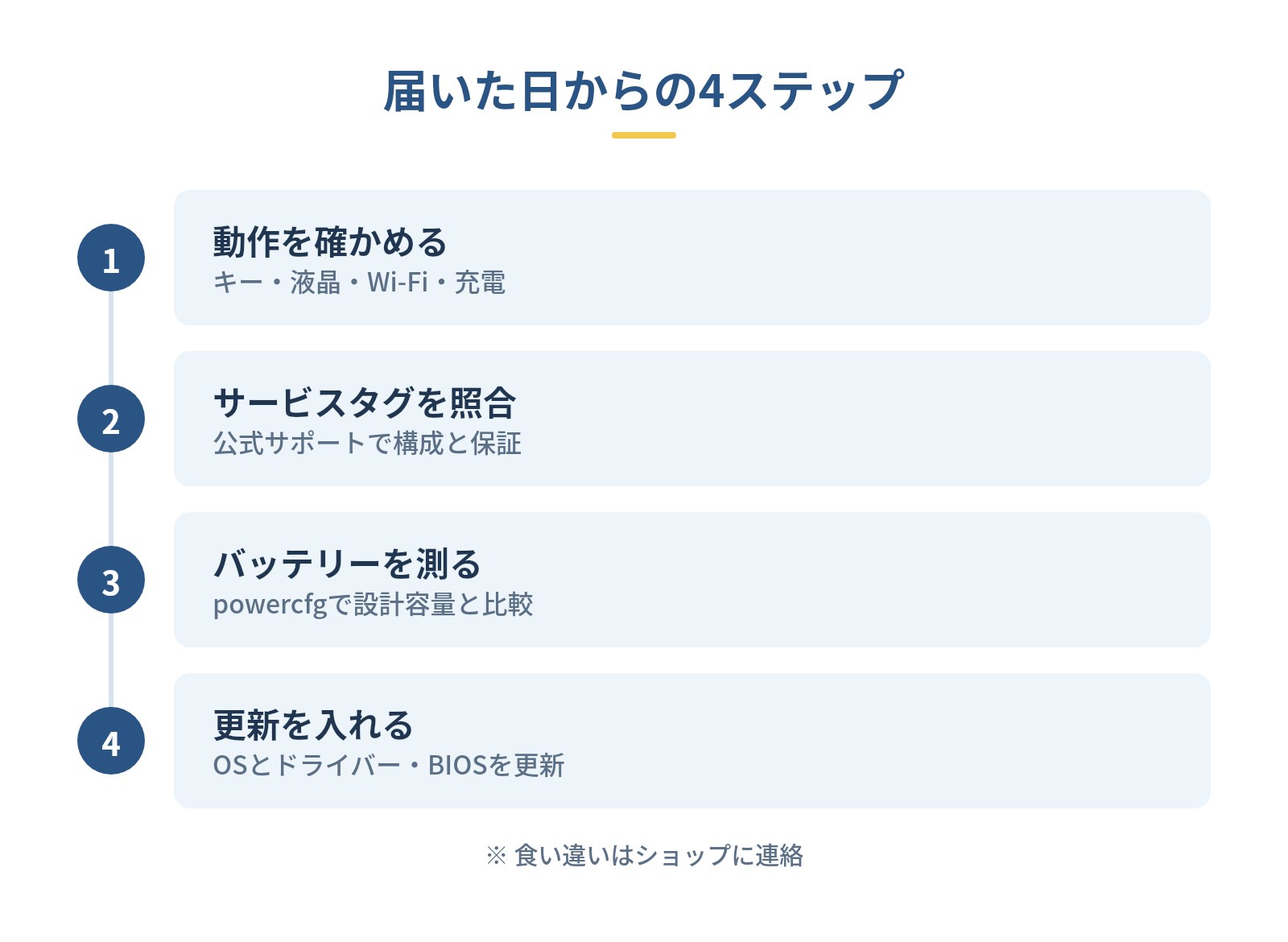
届いたら、初期不良の対応期間のうちに動作とバッテリーを確かめ、そのあと更新を入れましょう。期間内に見つけた不具合なら、無料で交換や返品を頼みやすいからです。
- 起動と、Windowsのライセンス認証
- Officeの認証
- 全部のキーとテンキーの入力
- 液晶のドット抜けと色むら
- Wi-Fi・USB・カメラ・マイク
- 充電と、BIOSパスワードの有無
ドット抜け(光らない点)は、画面全体を白や黒にすると見つかります。BIOS(電源を入れた直後に開く設定画面)は、DellのロゴでF2キーを押して開き、パスワードを求められたらショップに解除を頼みましょう。
動作を確かめたら、次の順に進めます。
- サービスタグを控える:本体底面のラベルにある7桁の英数字で、Dellが1台ごとに付けた番号
- 公式サポートで照合:Dell公式サポートページで、出荷時のCPU・メモリのGB・SSDと保証を無料で確かめる
- バッテリーを測る:Windowsに無料で入っている「powercfg /batteryreport」で、設計容量と満充電容量を比べる
- 更新を入れる:Windows Updateと、Dell公式の無料ツール「SupportAssist」(無ければ公式サイトから入れる)でドライバーとBIOSを更新する
powercfgは、検索欄に「cmd」と入れて開く画面に打ち込みます。新品時の設計容量より満充電容量が大きく減っていれば、保証期間内にショップへ相談しましょう。
出荷時の構成と商品ページの構成が食い違うときは、自分で直さず購入したショップに連絡してください。
よくある質問(FAQ)
まとめ:中古Latitudeは型番で世代を読み、5000番台を基準に選ぶ
- Windows 11に対応した第8世代以降のCPUを選ぶ
- 迷ったら5000番台、テンキーなら15.6インチ、軽さなら7000番台
- メモリ8GB・SSD 256GB・フルHD・日本語配列・保証ありが最低ライン
- 保証と返品のある店で買い、届いた日に動作を確かめる
中古のLatitudeは、型番が読めれば商品名だけで世代と画面サイズを比べられます。まず楽天市場で「Latitude 5320」のように型番で探し、最低ラインを満たす品を保証の長さで比べましょう。




コメント