PR・本記事はアフィリエイト広告を含みます
パソコン工房の中古パソコンは、店が検品と初期化をして保証を付けて売っているため、フリマや個人売買より安心して選べます。ただし保証期間・状態・OSは1台ずつ違うため、買う前に商品ページで確かめることが欠かせません。
筆者は元家電量販店員で、退職後の8年で中古パソコンを15台買って使ってきました。パソコン工房の店員だったわけではないため、店の中の手順は公式の案内で確かめる前提です。そのうえで、売る側と買う側の両方で見てきた注意点をまとめます。
この記事で解説するのは、店の仕組みで守られる範囲と自分で確かめる範囲の分け方と、買う前に見る5つの確認点です。
- パソコン工房の中古が安全と言える3つの理由
- 中古パソコンで失敗しやすい4つのポイントと避け方
- 商品ページ・値札で見る5つの確認点
- 届いてから保証期間内にやることと購入先の比べ方

角谷史恩(かどたに しおん)
小6から自作PC歴15年。ブックオフ家電担当で中古PC・家電の目利きを磨き、スマホ修理・動画制作・プログラミング起業を経験。インド一人旅やヨーロッパ7カ国放浪、車・バイクのレストアなど多趣味。SEO実務経験を活かし、本当に価値ある中古PCの選び方を発信中。
結論:パソコン工房の中古は安心して選べる。ただし保証・状態・OSは1台ずつ確かめる
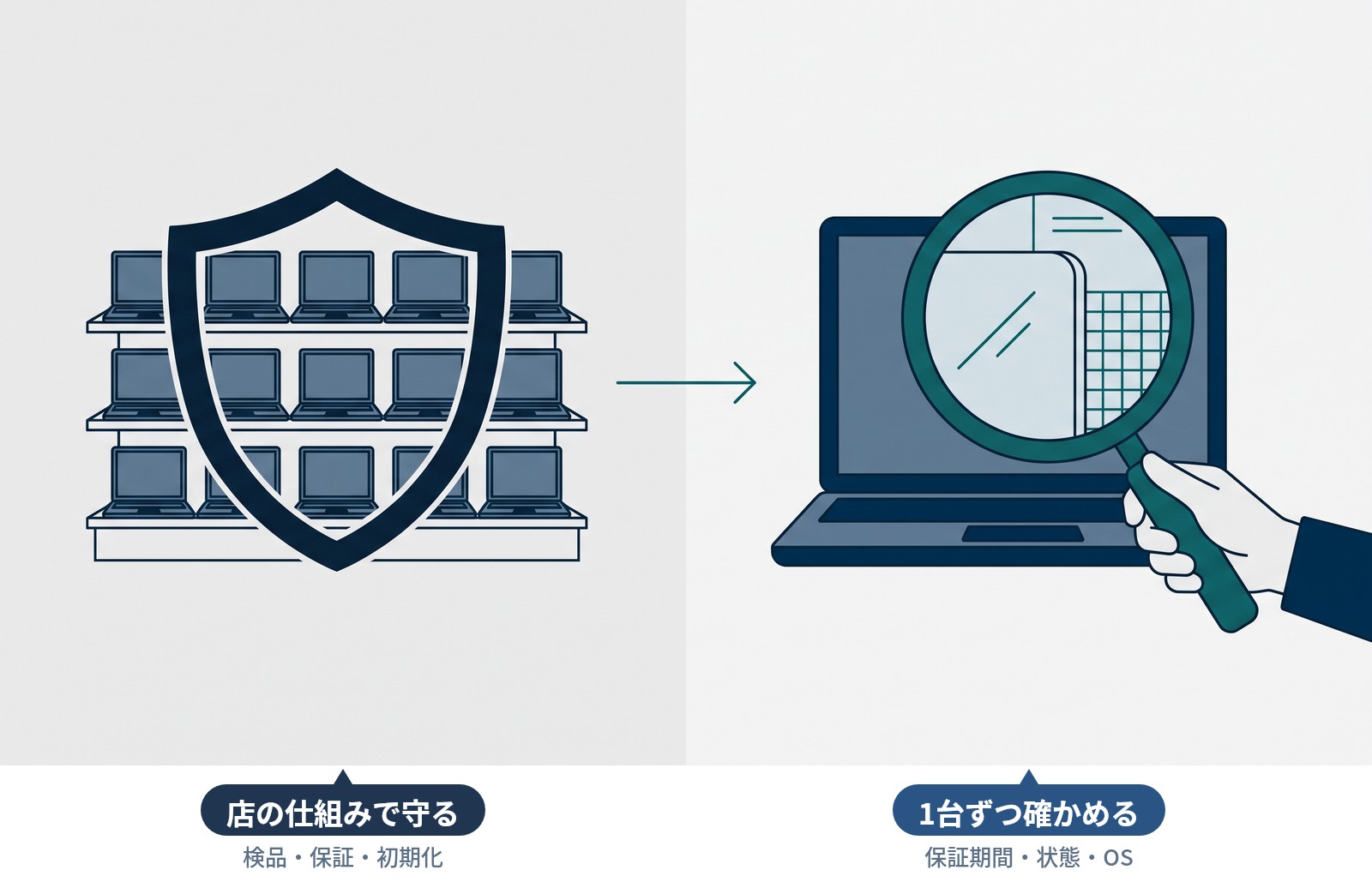
パソコン工房の中古の安全性は、「店の仕組みで守られること」と「1台ごとに自分で確かめること」に分けると判断できます。検品・保証・初期化は店の仕組みで守られますが、保証の長さや傷の程度は商品ごとに違うからです。
| 分け方 | 中身 | 読者がすること |
|---|---|---|
| 店の仕組みで守られること | 検品・動作確認、店の保証、データ消去・初期化、店舗での受け渡し | 中古品の保証規定を一度読んでおく |
| 自分で確かめること | 保証期間、状態ランク、付属品、OS・Officeの有無、バッテリーの状態 | 商品ページや値札で1台ずつ確認する |
パソコン工房といえば、新品のPCやBTO(注文を受けてから部品を組み立てるパソコン)を思い浮かべる人が多いでしょう。実際には店舗と通販の両方で中古パソコンも扱っていて、ノートPCからゲーミングPCまで並んでいます。
店を信用できるかどうかと、選んだ1台が自分に合うかどうかは、別々に確かめましょう。店の仕組みがしっかりしていても、バッテリーが弱った個体や、Officeが入っていない個体を選べば、買ったあとに困ることになります。
パソコン工房の中古が安全と言える3つの理由
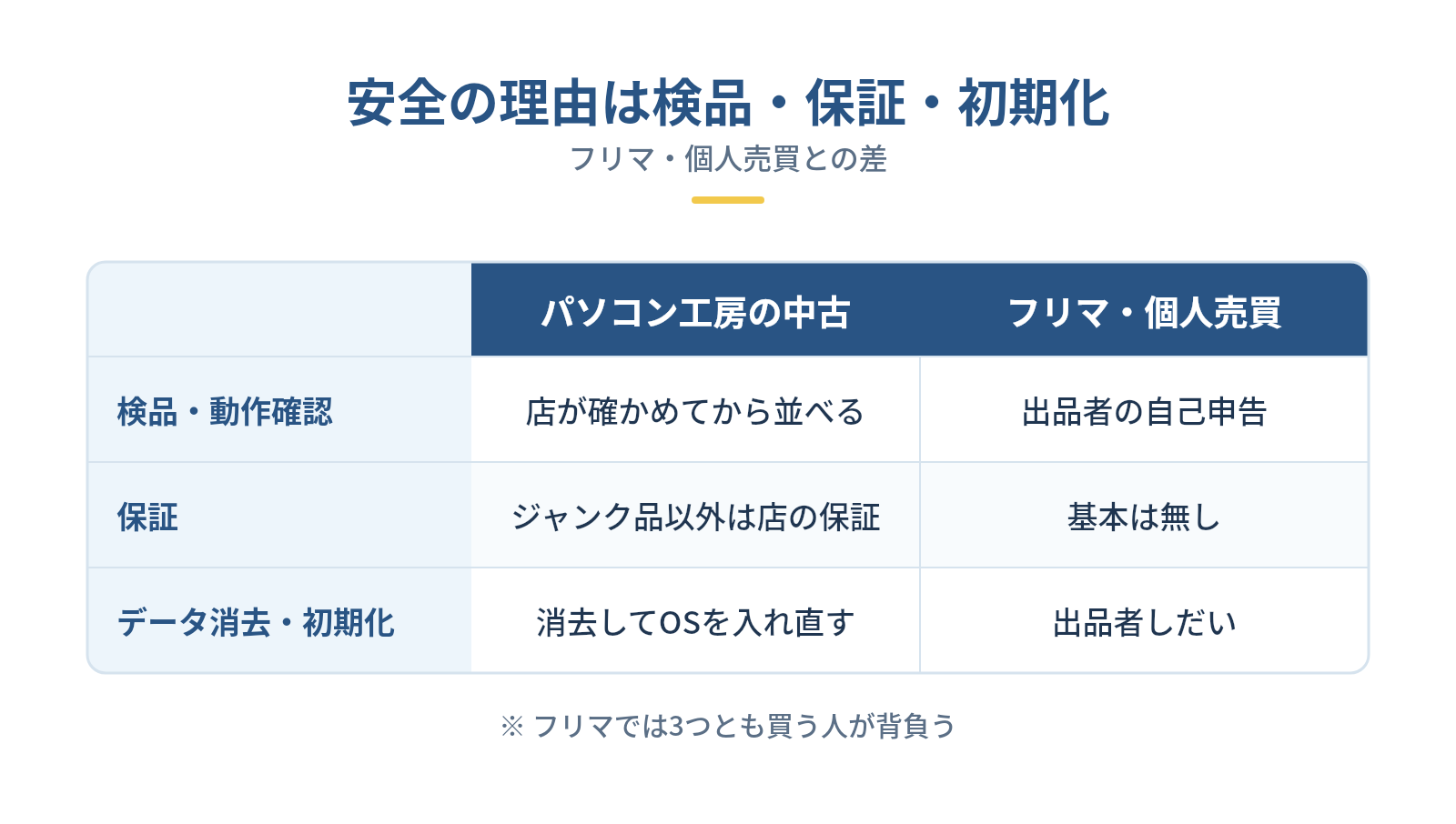
パソコン工房の中古が安全と言えるのは、検品・保証・初期化の3つを店が引き受けているからです。フリマや個人売買では、3つとも買う人が自分で背負うことになります。
大手の専門店が検品・動作確認をしてから売っている
パソコン工房の中古は、店が買い取った品を検品し、動作を確かめてから店頭や通販に並べています。全国に店舗を持つパソコンの専門ショップなので、買取から販売までを店の中で回せるからです。
売る側の事情も安全につながります。不具合のある品を通常の中古品として売ると、返品や修理の対応に店員の手間と送料がかかり、利益が残りません。不具合品を混ぜて売るのはショップにとってリスクが大きいため、動作に問題がある品は「ジャンク品(動作の保証が無い品)」として分けて売るのが中古パソコンを扱う店の通常のやり方です。
中古パソコンを扱う店の検品では、一般に次のような項目を確かめてから店に並べます。パソコン工房が何を検品しているかを細かく知りたい場合は、公式サイトの案内を読むか店に問い合わせると確実です。
- 電源が入り、OSが最後まで起動する
- キーボード・タッチパッド・液晶に目立つ不具合が無い
- ストレージ(データをしまう部品。SSDやHDD)に読み書きの異常が無い
- USB・Wi-Fi・音など基本の機能が動く
店の検品で守られる範囲については、ジャンク品の棚や表記を避ければ十分です。傷やバッテリーなど1台ごとの違いは、次の章の確認点で見ていきます。
中古品にも店の保証が付く
パソコン工房の中古パソコンは、ジャンク品を除けば店の保証付きです。中古PCは発売から年数がたったモデルが多く、メーカー保証が切れていることがほとんどで、故障したときに頼れるのは店の保証になります。
保証付きで売るということは、期間内に壊れたら店が責任を持って対応すると約束しているということです。パソコン工房の中古品の保証は、同じ程度の商品との交換が原則で、交換できない場合は返金になります。販売側にいた立場で見ると、店は保証期間に出そうな修理の費用も見込んで値段を決めます。同じような機種でも保証が長い品が少し高いのは、そのためです。
| 保証の種類 | 中古PCでの扱い |
|---|---|
| メーカー保証 | 発売から年数がたった品は切れていることが多い |
| 店の保証 | ジャンク品を除いて付く。期間は商品ごとに違う |
| 延長保証 | パソコン工房では、標準3か月保証が付く品なら有料で1年・3年に延ばせる(ジャンク品・一部メーカー品・タブレットは対象外)。付けるなら購入時にカートで選ぶ |
パソコン工房の中古の保証期間は、商品によって1か月か3か月です。どちらが付くかと対象範囲は、買う前に商品ページの保証欄で確認してください。書いていない品は、注文前に店へ問い合わせておけば安心です。
データ消去・初期化をしたうえで売られている
パソコン工房の中古は、前の持ち主のデータを消去し、OSを入れ直してから売られています。データが残ったまま売れば、店が情報漏えいの責任を問われるリスクを抱えるからです。中古パソコン専門店では、この流れが基本になっています。
そのため、ウイルスや前の持ち主のデータが残るリスクは、フリマや個人売買で買う場合よりずっと小さくなります。どんな方法で消しているかまで知りたい場合は、公式サイトの案内を読むか店に問い合わせましょう。
届いた中古PCを自分でも確認しておくと、さらに安心できます。手順は後の「届いたら保証期間内にやること」でまとめました。
パソコン工房の中古で失敗しやすいポイントと避け方
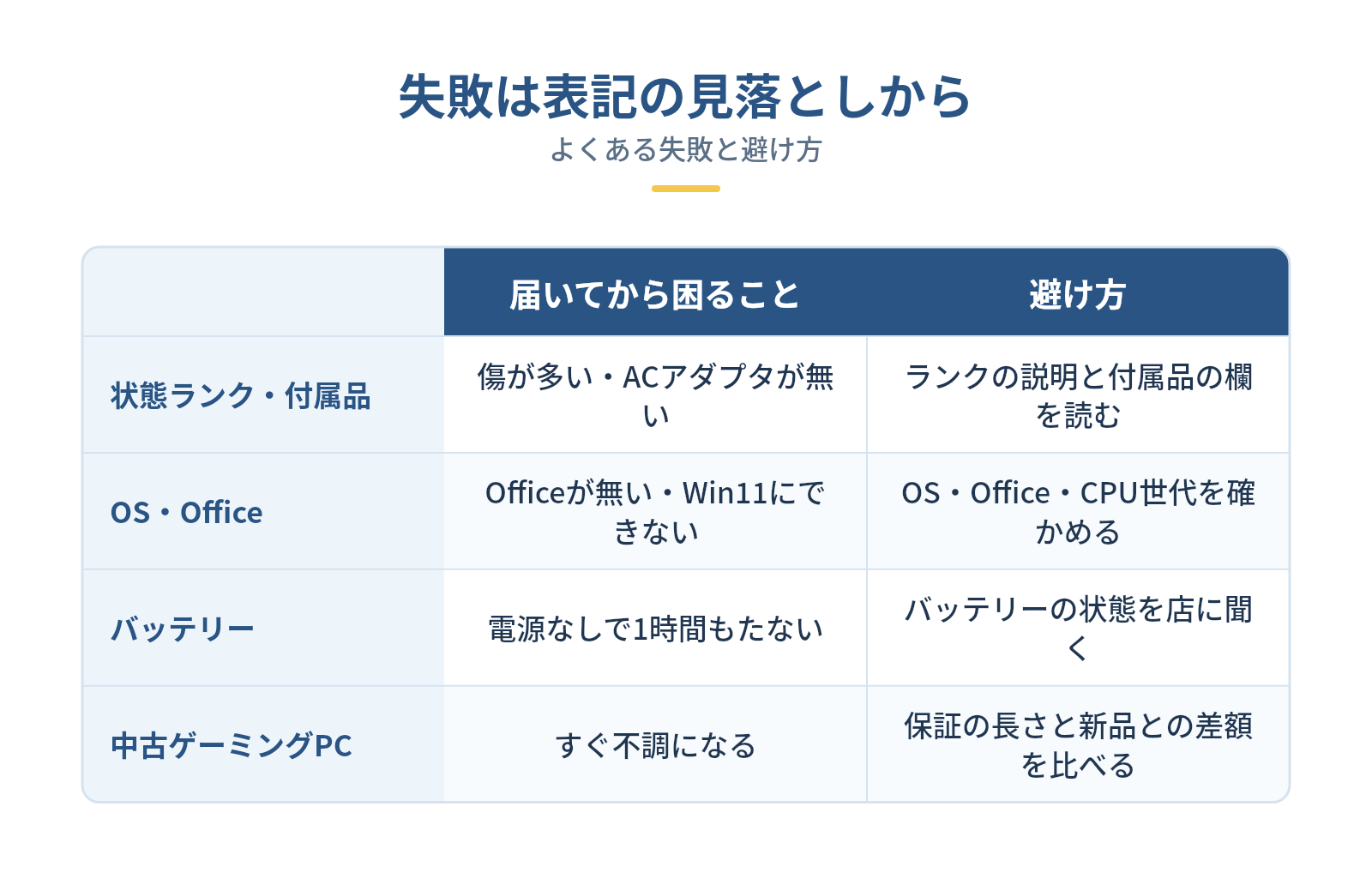
パソコン工房の中古で失敗しやすいのは、商品ページに書いてある表記を見落としたときです。中古は1台ずつ状態が違い、その違いは商品ページの表記で示されるからです。下の表に、よくある失敗と避け方をまとめました。
| 失敗の例 | 原因 | 避け方 |
|---|---|---|
| 届いたら傷が多い・ACアダプタが無い | 状態ランクと付属品の表記を見ていない | ランクの説明と付属品の欄を読む |
| Officeが無い・Windows 11にできない | OS・Officeの表記とCPUの世代を見ていない | OSの種類、Officeの有無、CPUの世代を確かめる |
| 電源につながないと1時間もたない | バッテリーの状態を確かめていない | 商品ページや店員にバッテリーの状態を聞く |
| 中古ゲーミングPCがすぐ不調になる | 前の使われ方の差を考えていない | 保証の長さと新品との価格差を比べる |
状態ランクと付属品の表記を読み飛ばす
状態ランクと付属品の欄は、価格の次に必ず読んでください。同じモデルでも、ランクと付属品の違いで値段と満足度が変わるからです。
状態ランクとは、見た目の傷や汚れ、使用感の程度で分けた等級を指します。店によってAやBなどの記号で示し、ランクが下がるほど価格も下がる仕組みです。ランクの基準は店ごとに違うため、記号だけで判断せず、説明文の「天板に擦り傷」「キーボードにテカリ」といった具体的な書き込みまで読みましょう。テカリは、手の脂でキーの表面が光って見える状態を指し、見た目の問題です。
- ACアダプタ(充電器)が付くか
- リカバリ用のデータや媒体(買ったときの状態に戻すためのもの)が付くか
- デスクトップならキーボード・マウスが付くか
リカバリ用のものが付かない品でも、使うことはできます。あとで初期化したくなったときの方法を、購入前に店へ聞いておきましょう。
OS・Officeの有無とWindows 11対応を確かめない
これから買う中古パソコンは、Windows 11が入った品を選びましょう。Windows 10はサポートが終わっていて、安全のための更新が届かないからです。商品名かスペック欄に「Windows 11」とあるかを見れば判断できます。Windows 10の品しか見つからないときは、CPUが11の対象かを店に確かめてから決めると安心です。
| 確認すること | 目安 |
|---|---|
| OS | Windows 11が入っている |
| CPU | Intelなら第8世代以降、AMDならRyzen 3000シリーズ以降が目安 |
| メモリ | Windows 11の最低条件は4GB。普段使いなら8GB以上 |
| ストレージ | SSD 256GB以上 |
| Office | 付くかどうか、付くなら種類(WordとExcelだけか、互換ソフトか) |
CPUの世代は、型番の数字で分かります。Intelなら「Core i5-8250U」のように、「i5-」の後ろの数字の頭が世代です。8250なら第8世代、1135なら第11世代と読みます。AMDなら「Ryzen 5 3500U」のように、名前の後ろの数字の頭が3以上なら目安を満たします。2000番台はWindows 11の対象になる型番とならない型番が混ざるため、避けておくと確実です。
Officeは「付属」と書いてあっても、互換ソフトの場合もあるので注意が必要です。互換ソフトとは、Microsoft以外の会社が作った、WordやExcelのファイルを開けるソフトを指します。仕事や学校でファイルをやり取りするなら、商品名や説明文に「Microsoft Office」とあるかを見ておくと確実です。
バッテリーの劣化を見落とす
ノートPCを買うなら、バッテリーの状態も必ず確かめましょう。バッテリーは消耗品として、店の保証の対象から外れていることが多いからです。
バッテリーは充電と放電を繰り返すほど、ためられる量が減っていきます。家の机の上で電源につないだまま使うなら、バッテリーの弱りは気にならない場面がほとんどです。持ち歩いて使うなら、バッテリーの状態が分かる品を選びましょう。
弱り方は、満充電容量(今ためられる量)を設計容量(新品のときにためられた量)で割った割合で判断できます。この割合が100%に近いほど、新品に近い持ちです。50%を切ると、持ち時間は新品の半分以下になる計算になります。商品ページに書いていなければ、通販でも注文前に店へ問い合わせて、この割合を聞いておくと確実です。
バッテリーの交換には部品代と作業代がかかり、金額はモデルによって違います。持ち歩き用の中古ノートPCは、交換費用も見込んで本体価格を比べると判断を誤りません。
中古のゲーミングPCは前の使われ方の差が大きい
中古のゲーミングPCは、一般向けのパソコンより個体差が大きくなります。長時間の高負荷で使われていた品は、グラフィックボード(映像を描く部品)や電源、冷却ファンが傷んでいるリスクがあるからです。
パソコン工房はゲーミングPCに強い店なので、中古のゲーミングPCも多く並びます。買う前には、次の点をそろえて確かめましょう。
- 遊びたいゲームの推奨スペックをグラフィックボードが満たすか
- 電源の容量に余裕があるか
- 冷却ファンの音や本体内のほこりの説明があるか
- グラフィックボードも保証の対象に入るか
同じ店では新品のBTOも買えます。同じくらいの性能の新品モデルとの価格差が小さいなら、メーカーと店の保証がそろって付く新品のほうが、長く使ったときの安心は大きいでしょう。
それでも買うなら:パソコン工房の中古を安全に買う手順
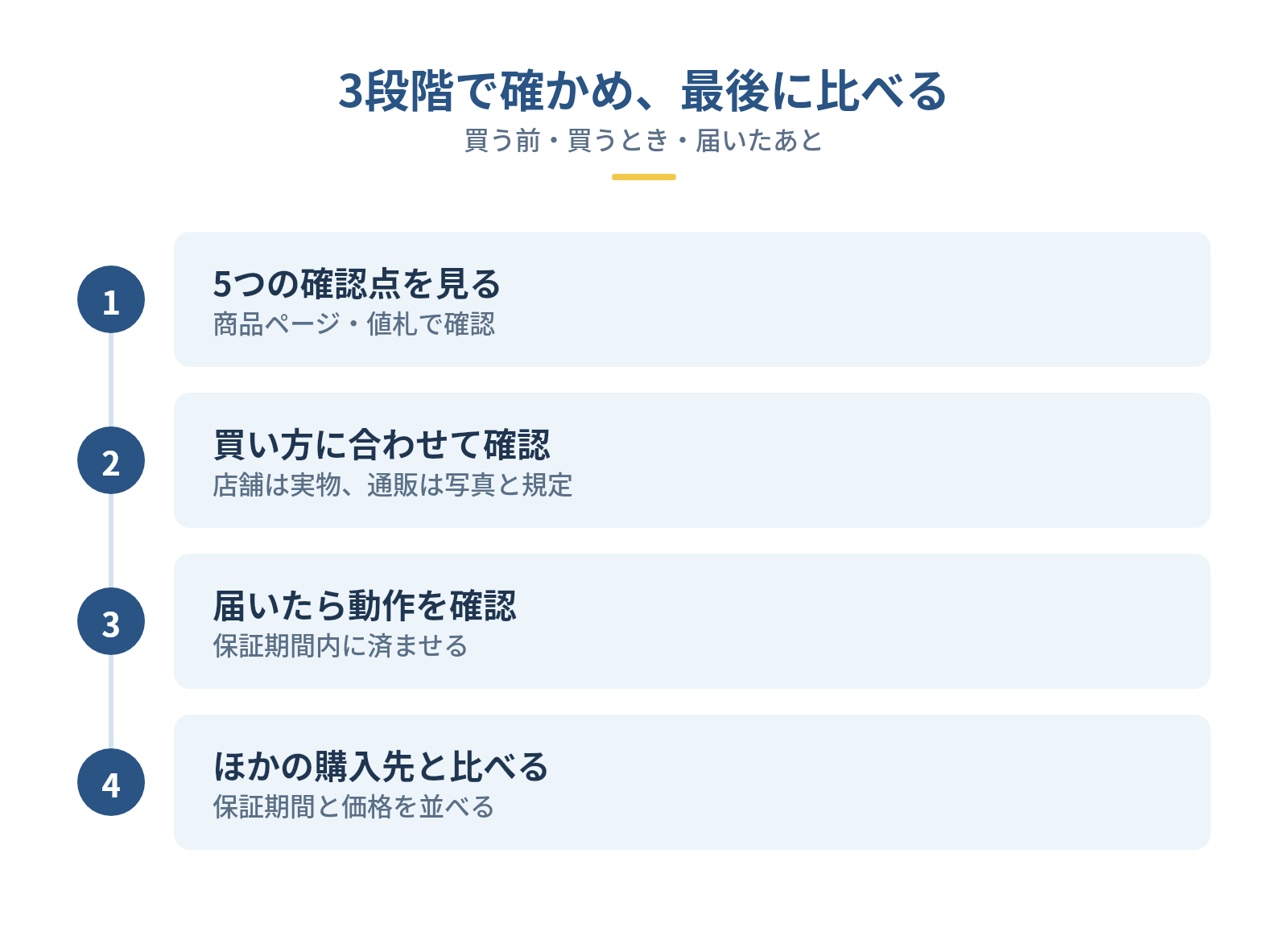
パソコン工房の中古を安全に買う手順は、買う前の5つの確認、買い方に合わせた確認、届いたあとの確認の3段階です。最後にほかの購入先とも比べると、納得して決められます。
買う前に商品ページ・値札で見る5つの確認点
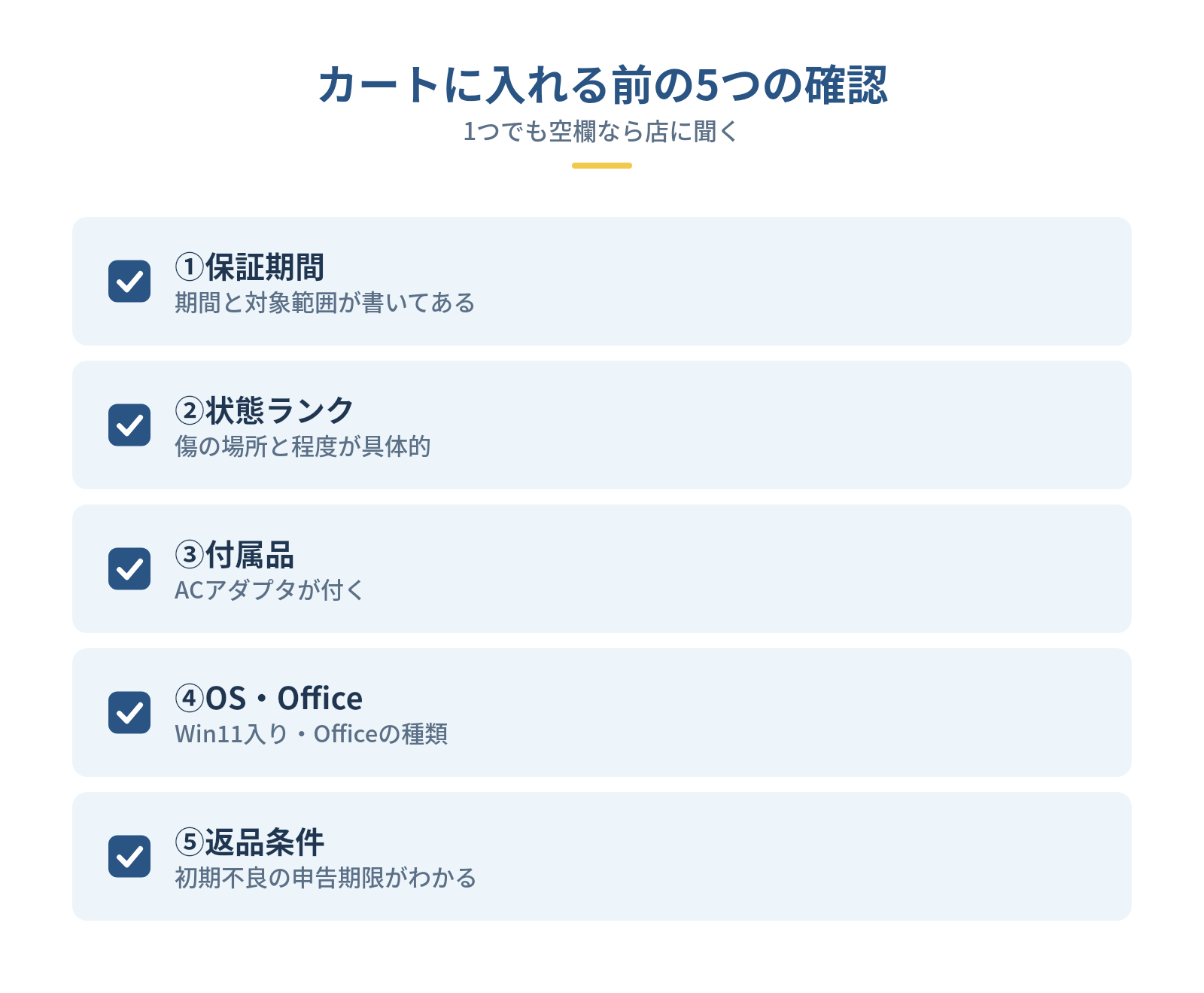
買う前に見るのは、保証期間・状態ランク・付属品・OSとOffice・返品条件の5つです。5つとも商品ページか値札、店の規定のどこかで確かめられます。カートに入れる前に、下の表と1つずつ照らし合わせましょう。
| 確認点 | どこを見るか | OKの目安 |
|---|---|---|
| ①保証期間 | 商品ページの保証欄・値札 | 期間と対象範囲が書いてある |
| ②状態ランク | ランクの記号と説明文 | 傷の場所と程度が具体的に書いてある |
| ③付属品 | 付属品の欄 | ACアダプタが付く |
| ④OS・Office | 商品名・スペック欄 | Windows 11入り、Officeの種類がわかる |
| ⑤返品条件 | 返品・初期不良の規定 | 初期不良の申告期限がわかる |
5つのうち1つでも書いていない項目があれば、注文前に店へ問い合わせて埋めておきましょう。初期不良(届いてすぐ見つかった不具合)の申告期限と返品できる条件は、通販の返品・初期不良の規定に載っています。
性能の目安は、在宅ワークや学校の課題ならCPUがCore i5の第8世代以降、メモリ8GB、SSD 256GBあれば十分です。この条件の品がいくらで買えるかは、時期と在庫で変わります。商品一覧をこの条件で絞り、価格と保証期間を並べて比べるのがおすすめです。
店舗と通販で確かめ方を変える
店舗では実物を、通販では写真と規定を確かめます。パソコン工房は店舗と通販の両方で中古を売っていて、見られる情報が買い方によって違うからです。
| 買い方 | 確かめること |
|---|---|
| 店舗 | 天板・角の傷、キーボードの打ち心地、液晶のムラや明るさ。保証と付属品を店員に口頭で確認する |
| 通販 | 写真の枚数と傷の写り方、説明文の状態の書き込み。注文前に返品条件と初期不良の申告期限を読む |
通販は実物を見られない分、届いてから説明との違いに気づくリスクが高まります。返品できる条件を先に知っておけば、届いた品が説明と違ったときも落ち着いて対応できるでしょう。
届いたら保証期間内にやること
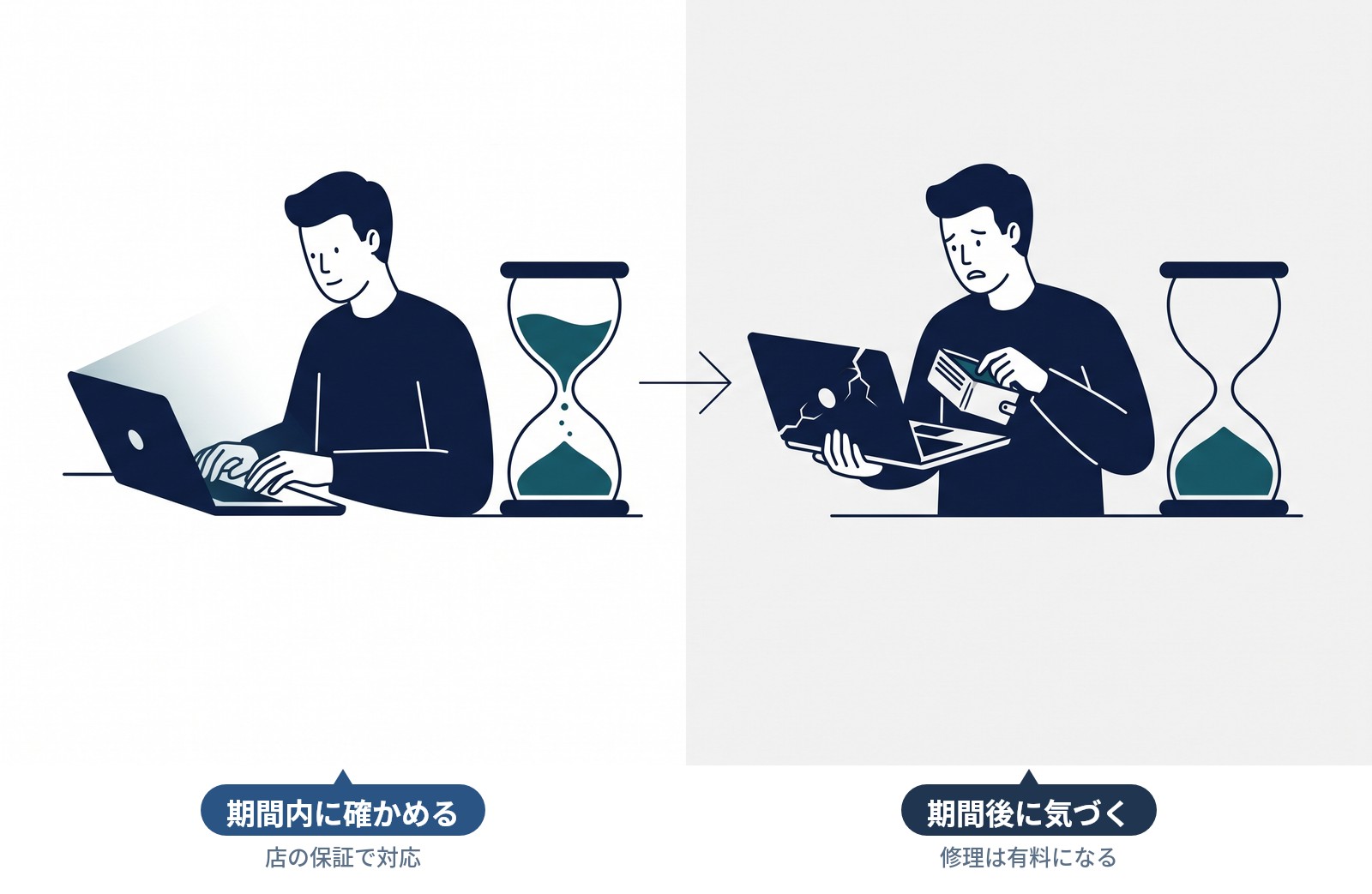
中古パソコンが届いたら、保証期間のうちに動作をひと通り確かめます。不具合は早く見つけるほど、店の保証で対応してもらえる見込みが高くなるからです。
- 初期化を確かめる:前の持ち主のファイルやアカウントが残っていないか見る
- Windows Update:最新の更新をすべて入れる
- ウイルス対策:Windows標準の対策機能が有効か確かめ、フルスキャンする
- バッテリーを調べる:スタートボタンを右クリックして「ターミナル」を開き、「powercfg /batteryreport」と入力してEnterを押す。表示された場所にできるファイルを開き、「DESIGN CAPACITY」(設計容量)と「FULL CHARGE CAPACITY」(満充電容量)を比べる
- 部品の動作確認:キーボード全キー、液晶、充電、USB、Wi-Fi、カメラ、音を試す
不具合が見つかったら、自分で分解や修理をせずに、保証期間内に購入した店へ連絡してください。自分で開けると保証の対象外になる場合があります。ほかに対象外になる条件も保証規定に書かれているので、届いた日に一度読んでおきましょう。連絡する前には、症状が出た日時と状況をメモしておくと話が早く進みます。
ライセンス認証とは、WindowsやOfficeが正規の製品として登録されているかの確認です。Windowsの認証状態は「設定」の「システム」にある「ライセンス認証」で見られます。Officeが付く中古パソコンなら、WordやExcelを開いて認証が済んでいるかも確かめておくと安心です。済んでいない表示が出たら、使い続ける前に購入した店へ連絡しましょう。
ほかの購入先と比べる(専門店・楽天/Amazon・フリマ)
パソコン工房の中古は、実物を見て買える点と店の保証がある点で、ほかの購入先と比べても安心度が高い選択肢です。ほかの中古パソコンショップとの違いは、保証期間の長さと店舗の有無に出ます。店の保証と初期化がある点は同じなので、同じ条件の品を見つけたら保証期間と価格を並べて比べましょう。
| 購入先 | 保証 | 初期化 | 状態表記 | 返品 | 実物確認 |
|---|---|---|---|---|---|
| パソコン工房 | 店の保証あり(期間は商品ページで確認) | 店が実施 | ランクと説明文 | 規定あり | 店舗なら可 |
| ほかの中古パソコン専門店 | 店の保証あり。長い保証を付ける店もある | 店が実施 | ランクと説明文 | 規定あり | 店舗があれば可 |
| 楽天・Amazonの専門店出品 | 出品する店の保証による | 出品する店が実施 | 店ごとに書き方が違う | 店ごとの規定 | 不可 |
| フリマ・個人売買 | 基本は無し | 出品者しだい | 出品者の自己申告 | 原則できない | 不可 |
パソコン工房の在庫に条件の合う品が無いときは、楽天やAmazonの専門店出品が比べる相手になります。中古パソコン専門店が保証を付けて出品している品なら、候補に入れて大丈夫です。たとえば次の品は、3年保証と返品の対応を商品名にはっきり書いていて、Windows 11 Proが入っています。
PR・本記事はアフィリエイト広告を含みます
【期間限定P15倍+最大10%OFFクーポン】 【3年保証】LENOVO レノボ THINKPAD …
参考価格 39,600円 前後(税込)
楽天市場・中古パソコン PC-WRAP
価格・在庫は変動します。最新の販売状況は各ストアでご確認ください。
Office付きで探すなら、第11世代以降のCore i5を積み、修理保証が付く次の品が候補です。
PR・本記事はアフィリエイト広告を含みます
【2,550円OFFクーポン 10/15迄】仕事も普段使いも 中古ノートパソコン Office付き …
参考価格 32,800円 前後(税込)
楽天市場・パソコンショップ プラン
価格・在庫は変動します。最新の販売状況は各ストアでご確認ください。
初めて中古PCを買う人で設定に不安があるなら、初期設定が済んでいて、販売店の日本人サポートが付く次の品も選べます。
PR・本記事はアフィリエイト広告を含みます
【10/15限定楽天カード利用&エントリーでP8倍】 中古パソコン 中古 ノートパソコン Offic…
参考価格 32,999円 前後(税込)
楽天市場・中古パソコン くじらや
価格・在庫は変動します。最新の販売状況は各ストアでご確認ください。
Amazonで探す場合は、保証付きの中古ノートパソコンの検索結果から、販売元の保証期間を見比べて選びましょう。保証の中身で店を比べたい人向けに、次の記事で5項目に分けた比較をまとめました。

パソコン工房の中古が向いている人・向いていない人
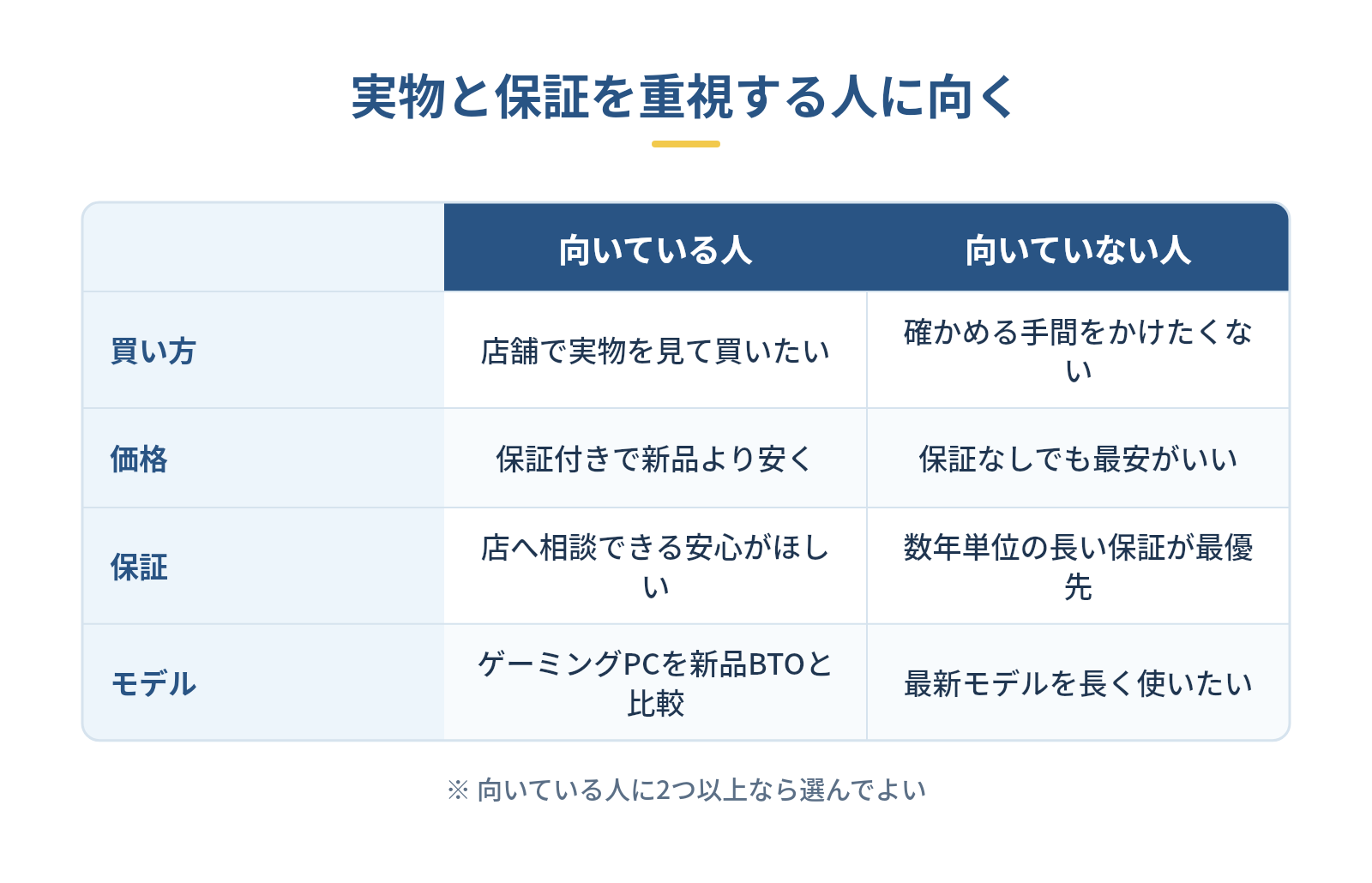
パソコン工房の中古は、店舗で実物を見て買いたい人と、保証付きで新品より安く買いたい人に向いています。反対に、長い保証や最安値を最優先する人は、ほかの購入先や新品のほうが合うでしょう。
販売側の目で見ると、店舗を持つショップの中古は、店の家賃や検品の人件費が値段に入る分、通販専業のショップより上乗せされる費用が多くなります。その差額は、実物を見て選べる安心と、困ったときに店へ持ち込める手軽さの代金と考えると判断しやすいです。
| 向いている人 | 向いていない人 |
|---|---|
| 店舗で傷や打ち心地を見てから買いたい | 最新モデルを長い保証付きで使いたい(新品が合う) |
| 保証付きで新品より安く買いたい | 保証が無くてもとにかく最安で買いたい |
| ゲーミングPCを新品のBTOと比べて選びたい | 数年単位の長い保証を最優先したい |
| 買ったあとに店へ相談できる安心がほしい | 保証期間や状態を1台ずつ確かめる手間をかけたくない |
「向いている人」に2つ以上当てはまるなら、5つの確認点を満たす1台をパソコン工房で選んで問題ありません。当てはまらない場合は、上の比較表を見て、ほかのショップの保証付き中古も候補に入れるとよいでしょう。
よくある質問(FAQ)
まとめ:迷ったら注文前に店へ相談して1台ずつ確かめる
- パソコン工房の中古は、検品・保証・初期化を店が担うので安心して選べる
- 保証期間・状態ランク・付属品・OSとOffice・返品条件は1台ずつ確かめる
- ノートPCはバッテリー、ゲーミングPCは前の使われ方に注意する
- 届いたら保証期間内に初期化・更新・動作を確かめる
パソコン工房の中古パソコンは、店の仕組みで守られる部分が大きく、個人売買より安全に買えます。まずは気になる1台の商品ページを開き、5つの確認点の表と照らし合わせてください。書いていない項目とバッテリーの状態は、注文前に店へ相談して埋めておきましょう。そこまで済めば、中古でも納得して使い始められるはずです。



コメント